
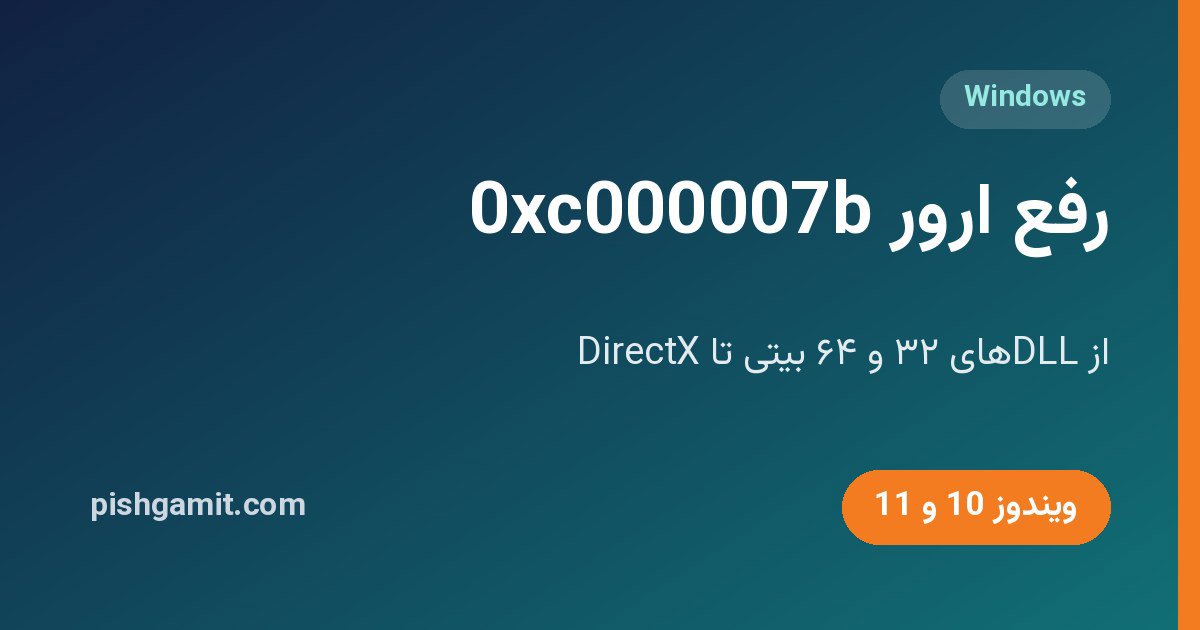
پیغام «The application was unable to start correctly (0xc000007b)» معمولاً درست وقتی ظاهر میشود که میخواهید یک بازی مثل GTA یا فیفا یا نرمافزاری مثل اتوکد را اجرا کنید؛ برنامه حتی باز نمیشود و با زدن OK بسته میشود. در بیشتر موارد علت این خطا قاطی شدن فایلهای ۳۲ بیتی و ۶۴ بیتی یا خراب بودن بستههای پیشنیاز مثل Visual C++ و DirectX است، نه خرابی ویندوز.
در این راهنما اول توضیح میدهیم این خطا دقیقاً چه معنایی دارد و بعد راهحلها را از ساده به پیچیده برای ویندوز ۱۱ و ۱۰ مرور میکنیم.
پاسخ سریع
- کامپیوتر را ریاستارت کنید.
- ویندوز را به آخرین نسخه بهروزرسانی کنید.
- برنامه را با دسترسی ادمین (Run as administrator) اجرا کنید.
- بستههای Microsoft Visual C++ Redistributable را هم نسخه x86 و هم x64 تعمیر یا دوباره نصب کنید.
- برنامه یا بازی موردنظر را حذف و مجددا نصب کنید.
- با اجرای دستورهای DISM و SFC در Command Prompt، فایلهای خراب ویندوز را تعمیر کنید.
- اگر بازی قدیمی است، DirectX End-User Runtime و پیشنیازهای پوشه _CommonRedist بازی را نصب کنید.
- هرگز فایل DLL را از سایتهای متفرقه دانلود و در پوشه ویندوز کپی نکنید.
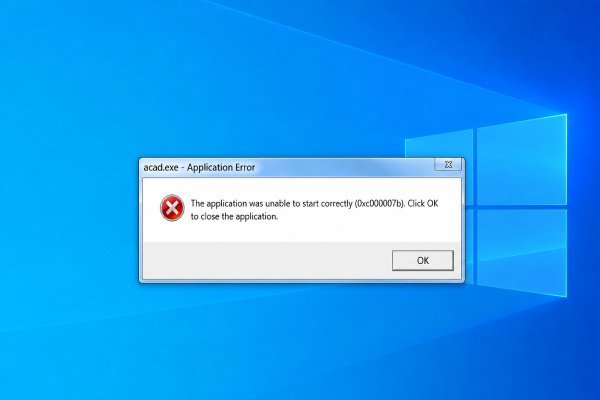
بررسی اولیه برای شناسایی ارور 0xc000007b
پیش از امتحان راههای مختلف، چند بررسی اولیه برای شناسایی دلیل احتمالی خطا انجام دهید.
| نشانه | علت احتمالی | اولین اقدام پیشنهادی |
|---|---|---|
| فقط یک برنامه اجرا نمیشود | وجود مشکل در فایلهای برنامه یا کتابخانههای اجرایی آن | چککردن فایلهای برنامه و نصب دوباره پیشنیازهای نرمافزاری |
| چند برنامه با خطا مواجه میشوند | آسیبدیدگی فایلهای ویندوز | اجرای ابزارهای DISM و سپس SFC |
| خطا پس از نصب مادها (Mod) شروع شده است | ناسازگاری فایلهای DLL اضافهشده به برنامه | حذف مادها و بازگرداندن فایلهای اصلی |
| بازی قدیمی روی ویندوز تازه نصبشده اجرا نمیشود | نبود فایلهای قدیمی DirectX | نصب بستهDirectX End-User Runtime |
| برنامه ۳۲ بیتی روی ویندوز ۶۴ بیتی اجرا نمیشود | ناسازگاری میان وابستگیهای ۳۲ و ۶۴ بیتی | نصب نسخه متناسب برنامه |
ارور 0xc000007b یعنی چه؟ علت اصلی تداخل فایلهای ۳۲ و ۶۴ بیتی
کد 0xc000007b در ویندوز به معنای «فرمت فایل اجرایی نامعتبر» است. سادهترین توضیحش این است: برنامهای که ۳۲ بیتی است تلاش میکند یک فایل DLL (کتابخانهای که برنامه برای اجرا به آن نیاز دارد) ۶۴ بیتی را بارگذاری کند، یا برعکس. ویندوز ۶۴ بیتی فایلهای ۶۴ بیتی را در پوشه C:\Windows\System32 و فایلهای ۳۲ بیتی را در پوشه C:\Windows\SysWOW64 نگه میدارد (نامها برعکس به نظر میرسند، اما درست است).
این تداخل معمولاً در یکی از این حالتها پیش میآید:
- کسی فایلهایی مثل msvcp140.dll یا xinput1_3.dll را از اینترنت دانلود کرده و نسخه اشتباه را در پوشه بازی یا ویندوز کپی کرده است.
- فقط نسخه x64 بسته Visual C++ نصب است، در حالی که بازی ۳۲ بیتی به نسخه x86 آن نیاز دارد.
- نصب بازی ناقص بوده یا یک ماد (Mod) فایلهای DLL ناسازگار به پوشه آن اضافه کرده است.
به همین دلیل مهمترین راهحلها، نصب درست پیشنیازها (روش ۴ و ۷) و نصب دوباره خود برنامه (روش ۵) هستند.
روشهای کاربردی برای رفع خطای 0xc000007b
روشها را به همین ترتیب امتحان کنید و بعد از هر مرحله برنامه را دوباره اجرا کنید. پیش از حذف بستهها یا اجرای دستورهای تعمیر، بهتر است یک ریستور پوینت در ویندوز بسازید تا در صورت بروز مشکل بتوانید به حالت قبل برگردید.
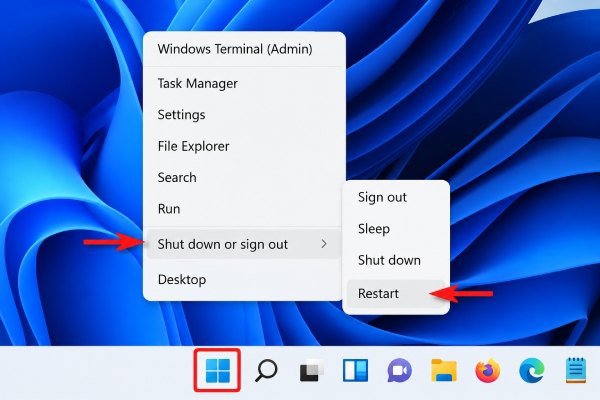
۱. ریاستارت کامپیوتر
یکی از دلایل احتمالی بروز این خطا، وجود یک اختلال موقت در سیستم است. راهاندازی مجدد دستگاه در اغلب موارد به رفع اختلالات موقت کمک میکند. مراحل انجام آن عبارتند از:
- منوی Start را باز کنید.
- روی آیکون Power کلیک کنید.
- گزینه Restart را انتخاب کنید.
بعد از راهاندازی مجدد کامپیوتر، بازی یا نرمافزار را اجرا کنید و بررسی کنید که آیا رفع ارور 0xc000007b انجام شده است یا خیر.
۲. بهروزرسانی ویندوز
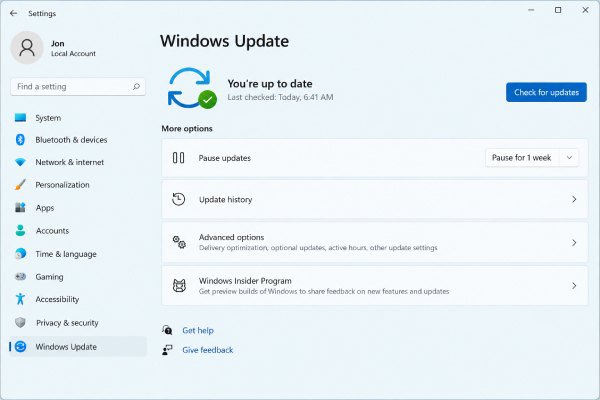
بهروزرسانیهای ویندوز علاوه بر رفع باگها، نسخههای جدید برخی کتابخانههای سیستمی را هم نصب میکنند. اگر مدتهاست ویندوز را آپدیت نکردهاید، این مرحله را انجام دهید:
در ویندوز ۱۱:
- کلیدهای Windows + I را فشار دهید تا صفحه تنظیمات باز شود.
- از سمت چپ، گزینه Windows Update را انتخاب کنید.
- گزینه Check for Updates را در سمت راست انتخاب کنید تا بهروزرسانیهای جدید را پیدا و نصب کنید.
در ویندوز ۱۰ مراحل زیر را انجام دهید:
- کلیدهای Windows + I را فشار دهید تا وارد تنظیمات شوید.
- گزینه Update & Security را انتخاب کنید.
- روی Check for Updates کلیک کنید.
پس از نصب بهروزرسانیهای موجود، کامپیوتر خود را مجددا راهاندازی کنید. به احتمال زیاد، مشکل با همین کار برطرف میشود.
۳. اجرای برنامه با دسترسی ادمین
برخی بازیها و نرمافزارها برای اجرای صحیح به دسترسی Administrator نیاز دارند. اگر برنامه موردنظر شما نیز به این دسترسی نیاز داشته باشد، اجرای آن با مجوز ادمین میتواند به رفع خطای 0xc000007b کمک کند.
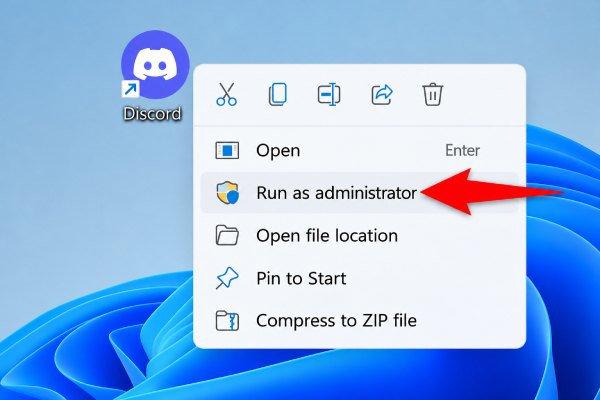
برای این کار، ابتدا میانبر برنامه را پیدا کنید. سپس روی آن راستکلیک کرده و گزینه Run as administrator را انتخاب کنید. پس از ظاهر شدن پنجره User Account Control، روی Yes بزنید تا برنامه اجرا شود.
اگر برنامه در حالت ادمین بدون مشکل کار کرد، میتوانید آن را به صورت پیشفرض تنظیم کنید تا دیگر نیازی به اجرای دستی با دسترسی ادمین برای رفع ارور 0xc000007b نداشته باشید. برای انجام آن:
- روی میانبر برنامه راستکلیک کنید و گزینه Properties را انتخاب کنید.
- وارد تب Shortcut شوید.
- روی دکمه Advanced کلیک کنید.
- گزینه Run as Administrator را فعال کنید و OK را بزنید.
- در پنجره Properties، ابتدا روی Apply و بعد روی OK کلیک کنید.
توجه داشته باشید که حالت ادمین فقط برای همان میانبر خاصی که انتخاب کردهاید، اعمال میشود. اگر برنامه را از بخش دیگری، مانند منوی Start، اجرا کنید، با دسترسی ادمین اجرا نمیشود.
۴. تعمیر یا نصب دوباره Microsoft Visual C++ Redistributable
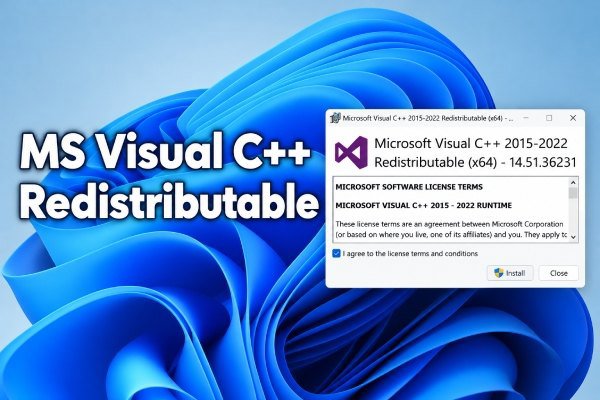
بیشتر بازیها و نرمافزارها برای اجرا به بستههای Microsoft Visual C++ Redistributable نیاز دارند. نکته کلیدی این است که روی ویندوز ۶۴ بیتی باید هر دو نسخه x86 و x64 نصب باشند؛ چون برنامههای ۳۲ بیتی فقط از نسخه x86 استفاده میکنند. اول تعمیر بستهها را امتحان کنید و اگر جواب نداد، نسخه جدید را نصب کنید:
- در ویندوز ۱۱ وارد Settings › Apps › Installed apps و در ویندوز ۱۰ وارد Control Panel › Programs and Features شوید.
- عبارت Visual C++ را جستوجو کنید تا فهرست بستههای نصبشده نمایش داده شود.
- روی Microsoft Visual C++ 2015-2022 Redistributable (x64) بزنید، Modify را انتخاب کنید و در پنجره بازشده Repair را بزنید. همین کار را برای نسخه (x86) هم انجام دهید.
- اگر Repair خطا داد یا مشکل حل نشد، نسخههای فعلی را Uninstall و کامپیوتر را ریاستارت کنید.
- از صفحه رسمی مایکروسافت با عنوان Latest supported Visual C++ Redistributable downloads هر دو فایل vc_redist.x86.exe و vc_redist.x64.exe را دانلود و نصب کنید.
- برای بازیهای قدیمی ممکن است نسخههای ۲۰۰۸ تا ۲۰۱۳ هم لازم باشند که در همان صفحه مایکروسافت در دسترس هستند. بسته غیررسمی Visual C++ All in One سایت TechPowerUp هم همه نسخهها را یکجا نصب میکند؛ اگر از آن استفاده میکنید، فقط از سایت اصلی دانلودش کنید.
- کامپیوتر را ریاستارت کنید.
- برنامه را دوباره اجرا کنید و ببینید آیا رفع ارور 0xc000007b انجام شده یا خیر.
خطاهای مشابهی مثل پیدا نشدن msvcr100.dll یا msvcp140.dll هم با همین روش حل میشوند؛ جزئیات بیشتر را در آموزش رفع خطای msvcr100.dll آوردهایم.
۵. حذف و نصب مجدد برنامه
یکی از دلایل اجرا نشدن برنامه، خراب شدن فایلهای اصلی آن است. عوامل مختلفی، از جمله ویروسها و تداخل با سایر نرمافزارها، ممکن است باعث خرابی فایلهای برنامه شوند. یکی از راههای ساده برای برطرف کردن ارور 0xc000007b، حذف و نصب دوباره برنامه است. با این کار، فایلهای فعلی برنامه حذف میشوند و فایلهای سالم و جدید جایگزین آنها خواهند شد.
در ویندوز ۱۱:
- وارد Settings شوید.
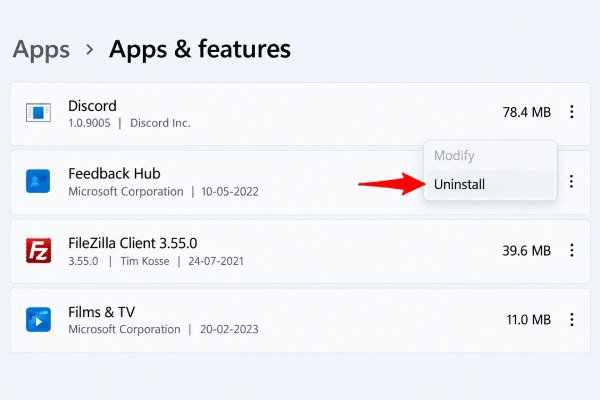
- وارد بخش Apps شوید و گزینه Installed apps یا Apps & features را انتخاب کنید. عنوان این بخش در نسخههای مختلف ویندوز متفاوت است.
- برنامه موردنظر را در فهرست پیدا کنید.
- از طریق آیکون سهنقطه کنار نام برنامه، گزینه Uninstall را انتخاب کنید.
- در پنجرهای که باز میشود، دوباره روی Uninstall کلیک کنید تا حذف برنامه تایید شود.
در ویندوز ۱۰:
- وارد Settings شوید.
- گزینه Apps را انتخاب کنید.
- برنامه موردنظر را در فهرست پیدا کرده و روی آن کلیک کنید.
- گزینه Uninstall را انتخاب کنید و مراحل حذف را ادامه دهید.
پس از حذف برنامه، کامپیوتر خود را مجددا راهاندازی کنید. سپس برای نصب مجدد برنامه، روی فایل نصب آن دوبار کلیک کنید.
۶. رفع ارور 0xc000007b با تعمیر فایلهای خراب ویندوز
همانند فایلهای اصلی برنامه، ممکن است فایلهای اصلی سیستم ویندوز نیز خراب شده باشند و باعث بروز مشکل در اجرای برنامه شوند. در این شرایط، میتوانید از ابزار داخلی System File Checker (SFC) ویندوز برای شناسایی، تعمیر فایلهای خراب در کامپیوتر و رفع ارور 0xc000007b استفاده کنید.
این ابزار بهصورت خودکار اجرا میشود؛ یعنی فایلهای خراب کامپیوتر را شناسایی میکند و آنها را با فایلهای سالم جایگزین میکند. برای استفاده از این ابزار و اجرای دستورهای موردنیاز، باید پنجره Command Prompt را باز کنید و مراحل زیر را بهترتیب در این محیط انجام دهید.
مرحله اول، اجرای Command Prompt با دسترسی ادمین است:
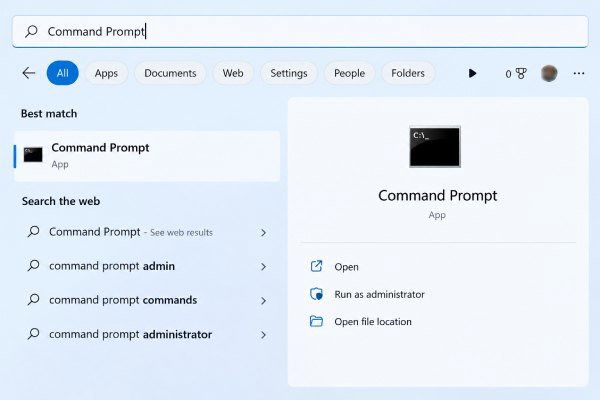
- Command Prompt را با دسترسی Administrator باز کنید (منوی Start را باز کنید، Command Prompt را جستوجو کنید و Run as Administrator را انتخاب کنید).
- وقتی پنجره User Account Control نمایش داده شد، روی Yes کلیک کنید.
مرحله دوم، اجرای دستور DISM است:
دستور زیر را در پنجره Command Prompt تایپ کنید و کلید Enter بزنید:
DISM.exe /Online /Cleanup-image /Restorehealthاین دستور فایلهای لازم برای ترمیم فایلهای سیستمی خراب را از طریق Windows Update دریافت میکند. اجرای آن ممکن است چند دقیقه طول بکشد؛ بنابراین تا پایان فرایند منتظر بمانید و پنجره را نبندید.
مرحله سوم، اجرای دستور SFC است:
پس از پایان اجرای دستور قبلی، دستور زیر را وارد کنید و Enter را بزنید:
sfc /scannowپس از اتمام اجرای دستور، فایلهای خراب سیستم تعمیر میشوند و ممکن است دیگر با پیغام خطای 0xc000007b مواجه نشوید.
۷. نصب DirectX End-User Runtime و پیشنیازهای بازی
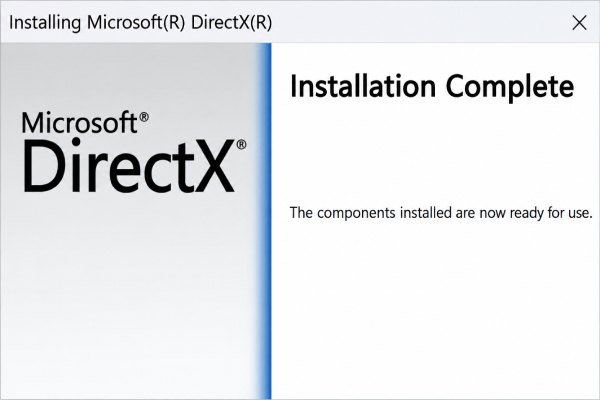
ویندوز ۱۰ و ۱۱ به DirectX مجهز هستند؛ بااینحال، بسیاری از بازیهای قدیمی همچنان به فایلهای اضافی نسخههای قدیمی DirectX SDK، مانند D3DX و XAudio 2.7، نیاز دارند. مایکروسافت یک نصبکننده تحت وب به نام DirectX End-User Runtime ارائه میدهد که این مولفهها را اضافه میکند. استفاده از آن میتواند به رفع ارور 0xc000007b کمک کند، بدون اینکه نسخه DirectX موجود در ویندوز تغییر کند.
- نصب DirectX End-User Runtime: نصبکننده مایکروسافت را اجرا کنید، سپس کامپیوتر را مجددا راهاندازی کنید و بازی را امتحان کنید.
- استفاده از پوشه پیشنیازهای بازی: بسیاری از بازیها نصبکنندههای رسمی پیشنیازهایشان را در پوشهای مثل _CommonRedist یا Redist داخل پوشه بازی قرار میدهند. فایلهای نصب داخل این پوشه (مثل DirectX، vcredist و .NET) را یکییکی اجرا کنید. در Steam هم میتوانید از Properties › Installed Files › Verify integrity of game files فایلهای خراب بازی را تعمیر کنید.
خطای 0xc000007b در چه برنامههایی رخ میدهد؟
این خطا میتواند برنامههای مختلفی، از بازیها و نرمافزارها گرفته تا ابزارهای سیستمی و درایورها را تحت تاثیر قرار دهد. برخی از برنامههایی که بیشتر با این خطا مواجه میشوند عبارتند از:
- برنامههای Microsoft Office، مانند Word، Excel و PowerPoint
- برنامههای Adobe Creative Cloud، مانند Photoshop، Illustrator و InDesign
- بازیهای مختلف (نسخههای دیجیتالی و نسخههای فیزیکی)
- ابزارهای کمکی سیستم، از جمله آنتیویروسها، نرمافزارهای پشتیبانگیری و برنامههای بهینهسازی کامپیوتر
دلیل اینکه این برنامهها اغلب تحت تاثیر خطای 0xc000007b قرار میگیرند، این است که معمولا به مجموعهای پیچیده از وابستگیهای سیستمی، از جمله فایلهای DLL و تنظیمات رجیستری ویندوز، متکی هستند. هرگونه اختلال یا خرابی در این اجزای سیستمی میتواند مانع اجرای صحیح برنامه شود و خطای «The Application Was Unable to Start » را نمایش دهد.
نکته: ارور 0xc000007b محدود به این برنامههای خاص نیست. این خطا میتواند در مورد هر نرمافزاری رخ دهد که برای عملکرد صحیح به منابع یا وابستگیهای خاصی از سیستم نیاز دارد.
نکات تکمیلی برای رفع ارور 0xc000007b
اگر هنوز خطا برطرف نشده، این موارد را هم بررسی کنید:
- بررسی راهکارهای اختصاصی برنامه: برخی برنامهها راهنماهای عیبیابی یا منابع پشتیبانی مخصوص خود را دارند. به وبسایت رسمی برنامهای که با این خطا مواجه شده است، مراجعه کنید و ببینید آیا راهکار یا مشکل شناختهشدهای درباره خطای 0xc000007b ارائه شده است یا خیر.
- حذف فایلهای DLL کپیشده در پوشه برنامه: اگر قبلاً برای رفع خطا فایل DLL دانلود کرده و در پوشه بازی گذاشتهاید، آن را پاک کنید و برنامه یا بسته Visual C++ را دوباره نصب کنید. فایلهای داخل System32 و SysWOW64 را دستی پاک نکنید و تعمیر آنها را به SFC و DISM بسپارید.
- بررسی آنتیویروس: گاهی آنتیویروس یک فایل DLL برنامه را قرنطینه میکند. بخش Protection history در Windows Security یا قرنطینه آنتیویروس خود را بررسی کنید. غیرفعال کردن موقت آنتیویروس را فقط برای برنامههایی انجام دهید که از منبع رسمی دانلود کردهاید.
- ایجاد حساب کاربری جدید: اگر ارور 0xc000007b فقط در حساب کاربری شما رخ میدهد، یک حساب کاربری جدید ایجاد کنید و بررسی کنید که آیا برنامه موردنظر در آن حساب بدون مشکل اجرا میشود یا خیر. این کار میتواند به شناسایی مشکلاتی کمک کند که به حساب کاربری خاص شما مربوط هستند.
مطالب مرتبط در پیشگامیت
- افزایش سرعت ویندوز ۱۱ و رفع لگ و کندی
- پاک کردن فایلهای اضافه آپدیت ویندوز
- راهاندازی ویندوز در حالت Safe Mode
جمعبندی
ارور 0xc000007b در بیشتر موارد با نصب هر دو نسخه x86 و x64 بسته Visual C++، نصب پیشنیازهای DirectX و نصب دوباره برنامه برطرف میشود. اگر چند برنامه همزمان این خطا را میدهند، سراغ DISM و SFC بروید. مهمترین اشتباهی که باید از آن دوری کنید، دانلود DLLهای تکی از سایتهای ناشناس است که هم خطا را بدتر میکند و هم ممکن است بدافزار همراه داشته باشد.

نظرات
0نظر یا سوال خود را به اشتراک بگذارید
متن خود را بنویسید؛ هنگام ارسال، ثبتنام کنید.