
کار نکردن میکروفون در ویندوز 11 و 10 از آن مشکلهایی است که معمولاً درست وسط یک کلاس آنلاین، جلسه کاری یا بازی گروهی خودش را نشان میدهد: شما حرف میزنید، اما در دیسکورد، ادوبی کانکت، زوم یا گوگل میت کسی صدایتان را نمیشنود. خبر خوب این است که در بیشتر موارد میکروفون سالم است و مشکل از یک تنظیم ساده است؛ مثل بسته بودن دسترسی برنامهها، انتخاب اشتباه دستگاه ورودی یا روشن ماندن کلید قطع میکروفون.
در این راهنما از سادهترین بررسیها شروع میکنیم و سراغ تنظیمات ویندوز، درایور، برنامهها و در نهایت جکها و هدستهای بلوتوثی میرویم؛ مسیرها برای ویندوز 11 و 10 جداگانه آمدهاند.
پاسخ سریع
- کلید قطع میکروفون لپتاپ یا سوییچ Mute روی کابل هدست را بررسی کنید و اتصال کابل را چک کنید.
- در
Settings › Privacy & security › Microphone(ویندوز 10:Settings › Privacy › Microphone) هر سه گزینه دسترسی به میکروفون را روشن کنید. - در
Settings › System › Soundبخش Input، میکروفون درست را انتخاب کنید و با Test your microphone آن را آزمایش کنید. - داخل خود برنامه (دیسکورد، زوم، میت یا ادوبی کانکت) هم همان میکروفون را بهعنوان ورودی انتخاب کنید.
- عیبیاب صدای ویندوز را از برنامه Get Help (یا در نسخههای قدیمیتر، Recording Audio) اجرا کنید.
- در Control Panel، بهبودهای صوتی (Audio enhancements) و حالت انحصاری (Exclusive Mode) میکروفون را خاموش کنید.
- از Device Manager درایور صدا را بهروزرسانی، بازگردانی (Roll Back) یا حذف و نصب مجدد کنید و سیستم را ریاستارت کنید.
چرا میکروفون در ویندوز کار نمیکند؟
قبل از تغییر تنظیمات، بهتر است بدانید معمولاً مشکل از کجا میآید. تقریباً همه موارد در یکی از این دستهها قرار میگیرند:
- مجوز دسترسی: اگر دسترسی به میکروفون در تنظیمات حریم خصوصی ویندوز خاموش باشد (گاهی بعد از بهروزرسانی)، برنامه هیچ صدایی دریافت نمیکند.
- دستگاه ورودی اشتباه: وقتی چند میکروفون دارید (داخلی لپتاپ، وبکم، هدست)، ویندوز یا برنامه ممکن است از دستگاه دیگری صدا بگیرد؛ میکروفون شما سالم است، فقط استفاده نمیشود.
- تنظیمات داخل برنامه: هر برنامه ارتباطی ورودی، حجم صدا و حالت ارسال صدای خودش را دارد و ممکن است با تنظیمات ویندوز یکی نباشد.
- بهبودهای صوتی و حالت انحصاری: افکتهای درایور یا برنامهای که میکروفون را انحصاری در اختیار گرفته، جلوی کار کردن آن در برنامههای دیگر را میگیرد.
- درایور: درایور (نرمافزاری که ارتباط سختافزار با ویندوز را برقرار میکند) ممکن است خراب یا ناسازگار شده باشد؛ میکروفون در Device Manager دیده میشود اما صدایی ضبط نمیکند.
- اتصال و سختافزار: کابل شل یا آسیبدیده، جک اشتباه، هاب USB، هدست بلوتوثی که در پروفایل اشتباه وصل شده یا در موارد کمتر، خرابی خود میکروفون.
قدم اول: بررسیهای سریع سختافزاری
این بررسیها کمتر از یک دقیقه طول میکشند:
- بسیاری از لپتاپها کلید قطع میکروفون دارند (معمولاً یکی از کلیدهای ردیف F با آیکون میکروفون خطخورده و گاهی یک چراغ کوچک). یک بار آن را بزنید و دوباره امتحان کنید.
- اگر کلیدهای F یا ترکیب Fn واکنشی نشان نمیدهند، راهنمای رفع مشکل کار نکردن کیبورد در ویندوز را ببینید.
- هدستها اغلب یک کلید Mute روی کابل دارند یا با بالا بردن بازوی میکروفون، صدا قطع میشود. وضعیت آن را بررسی کنید.
- کابل را یک بار جدا و دوباره کامل وصل کنید. میکروفون USB را مستقیم به پورت کامپیوتر بزنید، نه به هاب.
رفع مشکل میکروفون از تنظیمات ویندوز
۱. اجرای عیبیاب صدای ویندوز
عیبیاب (Troubleshooter) ابزار رسمی و خودکار ویندوز است که مجوزها، دستگاه پیشفرض و سرویسهای صوتی را بررسی میکند و در صورت امکان خودش اصلاح میکند. مایکروسافت عیبیابهای قدیمی مثل Recording Audio را در نسخههای جدید ویندوز 11 بازنشسته کرده و جای آنها را به برنامه Get Help داده است، پس مسیر بسته به نسخه ویندوز شما کمی فرق میکند:
- ویندوز 11 (نسخههای جدید): به
Settings › System › Soundبروید، پایین صفحه روی Troubleshoot common sound problems و سپس Input devices کلیک کنید. میتوانید برنامه Get Help را هم از منوی Start باز کنید و عبارتی مثل «microphone not working» را جستوجو کنید. - ویندوز 11 (نسخههای قدیمیتر): در جستوجوی ویندوز عبارت
troubleshoot settingsرا بنویسید، وارد Other troubleshooters شوید و کنار Recording Audio روی Run بزنید. - ویندوز 10: در
Settings › System › Soundزیر بخش Input روی دکمه Troubleshoot بزنید، یا ازSettings › Update & Security › Troubleshoot › Additional troubleshootersگزینه Recording Audio را اجرا کنید.
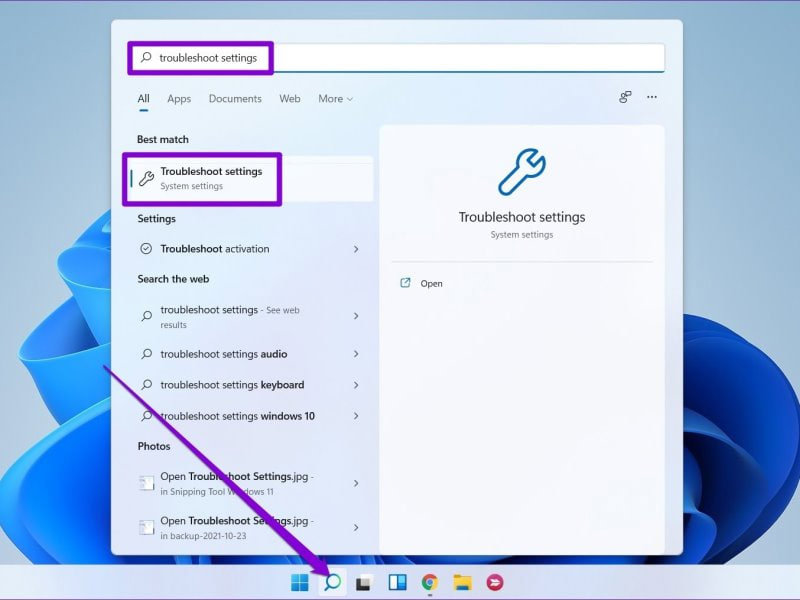
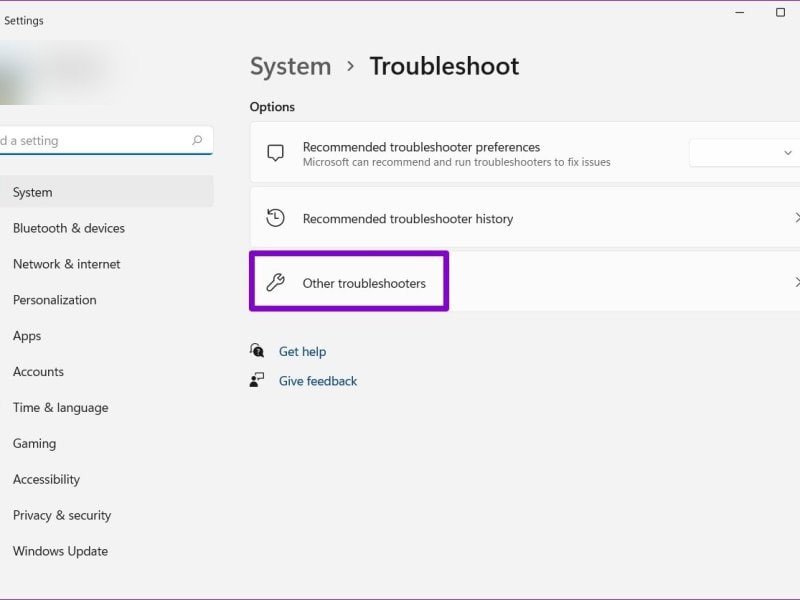
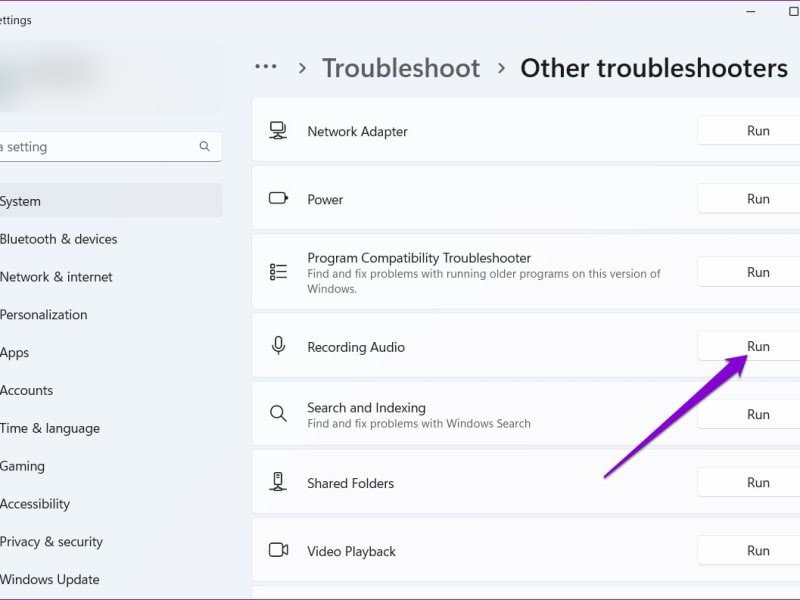
عیبیاب میپرسد کدام میکروفون مشکل دارد و پیشنهادهایش را نشان میدهد. اگر تغییری اعمال کرد، ریاستارت کنید؛ اگر مشکلی پیدا نکرد، سراغ مراحل دستی بعدی بروید.
۲. روشن کردن دسترسی به میکروفون در Privacy
این مرحله رایجترین راهحل است؛ مخصوصاً وقتی میکروفون در یک برنامه کار میکند و در برنامه دیگر نه.
- در ویندوز 11 به
Settings › Privacy & securityبروید و در بخش App permissions روی Microphone کلیک کنید. در ویندوز 10 مسیرSettings › Privacy › Microphoneاست.
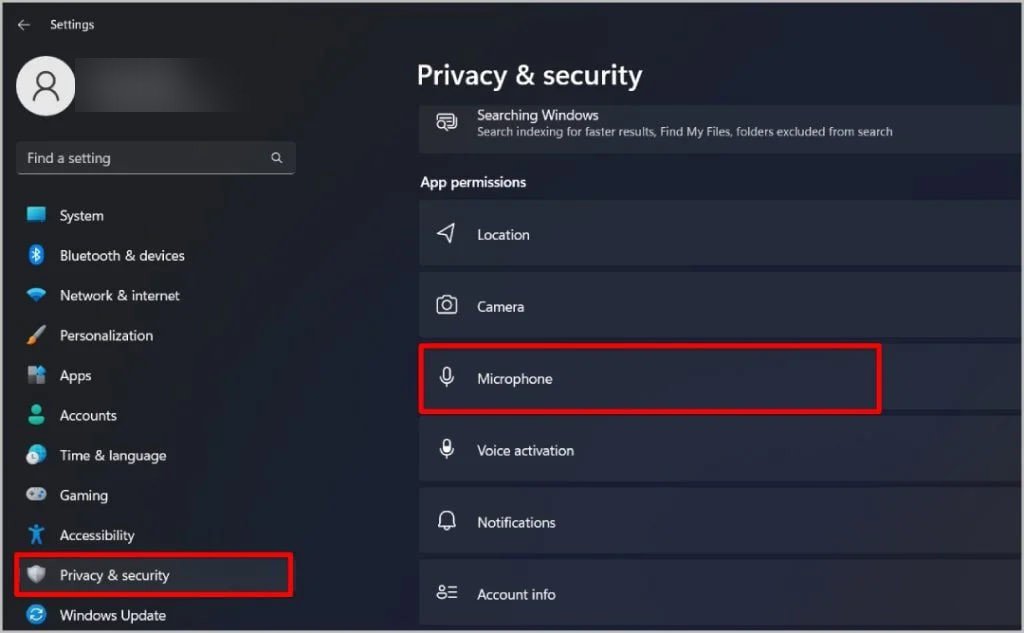
- گزینه اصلی را روشن کنید: در ویندوز 11 با نام Microphone access و در ویندوز 10 با عنوان Allow access to the microphone on this device (با دکمه Change). اگر این گزینه خاموش باشد، هیچ برنامهای به میکروفون دسترسی ندارد.
- گزینه Let apps access your microphone (در ویندوز 10: Allow apps to access your microphone) را روشن کنید و در فهرست زیر آن، کلید برنامههایی مثل WhatsApp یا Camera را که از Microsoft Store نصب شدهاند روی On بگذارید.
- کمی پایینتر، Let desktop apps access your microphone (در ویندوز 10: Allow desktop apps to access your microphone) را هم روشن کنید. دیسکورد، زوم، ادوبی کانکت و مرورگرهایی مثل کروم «برنامه دسکتاپ» حساب میشوند و به همین گزینه وابستهاند.
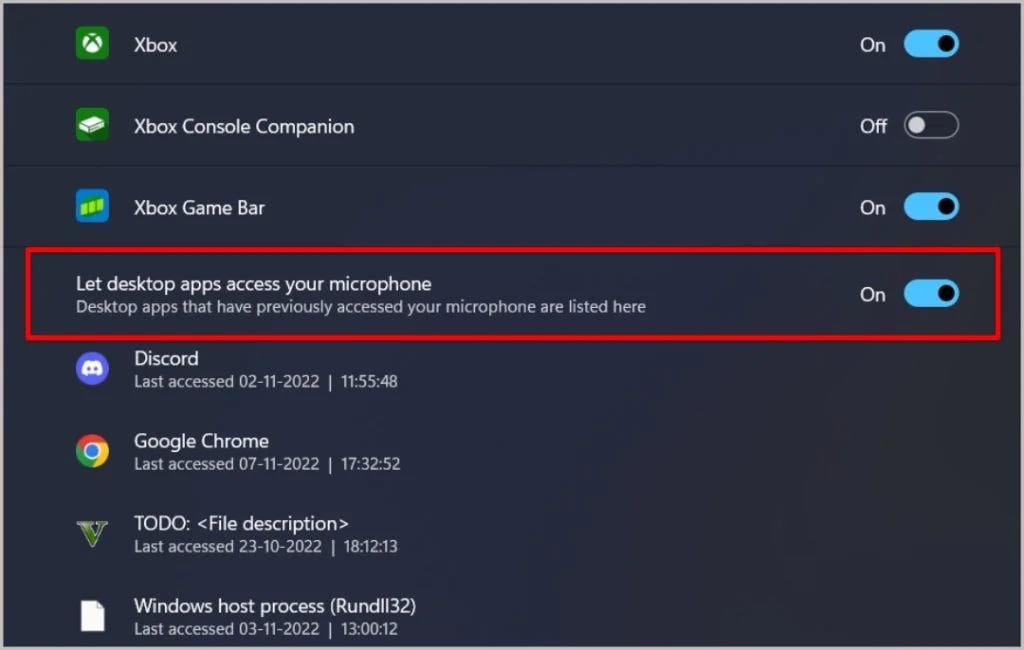
برنامههای دسکتاپ را نمیتوان تکتک خاموش یا روشن کرد؛ ویندوز فقط فهرست برنامههایی را که اخیراً از میکروفون استفاده کردهاند نشان میدهد. اگر در حال مرور تنظیمات حریم خصوصی هستید، نگاهی به تنظیمات مهم ویندوز 11 برای امنیت و کارایی هم بیندازید تا دسترسیهای دیگر را آگاهانه تنظیم کنید.
۳. انتخاب میکروفون درست و تست آن در Sound
- به
Settings › System › Soundبروید و به بخش Input بروید. - در ویندوز 11 از Choose a device for speaking or recording و در ویندوز 10 از Choose your input device، میکروفونی را که میخواهید استفاده کنید انتخاب کنید.
- در ویندوز 11 روی همان میکروفون کلیک کنید تا صفحه Properties آن باز شود. مطمئن شوید Input volume روی صفر نیست (حدود ۷۰ تا ۱۰۰ مناسب است)، سپس کنار Test your microphone روی Start test بزنید و حرف بزنید. در پایان، درصدی نمایش داده میشود که نشان میدهد صدا دریافت شده است. اگر در این صفحه دکمه Allow دیدید، یعنی دستگاه غیرفعال شده و باید آن را بزنید.
- در ویندوز 10 کافی است حرف بزنید و نوار Test your microphone را نگاه کنید؛ اگر حرکت کند، ویندوز صدا را میگیرد. برای تغییر حجم ورودی روی Device properties کلیک کنید.
اگر نوار تست حرکت میکند اما برنامهای مثل دیسکورد صدایتان را نمیگیرد، مشکل از تنظیمات داخل آن برنامه است؛ مستقیم به بخش «تنظیم میکروفون در برنامهها» بروید.
۴. تنظیمات پیشرفته در Control Panel (برگه Recording)
پنل قدیمی صدا گزینههایی دارد که در Settings نیست؛ مثل نمایش دستگاههای غیرفعال و حجم Microphone Boost.
- کلیدهای
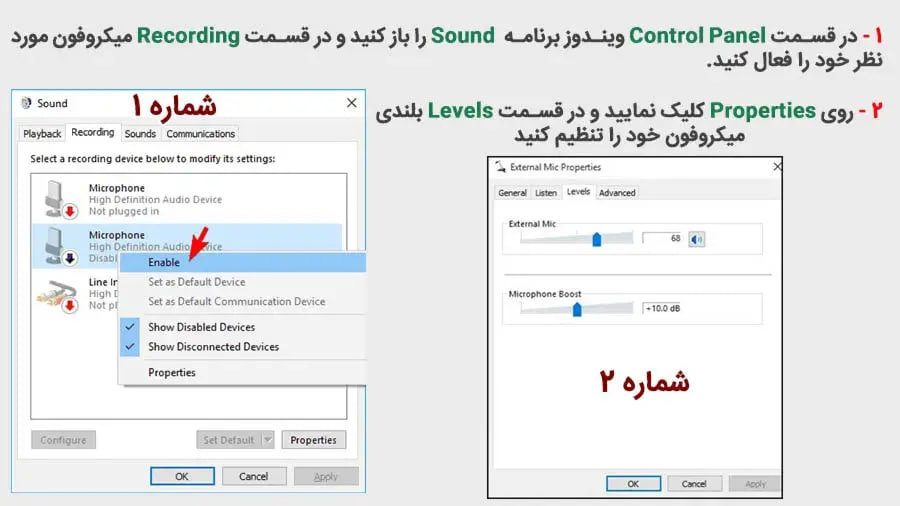
Win + Rرا بزنید، عبارتmmsys.cplرا تایپ کنید و Enter بزنید. (در ویندوز 11 ازSettings › System › Sound › More sound settingsهم به همین پنجره میرسید.) - برگه Recording را باز کنید. اگر میکروفون شما در فهرست نیست، روی فضای خالی کلیک راست کنید و Show Disabled Devices و Show Disconnected Devices را تیک بزنید.
- اگر کنار میکروفون عبارت Disabled نوشته شده، روی آن کلیک راست کنید و Enable را بزنید. سپس دوباره کلیک راست کنید و Set as Default Device و Set as Default Communication Device را انتخاب کنید تا علامت تیک سبز کنار آن بیاید.
- حرف بزنید؛ نوار سبز کنار میکروفون باید بالا و پایین برود.
- روی میکروفون دوبار کلیک کنید (یا Properties را بزنید) و در برگه Levels، حجم Microphone را بالا ببرید و مطمئن شوید آیکون بلندگوی کنار آن قرمز (بیصدا) نیست. اگر گزینه Microphone Boost وجود دارد، آن را حداکثر روی +10 یا +20 دسیبل بگذارید؛ مقدار بیشتر نویز را زیاد میکند. وجود این گزینه به درایور بستگی دارد.
۵. خاموش کردن بهبودهای صوتی و حالت انحصاری
در همان پنجره Properties میکروفون:
- برگه Advanced را باز کنید و در بخش Exclusive Mode تیک Allow applications to take exclusive control of this device را بردارید. این گزینه اجازه میدهد یک برنامه (مثلاً نرمافزارهای ضبط حرفهای) میکروفون را کاملاً در اختیار بگیرد و برنامههای دیگر به آن دسترسی نداشته باشند.
- بهبودهای صوتی را خاموش کنید. محل این گزینه به درایور بستگی دارد: ممکن است برگهای به نام Enhancements با گزینهای مثل Disable all sound effects باشد، یا در برگه Advanced بخش Signal Enhancements با گزینه Enable audio enhancements که باید تیکش را بردارید. در ویندوز 11 میتوانید در صفحه Properties میکروفون در Settings هم گزینه Audio enhancements را روی Off بگذارید.
- روی Apply و OK بزنید و برنامهای را که از میکروفون استفاده میکند ببندید و دوباره باز کنید.
۶. بهروزرسانی، بازگردانی یا نصب مجدد درایور
اگر بعد از یک بهروزرسانی ویندوز مشکل شروع شده یا میکروفون اصلاً در فهرستها نیست، سراغ درایور بروید. پیش از دست زدن به درایورها، بهتر است یک ریستور پوینت در ویندوز بسازید تا در صورت بروز مشکل بتوانید سیستم را به حالت قبل برگردانید.
- روی دکمه Start کلیک راست کنید (یا
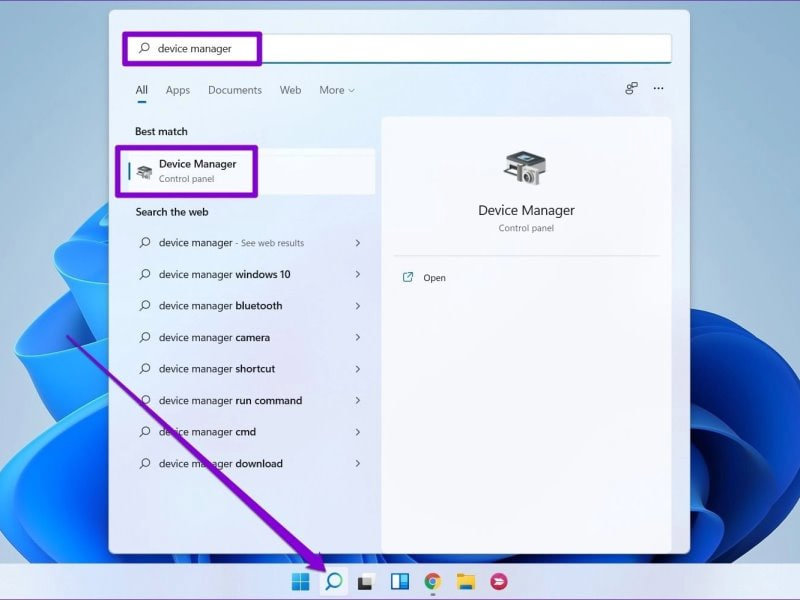
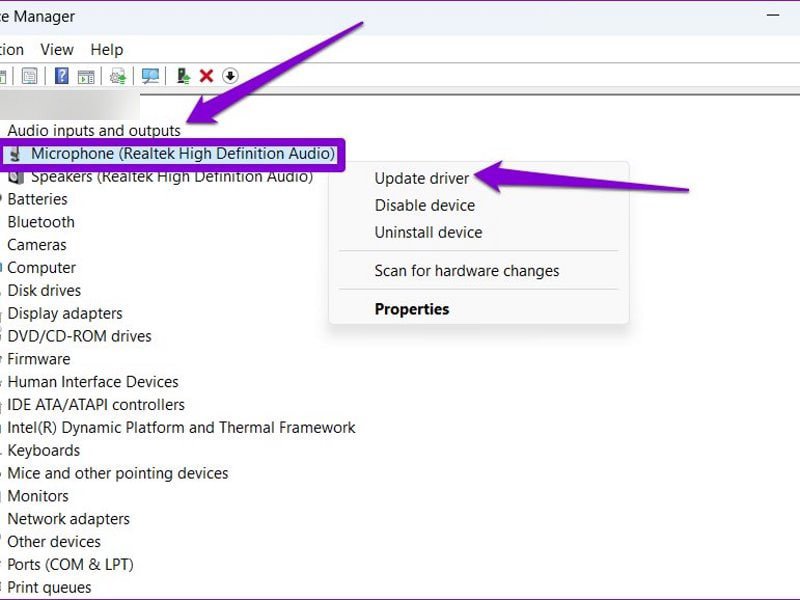
Win + Xرا بزنید) و Device Manager را انتخاب کنید. میتوانید آن را در جستوجوی ویندوز هم پیدا کنید. - بخش Audio inputs and outputs را باز کنید. میکروفون معمولاً با نامی مثل Microphone (Realtek High Definition Audio)، Microphone Array یا نام تجاری میکروفون USB دیده میشود. اگر کنار آن علامت زرد یا فلش رو به پایین است، یعنی خطا دارد یا غیرفعال است (برای فعال کردن، کلیک راست و Enable device).
- روی میکروفون کلیک راست کنید، Update driver و سپس Search automatically for drivers را بزنید. توجه کنید که این جستوجو معمولاً فقط درایورهای موجود روی خود سیستم را بررسی میکند؛ درایورهای جدیدتر را در
Settings › Windows Update › Advanced options › Optional updates(ویندوز 10:Settings › Update & Security › Windows Update › View optional updates) هم پیدا کنید. - اگر مشکل بعد از یک بهروزرسانی شروع شده، روی میکروفون (یا کارت صدا در بخش Sound, video and game controllers) دوبار کلیک کنید، به برگه Driver بروید و اگر Roll Back Driver فعال است آن را بزنید.
- راه بعدی: کلیک راست، Uninstall device را بزنید و سیستم را ریاستارت کنید تا ویندوز درایور را دوباره نصب کند. تیک Attempt to remove the driver for this device را فقط وقتی بزنید که فایل نصب درایور را از قبل دارید.
- اگر هیچکدام جواب نداد، درایور صوتی (Audio) را از صفحه پشتیبانی سازنده لپتاپ یا مادربرد برای مدل دقیق دستگاه و نسخه ویندوزتان دانلود و نصب کنید. میکروفونهای داخلی معمولاً درایور جداگانه ندارند و درایور کارت صدا (مثلاً Realtek یا Intel Smart Sound) را لازم دارند.
هشدار: از برنامههای «آپدیت خودکار درایور» و سایتهای ناشناس دانلود درایور استفاده نکنید؛ این ابزارها گاهی درایور نامناسب نصب میکنند یا همراه خودشان نرمافزار ناخواسته میآورند.
تنظیم میکروفون در برنامهها
وقتی تست میکروفون در Settings درست است، مشکل تقریباً همیشه از تنظیمات برنامه است. هر برنامه دستگاه ورودی خودش را دارد و لزوماً دستگاه پیشفرض ویندوز را انتخاب نمیکند.
دیسکورد (Discord)
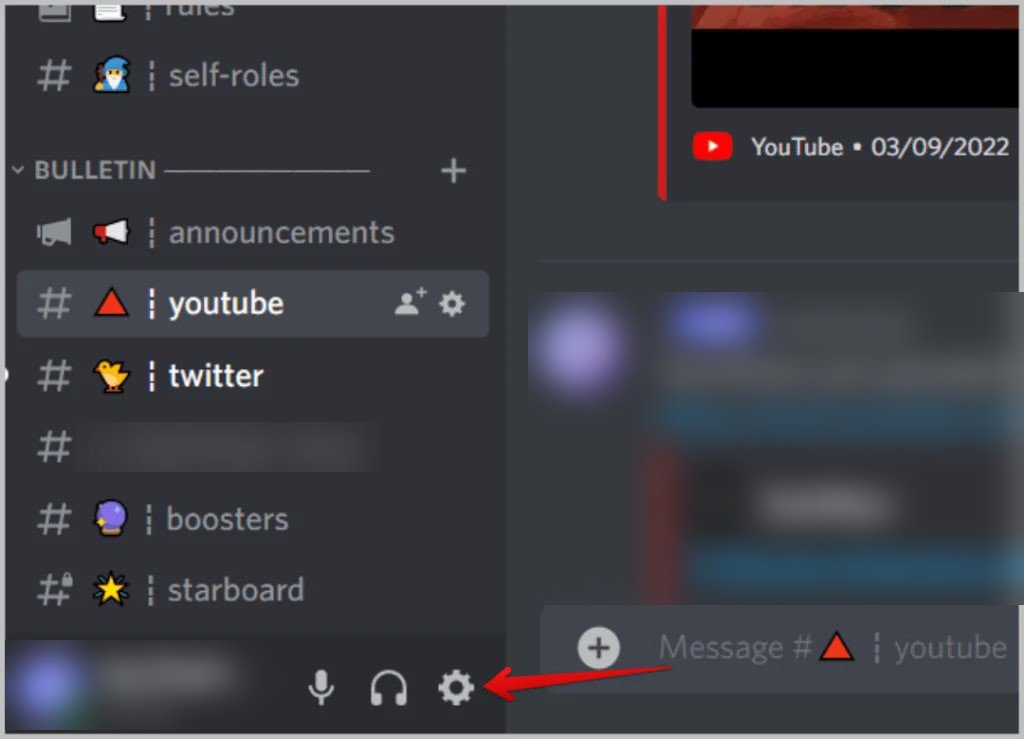
- در برنامه دسکتاپ یا نسخه وب دیسکورد، روی آیکون چرخدنده (User Settings) کنار نام کاربری خود در پایین سمت چپ کلیک کنید. قبل از آن مطمئن شوید آیکون میکروفون کنار نام شما خطخورده (Mute) نیست.
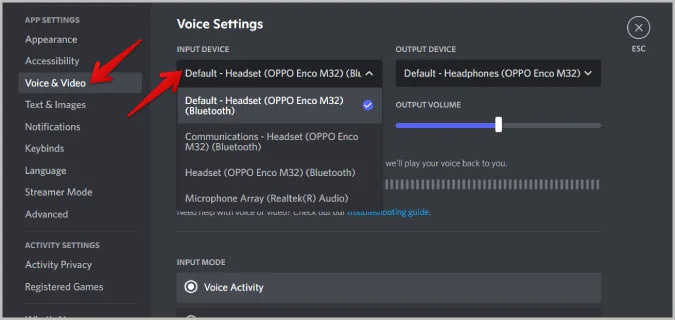
- از ستون سمت چپ، در بخش App Settings گزینه Voice & Video را انتخاب کنید.
- از منوی Input Device، میکروفون مورد نظرتان را انتخاب کنید. اگر روی Default است و صدا نمیرود، نام دقیق میکروفون را انتخاب کنید.
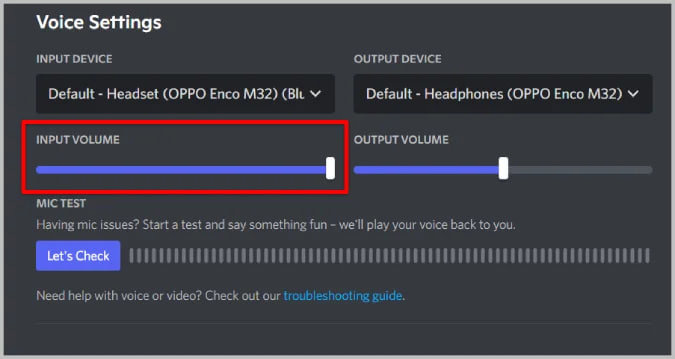
- اسلایدر Input Volume را بررسی کنید که خیلی پایین نباشد. سپس در بخش Mic Test روی Let's Check بزنید و حرف بزنید؛ اگر نوار کنار آن حرکت کند و صدای خودتان را بشنوید، دیسکورد میکروفون را دریافت میکند.
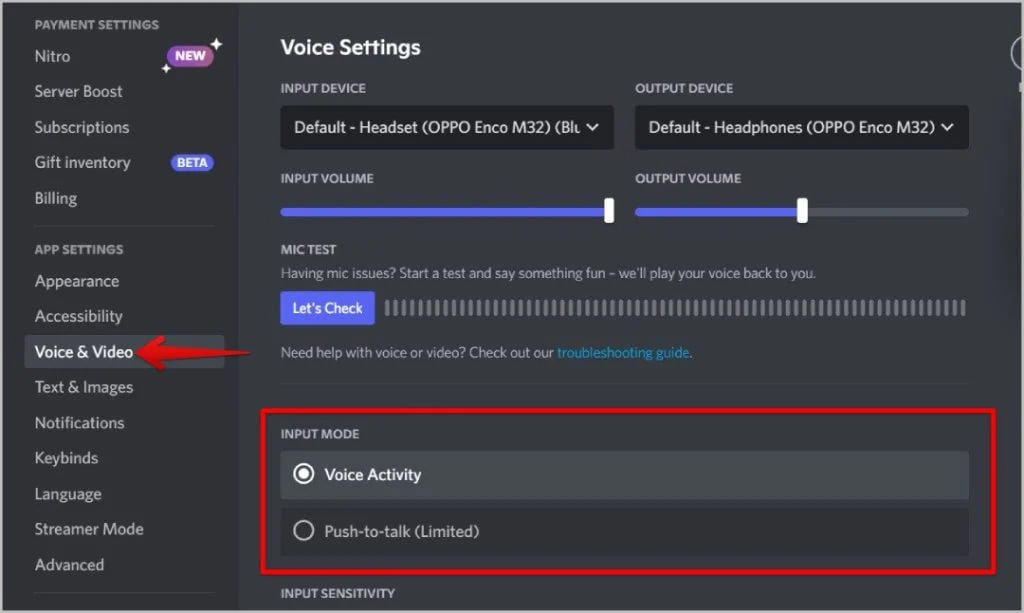
- در بخش Input Mode، حالت Voice Activity را انتخاب کنید. در حالت Push to Talk فقط وقتی کلید میانبر تعیینشده را نگه دارید صدا ارسال میشود و اگر کلید را تعریف نکرده باشید، به نظر میرسد میکروفون اصلاً کار نمیکند.
- در Input Sensitivity گزینه تشخیص خودکار حساسیت را روشن کنید؛ اگر حساسیت دستی خیلی بالا تنظیم شده باشد، صدای عادی شما ارسال نمیشود.
- اگر باز هم مشکل داشتید، پایین همین صفحه گزینه Reset Voice Settings را بزنید. در نسخه وب هم باید به مرورگر اجازه دسترسی به میکروفون بدهید.
ادوبی کانکت (Adobe Connect)
در کلاسهای مجازی ادوبی کانکت، علاوه بر تنظیمات ویندوز، مجوز میزبان کلاس هم مهم است:
- تا وقتی میزبان (استاد یا برگزارکننده) اجازه استفاده از میکروفون را به شرکتکنندگان نداده باشد، آیکون میکروفون برای شما غیرفعال و خاکستری است. در این حالت از میزبان بخواهید دسترسی میکروفون را برای شما فعال کند؛ مشکل از سیستم شما نیست.
- بعد از دریافت مجوز، روی آیکون میکروفون در نوار بالا کلیک کنید؛ وقتی سبز شود یعنی میکروفون وصل و فعال است.
- روی فلش کوچک کنار آیکون کلیک کنید و از Select Microphone، میکروفون درست را انتخاب کنید. اگر چند میکروفون وصل است، انتخاب اشتباه رایجترین دلیل نرسیدن صداست.
- از همان منو Adjust Microphone Volume را بزنید و هنگام صحبت، اسلایدر را به سمت High ببرید تا نشانگر سبز بهخوبی حرکت کند.
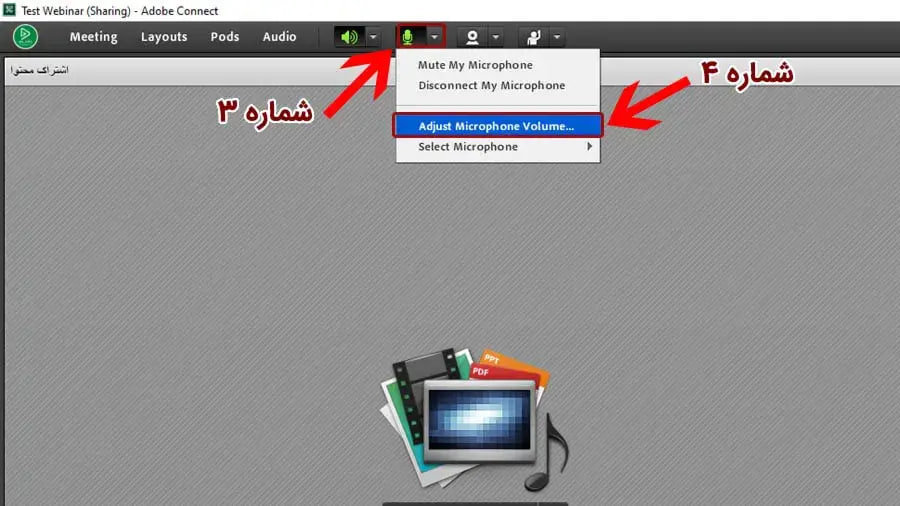
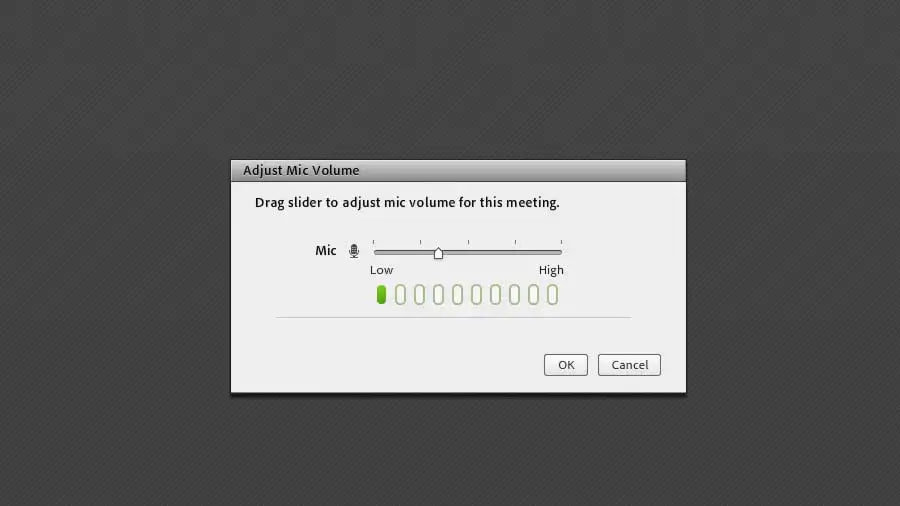
اگر از اپلیکیشن ادوبی کانکت استفاده میکنید، از منوی Meeting گزینه Audio Setup Wizard را هم اجرا کنید تا میکروفون مرحلهبهمرحله آزمایش شود. اگر کلاس را در مرورگر باز کردهاید، مجوز میکروفون مرورگر را هم بررسی کنید (توضیحش در بخش بعد آمده است).
زوم، گوگل میت، واتساپ و تماسهای مرورگر
- زوم (Zoom): در
Settings › Audioاز منوی Microphone میکروفون درست را انتخاب کنید و Test Mic را بزنید. داخل جلسه هم با فلش کنار دکمه Mute میتوانید میکروفون را عوض کنید. - گوگل میت و برنامههای تحت وب: روی آیکون کنار آدرس سایت در مرورگر کلیک کنید و Microphone را روی Allow بگذارید، سپس در تنظیمات Audio خود جلسه میکروفون را انتخاب کنید. جزئیات بیشتر را در آموزش گوگل میت ببینید.
- واتساپ دسکتاپ: نسخه ویندوزی واتساپ از Microsoft Store نصب میشود، پس باید در فهرست Let apps access your microphone کلید آن روشن باشد. روش برقراری تماس را در آموزش تماس واتساپ روی دسکتاپ توضیح دادهایم.
- فیس تایم و تماسهای لینکی: این تماسها در ویندوز داخل مرورگر برگزار میشوند و همان مجوز میکروفون مرورگر را لازم دارند؛ روش کامل در استفاده از فیس تایم در ویندوز آمده است.
جک ترکیبی، میکروفون USB و هدست بلوتوثی
جک 3.5 میلیمتری: ترکیبی یا جدا
بیشتر لپتاپها فقط یک جک ترکیبی (Combo) با آیکون هدست دارند که هم صدا را پخش میکند و هم میکروفون را میگیرد؛ این جک به فیش چهارخط (TRRS) نیاز دارد. در مقابل، کامپیوترهای رومیزی معمولاً دو جک جدا دارند: سبز برای هدفون و صورتی برای میکروفون.
- اگر هدست شما دو فیش جدا (سبز و صورتی) دارد و لپتاپ فقط جک ترکیبی دارد، به یک تبدیل دو به یک (دو مادگی به یک نری TRRS) نیاز دارید.
- اگر هدست تکفیش (مثل هندزفری گوشی) را به کامپیوتر رومیزی وصل میکنید، به تبدیل برعکس (یک مادگی TRRS به دو نری) نیاز دارید؛ وگرنه فقط صدا پخش میشود و میکروفون کار نمیکند.
- جکهای جلوی کیس فقط وقتی کار میکنند که کابل پنل جلو داخل کیس به مادربرد وصل باشد. اگر میکروفون از جلو کار نمیکند، جک صورتی پشت کیس را امتحان کنید.
- برخی درایورهای Realtek بعد از وصل کردن فیش میپرسند چه دستگاهی وصل کردهاید؛ در این پنجره Microphone یا Headset را انتخاب کنید، نه Headphone.
میکروفون USB
میکروفون USB را مستقیم به پورت کامپیوتر (ترجیحاً پشت کیس) وصل کنید و پورت دیگری را هم امتحان کنید. اگر ویندوز هنگام اتصال پیغام خطا میدهد یا دستگاه را نمیشناسد، راهنمای حل مشکل USB Device Not Recognized در ویندوز را دنبال کنید.
هدست و ایرپاد بلوتوثی
هدستهای بلوتوثی برای استفاده همزمان از میکروفون، به پروفایل Hands-Free (تماس) سوییچ میکنند. به همین دلیل در فهرست ورودی ویندوز معمولاً دستگاهی با نام Headset یا Hands-Free دیده میشود که باید همان را بهعنوان میکروفون انتخاب کنید. افت کیفیت و تککاناله شدن صدا هنگام روشن بودن میکروفون در این حالت طبیعی است و نشانه خرابی نیست. اگر هدست اصلاً درست جفت نمیشود، راهنمای رفع مشکل اتصال ایرپاد به ویندوز 10 و 11 را بخوانید.
جدول عیبیابی سریع میکروفون
| نشانه | علت احتمالی | راه حل |
|---|---|---|
| هیچ برنامهای صدای میکروفون را نمیگیرد | خاموش بودن Microphone access یا کلید قطع میکروفون لپتاپ | روشن کردن دسترسی در Privacy و بررسی کلید Mute |
| در Settings تست درست است اما در یک برنامه نه | انتخاب ورودی اشتباه در برنامه یا بسته بودن دسترسی برنامههای دسکتاپ | انتخاب میکروفون در تنظیمات برنامه و روشن کردن Let desktop apps access your microphone |
| میکروفون در یک برنامه کار میکند و همزمان در برنامه دیگر نه | حالت انحصاری یا بهبودهای صوتی | خاموش کردن Exclusive Mode و Audio enhancements |
| میکروفون در فهرست Recording نیست یا Disabled است | غیرفعال شدن دستگاه | Show Disabled Devices و سپس Enable و Set as Default Device |
| علامت زرد در Device Manager یا شروع مشکل بعد از آپدیت | درایور خراب یا ناسازگار | Roll Back Driver یا Uninstall device و ریاستارت |
| هدست روی لپتاپ یا کیس فقط صدا پخش میکند | ناسازگاری جک ترکیبی و جک جدا | استفاده از تبدیل TRRS مناسب یا جک صورتی پشت کیس |
| میکروفون قطع و وصل میشود | کابل آسیبدیده، اتصال شل یا هاب USB | اتصال مستقیم، تعویض پورت و بررسی کابل |
| با روشن شدن میکروفون هدست بلوتوثی، کیفیت صدا افت میکند | سوییچ به پروفایل Hands-Free | طبیعی است؛ برای کیفیت بهتر از میکروفون جداگانه استفاده کنید |
| آیکون میکروفون در ادوبی کانکت خاکستری است | نداشتن مجوز از طرف میزبان | درخواست فعال کردن میکروفون از میزبان کلاس |
محدودیتها: چه زمانی مشکل سختافزاری است؟
برای جدا کردن مشکل نرمافزاری از سختافزاری، میکروفون را روی گوشی یا کامپیوتر دیگری امتحان کنید و یک هدست سالم دیگر را هم روی همین کامپیوتر وصل کنید. اگر میکروفون روی دستگاه دیگر هم کار نمیکند، خود میکروفون یا کابل آن خراب است. اگر هیچ میکروفونی روی این کامپیوتر کار نمیکند و حتی در Device Manager هم دیده نمیشود، احتمال خرابی جک یا کارت صدا مطرح است.
در برخی لپتاپهای تجاری، میکروفون داخلی را میتوان از BIOS یا UEFI هم غیرفعال کرد. اگر با محیط BIOS آشنا نیستید، تغییری در آن ندهید و فقط همان گزینه مربوط به میکروفون را بررسی کنید. در لپتاپهایی که میکروفون داخلی خراب شده اما میکروفون خارجی کار میکند، تعمیر معمولاً نیاز به باز کردن قاب دارد و بهتر است به خدمات پس از فروش یا تعمیرکار مطمئن سپرده شود.
جمعبندی
بیشتر مشکلات میکروفون در ویندوز 11 و 10 با سه کار حل میشوند: روشن کردن دسترسی در Privacy، انتخاب میکروفون درست در ویندوز و داخل خود برنامه، و خاموش کردن حالت انحصاری یا بهبودهای صوتی. اگر مشکل بعد از بهروزرسانی شروع شده، درایور را بازگردانی یا دوباره نصب کنید. اگر هیچکدام جواب نداد، میکروفون را روی دستگاه دیگری امتحان کنید تا مطمئن شوید مشکل سختافزاری نیست و در آن صورت سراغ تعمیر یا تعویض بروید.

نظرات
0نظر یا سوال خود را به اشتراک بگذارید
متن خود را بنویسید؛ هنگام ارسال، ثبتنام کنید.