
چه از ویندوز ۱۰ استفاده کنید و چه ویندوز ۱۱، ناپدید شدن آیکونهای دسکتاپ مشکلی رایج و آزاردهنده است که میتواند دلایل مختلفی داشته باشد. خوشبختانه، اگر بدانید از کجا باید مشکل را بررسی کنید، معمولا بازگرداندن آیکونها کار سادهای است. در این مقاله، به بررسی موثرترین روشهای نمایش آیکون های ناپدیدشده دسکتاپ در ویندوز ۱۰ و ۱۱ میپردازیم تا بتوانید در کوتاهترین زمان ممکن دوباره به کارهای خود بپردازید.
پاسخ سریع
- ابتدا فعال بودن گزینه Show desktop icons را بررسی کنید.
- مسیر Desktop و تنظیمات OneDrive را بررسی کنید.
- Group Policy را بررسی و Windows Explorer را ریاستارت کنید.
آموزش نمایش آیکون های ناپدیدشده دسکتاپ در ویندوز ۱۰ و ۱۱
در ادامه مطلب، روشهای مختلف برگرداندن آیکون های دسکتاپ را مرحله به مرحله بررسی میکنیم.
قبل از دستکاری فایلها، نمایش دسکتاپ را بررسی کنید
اگر همه آیکونها یکباره ناپدید شدهاند اما تصویر پسزمینه همچنان نمایش داده میشود، ممکن است گزینه نمایش آیکونهای دسکتاپ در ویندوز غیرفعال شده باشد. این تنظیم بهخصوص هنگام استفاده از سیستم برای اشتراکگذاری صفحه یا ارائهها، ممکن است بهصورت تصادفی تغییر کند.
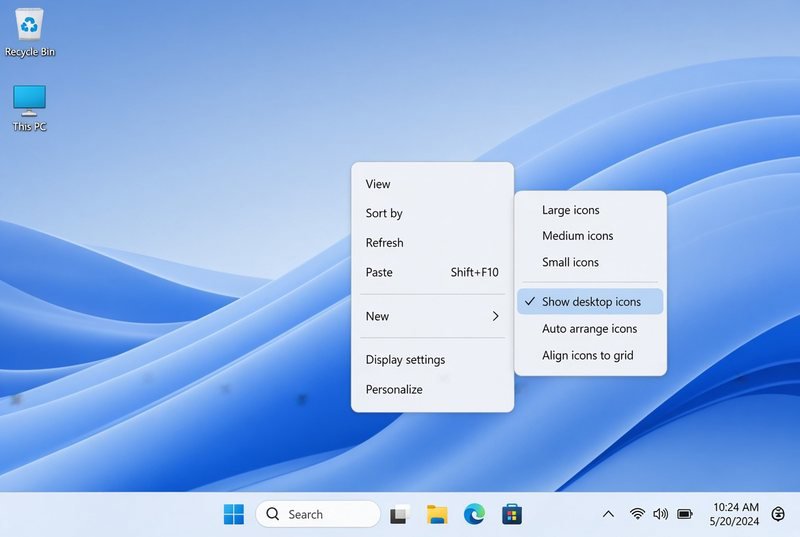
روی قسمت خالی دسکتاپ راستکلیک کنید، واردView شوید و مطمئن شوید گزینهShow desktop icons فعال است. آیکونها باید بلافاصله برگردند. اگر برگشتند، همینجا کار را متوقف کنید؛ نیازی به بازسازی کش، ویرایش رجیستری یا ریست کردن OneDrive نیست.
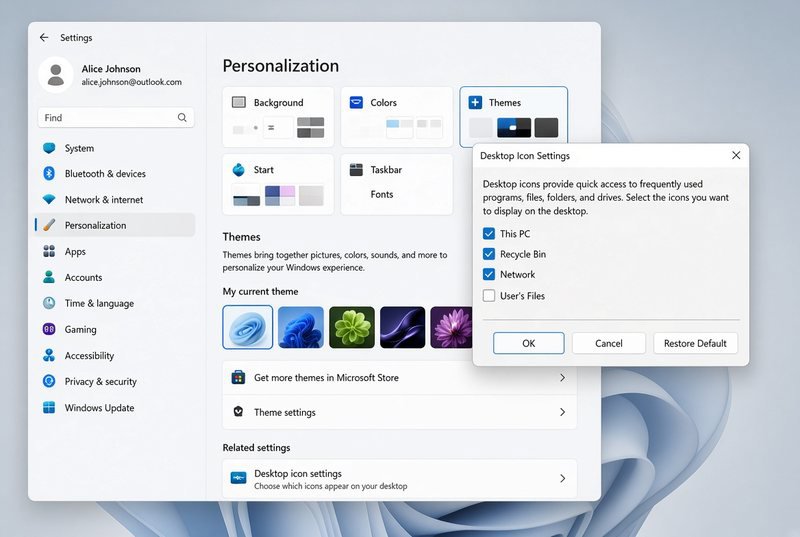
اگر فقط آیکونهای ویندوز، مانند This PC، Recycle Bin، Network یا پوشه کاربر، ناپدید شدهاند، تنظیمات آیکونهای دسکتاپ را باز کنید:
- مرحله 1: روی قسمت خالی دسکتاپ راستکلیک کنید و Personalize را انتخاب کنید.
- مرحله 2: وارد Themes شوید.
- مرحله 3: گزینهDesktop icon settings را انتخاب کنید.
- مرحله 3: تیک آیکونهایی را که میخواهید ویندوز نمایش دهد بزنید، سپس Apply و OK را انتخاب کنید.
یک تفاوت مهم را در نظر داشته باشید: ناپدید شدنRecycle Bin معمولا به یک تنظیم شخصیسازی مربوط است؛ اما ناپدید شدن مجموعهای از میانبرهای برنامهها معمولا به مسیر پوشه، سیاستهای سیستمی، پروفایل کاربر یا مشکل Explorer مربوط میشود.
بهطور کلی، این راه برای نمایش آیکون های ناپدیدشده دسکتاپ، میانبرهای معمول برنامهها، اسناد یا پوشهها را برنمیگرداند؛ زیرا این موارد در پوشه واقعیDesktop قرار دارند.
مسیر Desktop را برای نمایش آیکون های ناپدیدشده دسکتاپ بررسی کنید
قابلیتOneDrive Folder Backup که در مستندات مدیریتی مایکروسافت با نام Known Folder Move نیز شناخته میشود، میتواند پوشه Desktop را از مسیر محلی پروفایل کاربر به OneDrive منتقل کند. در نتیجه ممکن است دسکتاپ خالی به نظر برسد، در حالی که میانبرها در یک پوشه Desktop دیگر، معمولا زیر حساب شخصی OneDrive یا حساب کاری، قرار داشته باشند.
ابتدا این مسیرها را در File Explorer بررسی کنید:
- %USERPROFILE%\Desktop
- OneDrive\Desktop
- OneDrive - YourOrganization\Desktop، اگر از حساب کاری یا آموزشی استفاده میکنید
- C:\Users\Public\Desktop که میتواند شامل میانبرهایی باشد که برای همه کاربران کامپیوتر نمایش داده میشوند.
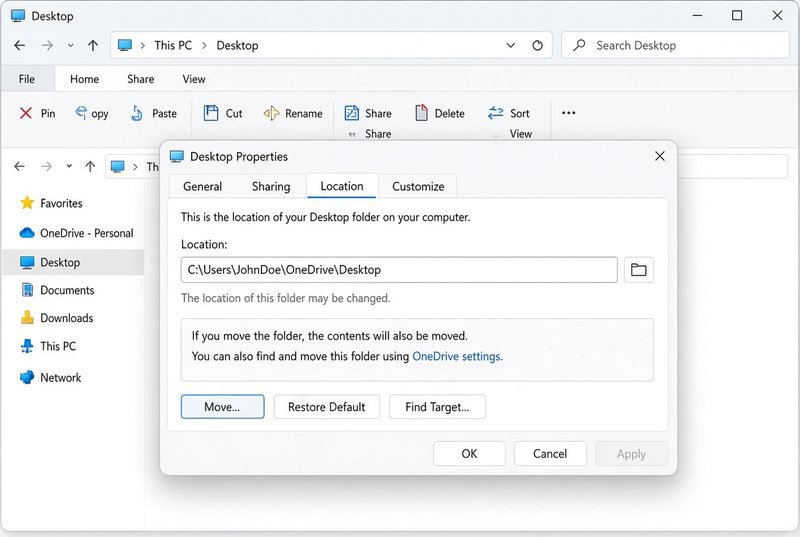
برای زمانی که Desktop در مسیر اشتباهی قرار گرفته است، پوشه مربوط به Desktop را در File Explorer باز کنید، روی آن راستکلیک کرده وProperties را انتخاب کنید؛ سپس تب Location را بررسی کنید.
اگر پوشهای که میانبرهای گمشده داخل آن قرار دارند دارای تب Location است، از گزینهMove برای انتخاب مسیر موردنظر Desktop استفاده کنید و سپسApply را بزنید. وقتی ویندوز میپرسد آیا میخواهید فایلهای موجود در مسیر قبلی را به محل جدید منتقل کنید، تنها زمانی Yes را انتخاب کنید که مطمئن شده باشید مقصد همان پوشهای است که قصد استفاده از آن را دارید.
اگر میخواهید OneDrive همچنان از Desktop شما نسخه پشتیبان تهیه کند، روی آیکون ابر OneDrive در بخش اعلانهای ویندوز کلیک کنید و به Settings > Sync and backup > Manage backup بروید. بررسی کنید که گزینهDesktop فعال باشد و OneDrive با حساب موردنظر شما وارد شده باشد.
نمایش آیکون های ناپدیدشده دسکتاپ با بررسی Policy ویندوز
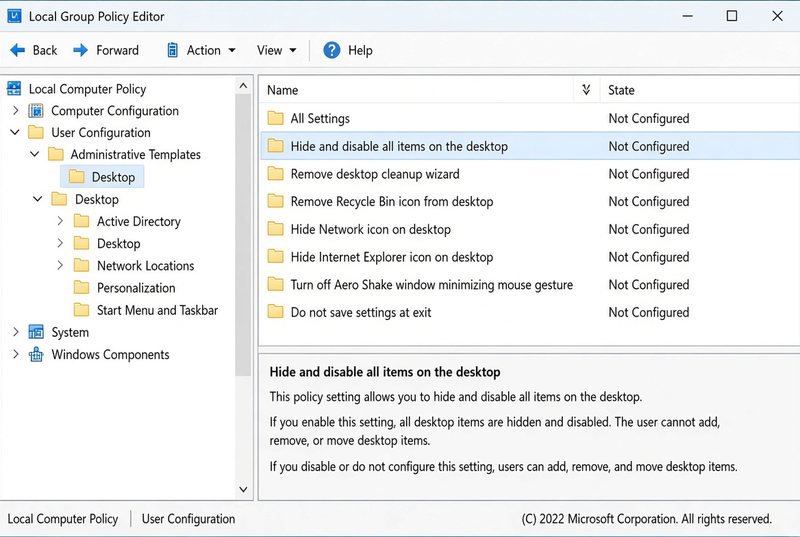
نکته مهم در خصوص نمایش آیکون های ناپدیدشده دسکتاپ این است که در نسخههای Pro، Enterprise و Education ویندوز، مدیر سیستم میتواند Group Policy با نامHide and disable all items on the desktop را فعال کند.
این Policy آیکون های پیشفرض دسکتاپ، میانبرهای ایجادشده توسط کاربر و سایر آیتمها را از دید پنهان میکند؛ از جمله Recycle Bin،Computer و Network Locations.
این Policy فایلها و میانبرهای دسکتاپ را حذف نمیکند؛ بنابراین ممکن است همچنان بتوانید میانبرها را با باز کردن پوشه Desktop در File Explorer پیدا کنید.
در یک کامپیوتر Windows Pro که تحت مدیریت سازمانی نیست، میتوانید این تنظیم را بررسی کنید:
- مرحله 1: کلیدهای Windows + R را فشار دهید، عبارت gpedit.msc را وارد کنید و روی Enter بزنید.
- مرحله 2: هر دو بخشUser Configuration وComputer Configuration را بررسی کنید.
- مرحله 3: در هر دو بخش، واردAdministrative Templates > Desktop شوید.
- مرحله 4: گزینهHide and disable all items on the desktop را باز کنید.
- مرحله 5: اگر میخواهید آیتمهای دسکتاپ نمایش داده شوند، آن را رویNot Configured یا Disabled قرار دهید.
پس از تغییرPolicy، از حساب کاربری خود خارج شوید و دوباره وارد شوید یا Windows Explorer را ریاستارت کنید.
ویندوز Home بهصورت پیشفرضLocal Group Policy Editor را ندارد؛ بنابراین صرفا برای انجام این بررسی، برنامهها یا نصبکنندههای غیررسمی را با عنوان «gpedit installer» دانلود نکنید.
Windows Explorer را ریاستارت کنید
اگر میانبرهای گمشده را درFile Explorer میبینید اما روی دسکتاپ نمایش داده نمیشوند، قبل از انجام اقدامات پیچیدهتر، Windows Explorer را ریاستارت کنید. Explorer وظیفه ارائه محیط اصلی دسکتاپ، نوار وظیفه و بخش زیادی از رابط کاربری قابل مشاهده ویندوز را بر عهده دارد. اگر ویندوز شما مشکلات دیگری هم دارد، تنظیمات مهم ویندوز ۱۱ برای افزایش امنیت و کارایی را ببینید.
با ریاستارت کردن آن، این محیط بدون نیاز به ریاستارت کامل کامپیوتر دوباره بارگذاری میشود و و میتواند به نمایش آیکون های ناپدیدشده دسکتاپ کمک کند.
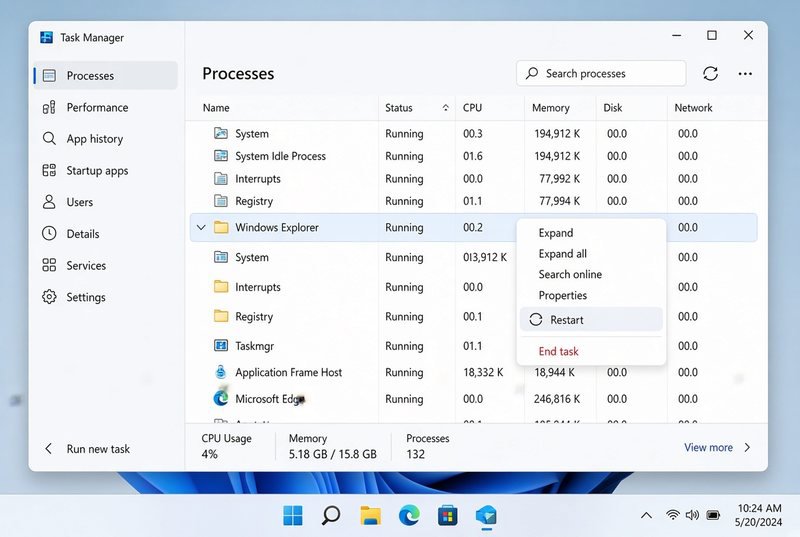
کلیدهای Ctrl + Shift + Esc را فشار دهید تا Task Manager باز شود. در بخش Processes، گزینه Windows Explorer را پیدا کنید، روی آن راستکلیک کرده و Restart را انتخاب کنید. ممکن است نوار وظیفه و دسکتاپ برای چند لحظه ناپدید شوند و دوباره ظاهر شوند.
اگر آیکونها پس از خارج شدن سیستم از حالت Sleep، اتصال یا قطع نمایشگر، تغییر مقیاس صفحه یا کرش کردن Explorer ناپدید شدهاند، این کار اولین اقدام مناسب است. همچنین ریاستارت Explorer از حذف فایلهای کش ایمنتر است، زیرا هیچ داده شخصی یا تنظیماتی را تغییر نمیدهد.
اگر آیکونها بعد از ریاستارت Explorer برمیگردند اما مرتبا دوباره ناپدید میشوند، بررسی کنید که آیا مشکل فقط در یک حساب کاربری ویندوز رخ میدهد یا در تمام حسابهای کامپیوتر وجود دارد.
اگر فقط یک حساب تحت تاثیر قرار گرفته باشد، احتمالا مشکل به مسیر Desktop آن پروفایل، تنظیمات OneDrive یا Policy کاربر مربوط است. اگر مشکل در تمام حسابها وجود داشته باشد، احتمال مشکل در مدیریت دستگاه،Explorer یا یک محل اشتراکی برای میانبرها مانند Public Desktop بیشتر است.
Icon Cache فقط برای آیکونهای خالی یا نمایش نادرست
Icon Cache زمانی اهمیت دارد که میانبرهای دسکتاپ همچنان در جای خود قرار دارند اما آیکون آنها خالی، عمومی، خراب یا پس از بهروزرسانی یک برنامه بهدرستی نمایش داده نمیشود. این روش راهحل دسکتاپ کاملا خالی نیست و برای میانبرهایی که به یک پوشه متفاوت OneDrive منتقل شدهاند نیز کاربرد ندارد.
روش موثر برای پاک کردن کش، نیازمند بستن Explorer است؛ بنابراین قبل از شروع، کارهای باز خود را ذخیره کنید. این روش یکی از راهکارهای نمایش آیکون های ناپدیدشده دسکتاپ در چنین شرایطی است.
- مرحله 1: کلیدهای Ctrl + Shift + Esc را فشار دهید تاTask Manager باز شود.
- مرحله 2: Windows Explorer را پیدا کنید، روی آن راستکلیک کرده و End task را انتخاب کنید. نوار وظیفه و دسکتاپ موقتا ناپدید میشوند.
- مرحله 3: درTask Manager، گزینهRun new task را از منوی مربوطه انتخاب کنید.
- مرحله 4: عبارتcmd.exe را وارد کنید، گزینه ایجاد وظیفه با دسترسی مدیریتی را فعال کرده و OK را بزنید.
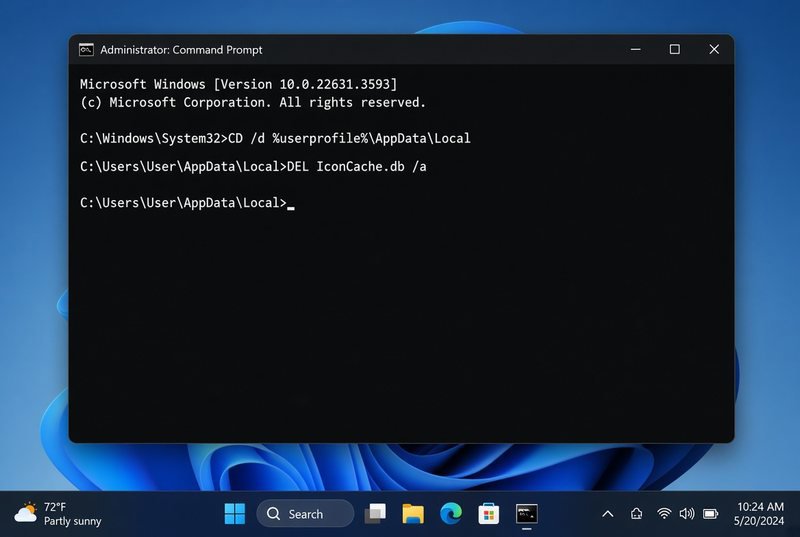
- مرحله 5: دستورات زیر را یکی یکی اجرا کنید:
CD /d %userprofile%\AppData\Local
DEL IconCache.db /a
- مرحله 6: دوباره به Task Manager برگردید،Run new task را انتخاب کنید، عبارت explorer.exe را وارد کرده و Enter بزنید.
با شروع دوبارهExplorer، ویندوز Icon Cache را مجددا ایجاد میکند. یک یا دو دقیقه صبر کنید تا دسکتاپ، منوی Start و Taskbar دوباره آیکونها را به شما نمایش دهند.
رایجترین آیکونهای دسکتاپ و کاربرد آنها
در دسکتاپ، آیکونها که به آنها میانبر (Shortcut) نیز گفته میشود، به شما کمک میکنند تا در صورت نیاز، بدون جستوجوی برنامه یا ابزار موردنظر در میان فایلها، سریعا به آنها دسترسی پیدا کنید.
چند نمونه از آیکونهای رایج دسکتاپ شامل This PC است که امکان دسترسی آسان به فایلهای سیستمی، درایوها و تنظیمات را فراهم میکند. Recycle Bin نیز به شما امکان میدهد به فایلهای حذفشده دسترسی داشته باشید و در صورت امکان، آنها را بازیابی کنید. همچنین آیکون Network دستگاههای متصل یا موجود در شبکه را نمایش میدهد و امکان مدیریت و اتصال به شبکهها را فراهم میکند.
این آیکونهای دسکتاپ و سایر آیکونهایی که استفاده میکنید، دسترسی سریع به اطلاعات را آسانتر کرده و از جستوجو در منوهای مختلف جلوگیری میکنند. در صورت مشاهده نشدن آیکونها، میتوانید از روشهایی که در بخش قبل توضیح داده شد، برای نمایش آیکون های ناپدیدشده دسکتاپ استفاده کنید.
چرا آیکونهای دسکتاپ ناپدید میشوند و کجا میروند؟
علت ناپدید شدن آیکون های دسکتاپ ویندوز 11 و 10 میتواند شامل یکی از موارد زیر باشد:
- تغییر تصادفی تنظیمات: ممکن است با یک کلیک اشتباه، تنظیمات مربوط به نمایش آیکونها یا شخصیسازی ویندوز تغییر کرده باشد و آیکون برنامهها دیگر نمایش داده نشوند.
- مشکل در تنظیمات تم یا نمایشگر: برخی تمهای سفارشی یا تنظیمات نمایش با وضوح بالا ممکن است باعث شوند آیکونها پنهان یا غیرقابل مشاهده شوند.
- بهروزرسانی سیستم: بهروزرسانیهای ویندوز گاهی تنظیمات دسکتاپ را تغییر میدهند یا محل قرارگیری آیکونها را جابهجا میکنند. بااینحال، ممکن است آیکونها همچنان در پوشه اصلی خود یا منویStart وجود داشته باشند؛ بنابراین بهتر است پیش از نگران شدن، این بخشها را کامل بررسی کنید.
- حذف تصادفی: ممکن است آیکونهای موجود در دسکتاپ ویندوز بهطور تصادفی حذف شوند. با فشردن دکمه Delete روی دستگاه، آیکون بدون نمایش پیام تایید حذف میشود.
چگونه از ناپدید شدن دوباره آیکونهای دسکتاپ جلوگیری کنیم؟
بازگرداندن آیکونهای ناپدیدشده مفید است، اما جلوگیری از بروز دوباره این مشکل میتواند در زمان و دردسر صرفهجویی کند. تعدادی از راههای جلوگیری از عدم نمایش آیکون های دسکتاپ عبارتند از:
| روش | کاری که انجام دهید | مزیت |
| بهروزرسانی منظم ویندوز | ویندوز را بهروز نگه دارید و قبل از بهروزرسانیهای بزرگ Restore Point ایجاد کنید. | رفع باگها و بهبود امنیت و عملکرد |
| سازماندهی فایلهای دسکتاپ | فایلها را در پوشههای مجزا قرار دهید و میانبرهای قدیمی را حذف کنید. | مدیریت و عیبیابی آسانتر دسکتاپ |
| پشتیبانگیری منظم برای جلوگیری از نمایش آیکون های ناپدیدشده دسکتاپ | ازFile History ، هارد اکسترنال، فضای ذخیرهسازی شبکه یا سرویسهای ابری استفاده کنید. | محافظت در برابر حذف تصادفی و خرابی سیستم |
| بررسی همگامسازی ابری | تنظیمات OneDrive و محل ذخیره فایلهای Desktop را بهصورت دورهای بررسی کنید. | جلوگیری از سردرگمی ناشی از تغییر مسیر یا همگامسازی ابری |
| محافظت از فایلهای سیستمی | ویندوز را بهدرستی خاموش کنید، از خاموشی اجباری خودداری کنید و سلامت فضای ذخیرهسازی را بررسی کنید. | کاهش احتمال خرابی سیستم و مشکلات دسکتاپ |
هشدار: از ابزارهای پاکسازی تهاجمی رجیستری که ادعا میکنند ویندوز را بهصورت کاملا خودکار بهینه میکنند، استفاده نکنید.
سخن پایانی
عدم نمایش آیکونهای دسکتاپ میتواند آزاردهنده باشد، اما روشهای گفتهشده در بالا باید بتوانند بازگرداندن آیکون های دسکتاپ را ممکن کنند. در آخر، شناخت علت اصلی مشکل اهمیت زیادی دارد، زیرا در بسیاری از موارد، آیکونها حذف نشدهاند و تنها به دلایلی مانند تغییر تنظیمات یا مشکلات نمایش، قابل مشاهده نیستند. با بررسی درست مشکل میتوان آنها را بدون ایجاد تغییرات غیرضروری در فایلها و تنظیمات سیستم، دوباره در دسترس قرار داد.

نظرات
0نظر یا سوال خود را به اشتراک بگذارید
متن خود را بنویسید؛ هنگام ارسال، ثبتنام کنید.