
وقتی مصرف رم، CPU یا دیسک در Task Manager روی ۱۰۰ درصد میماند، ویندوز کند میشود، برنامهها دیر باز میشوند و گاهی نشانگر ماوس هم گیر میکند. علت میتواند یک برنامه پرمصرف، برنامههای اجراشونده هنگام روشن شدن سیستم، بهروزرسانی ویندوز، بدافزار، درایور ناسازگار یا بهسادگی سختافزار ضعیف باشد.
در این راهنما اول یاد میگیرید با Task Manager مقصر را پیدا کنید و بفهمید کدام عدد واقعاً مشکل است، بعد روشهای امن و برگشتپذیر ویندوز ۱۱ و ۱۰ را به ترتیب امتحان میکنید. ترفندهای پرخطر مثل خاموش کردن دائمی آنتیویروس یا حذف فایل صفحهبندی (Paging file) را عمداً کنار گذاشتهایم.
پاسخ سریع
- با
Ctrl + Shift + Escوارد Task Manager شوید، در بخش Processes روی ستون CPU، Memory یا Disk کلیک کنید تا پرمصرفترین برنامه بالای فهرست بیاید و اگر برنامه خودتان است آن را ببندید. - برنامههای غیرضروری را از Settings › Apps › Startup خاموش کنید تا با روشن شدن ویندوز اجرا نشوند.
- در Windows Security یک Quick scan بگیرید تا بدافزار احتمالی پیدا شود.
- ویندوز و درایورها را از Windows Update بهروز کنید و سیستم را یک بار Restart کنید.
- حافظه مجازی را روی حالت خودکار (Automatically manage) بگذارید، نه اندازه دستی یا No paging file.
- اگر رم سیستم ۴ گیگابایت است یا ویندوز روی هارد HDD نصب شده، راهحل اصلی ارتقا به SSD و رم بیشتر است.
آیا مصرف بالای رم همیشه مشکل است؟
نه. ویندوز رم خالی را بیکار نمیگذارد و بخشی از آن را برای نگهداشتن فایلها و برنامههایی که اخیراً استفاده کردهاید به کار میبرد. به این بخش حافظه کش (Cached یا Standby) میگویند و هر وقت برنامهای به رم نیاز داشته باشد، ویندوز فوراً آن را آزاد میکند. پس دیدن عدد ۷۰ یا ۸۰ درصد در ستون Memory بهتنهایی نشانه خرابی نیست.
مشکل واقعی زمانی است که مقدار Available (رم در دسترس) نزدیک صفر باشد، سیستم هنگام جابهجایی بین برنامهها مکث کند، دیسک مدام مشغول باشد یا ویندوز پیغام کمبود حافظه (Low on Memory) بدهد. درباره CPU هم جهش کوتاهمدت هنگام باز کردن برنامه طبیعی است؛ اما CPU یا Disk که در حالت بیکاری چند دقیقه پشت سر هم روی ۱۰۰ درصد بماند، باید بررسی شود.
علتهای رایج مصرف ۱۰۰ درصد رم، CPU و دیسک
برنامههای پسزمینه و Startup
بسیاری از برنامهها مثل پیامرسانها، ابزارهای همگامسازی فضای ابری و لانچر بازیها همزمان با روشن شدن ویندوز اجرا میشوند و حتی بعد از بستن پنجره، در پسزمینه یا کنار ساعت (System tray) فعال میمانند. هرچه تعداد آنها بیشتر باشد، رم و CPU کمتری برای کار اصلی شما میماند.
برنامههای سنگین یا باگدار
ویرایشگرهای ویدیو، بازیها و مرورگر با دهها تب باز طبیعتاً منابع زیادی میخواهند. گاهی هم برنامهای دچار نشت حافظه (Memory leak) میشود؛ یعنی رمی را که گرفته پس نمیدهد و مصرفش ساعت به ساعت بالاتر میرود. اگر مقصر مرورگر است، راهنمای رفع مصرف بالای CPU در گوگل کروم را ببینید.
ویروس و بدافزار
بعضی بدافزارها، بهخصوص ماینرهای رمزارز، بیصدا در پسزمینه اجرا میشوند و CPU را دائماً بالا نگه میدارند. فرایندی با نام ناآشنا که حتی در حالت بیکاری مصرف بالایی دارد، میتواند نشانه آلودگی باشد.
داغ شدن پردازنده و کثیف بودن فنها
وقتی فن و هیتسینک پر از گرد و غبار باشند، پردازنده داغ میشود و برای محافظت از خودش فرکانس کاری را پایین میآورد (Thermal throttling). در این حالت همان کار قبلی درصد بیشتری از توان CPU را میگیرد و سیستم کند میشود.
درایور ناسازگار و سختافزار ضعیف
درایور معیوب کارت شبکه، صدا یا گرافیک میتواند CPU را بیدلیل مشغول کند. از طرف دیگر، ویندوز ۱۱ با ۴ گیگابایت رم یا نصبشده روی هارد مکانیکی (HDD) در کارهای روزمره هم زود به سقف منابع میرسد.
چطور مصرف رم، CPU و دیسک را در Task Manager بررسی کنیم؟
پیش از هر تغییری، مقصر را پیدا کنید. Task Manager ابزار داخلی ویندوز برای دیدن برنامههای در حال اجرا و مصرف منابع آنهاست؛ برای آشنایی کامل با بخشهای آن، راهنمای تسک منیجر ویندوز را بخوانید.
- کلیدهای
Ctrl + Shift + Escرا با هم بزنید یا روی دکمه Start راستکلیک کرده و Task Manager را انتخاب کنید؛ تایپ Task Manager در جستجوی ویندوز هم همین کار را میکند. اگر پنجره کوچکی بدون جزئیات باز شد، روی More details کلیک کنید.
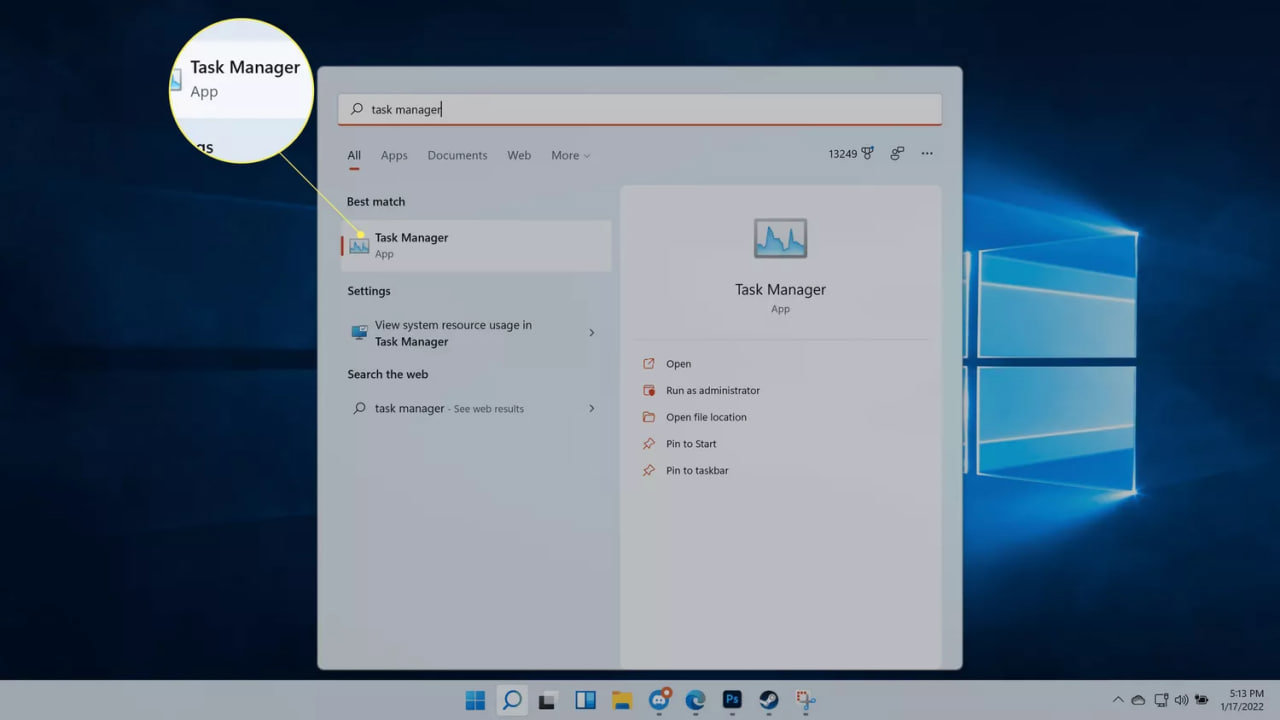
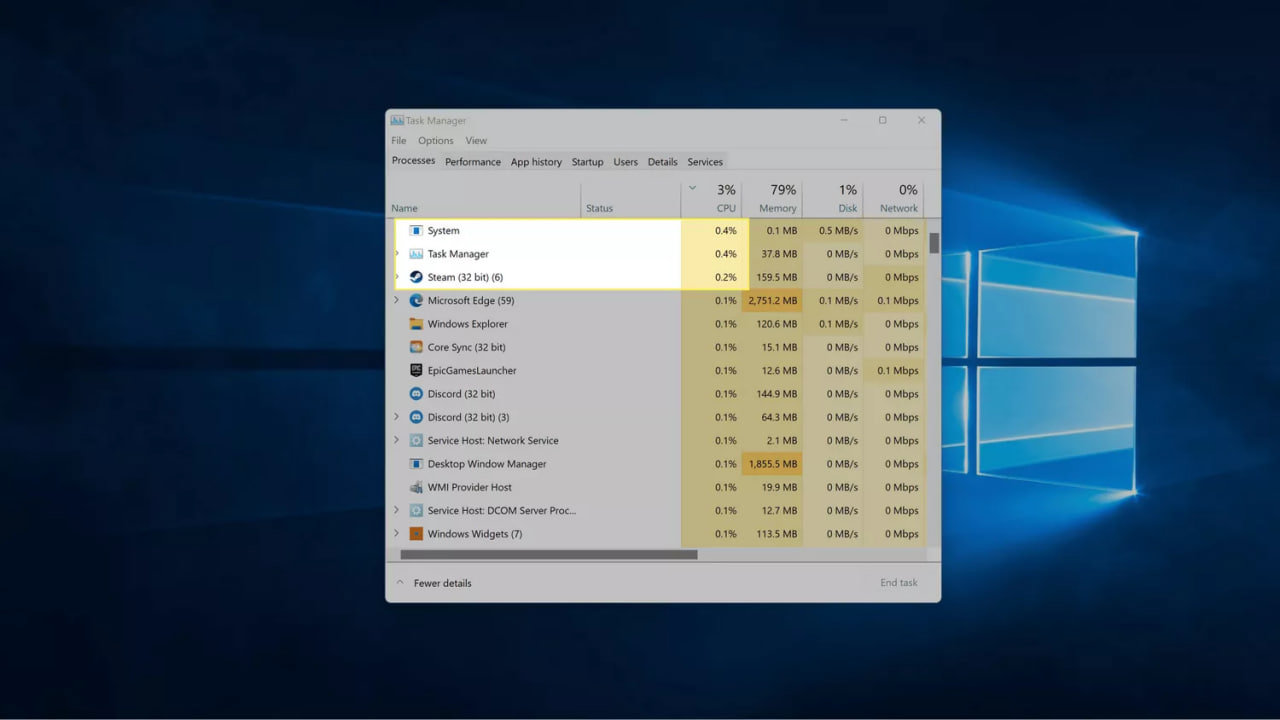
- در بخش Processes روی عنوان ستون CPU کلیک کنید. همین کار را برای ستونهای Memory (رم) و Disk هم میتوانید انجام دهید.
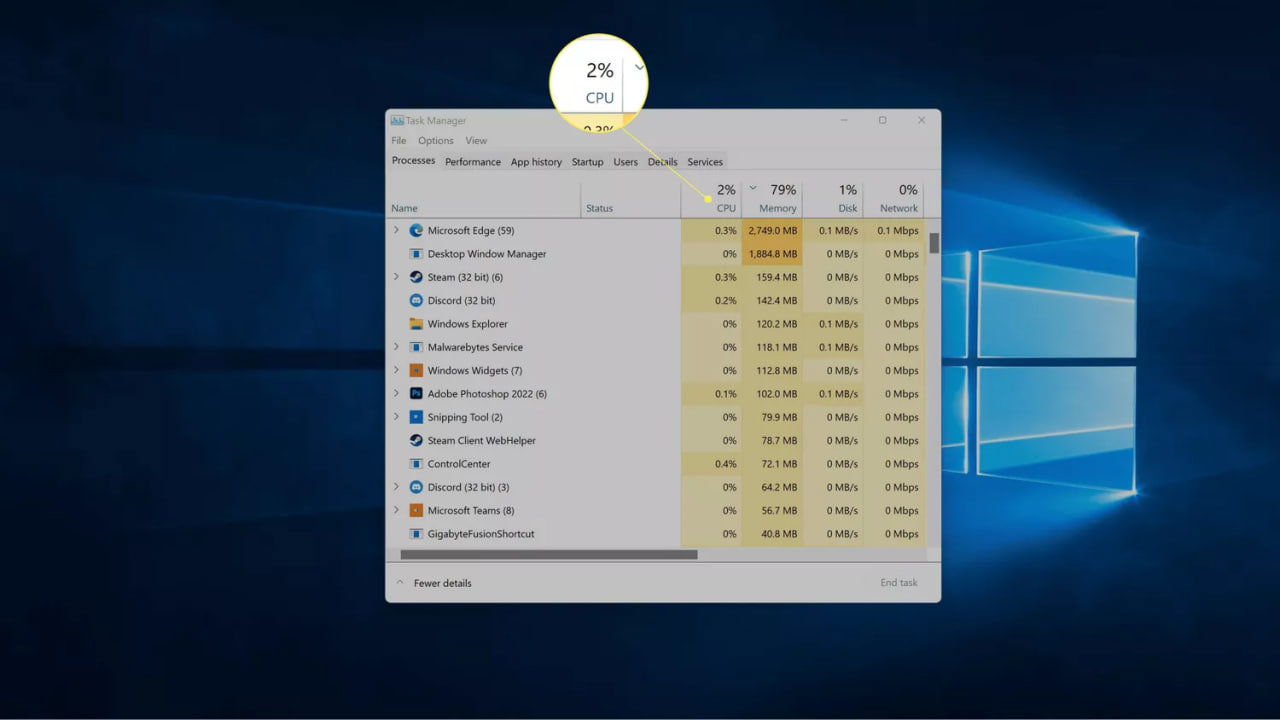
- فهرست بر اساس مصرف مرتب میشود و پرمصرفترین برنامهها بالای فهرست قرار میگیرند.
- به بخش Performance بروید و Memory را انتخاب کنید. عدد In use رم در حال استفاده، Available رم در دسترس، Cached حافظه کش و Committed مجموع رم و حافظه مجازی رزروشده را نشان میدهد. اگر Available تقریباً صفر و Committed نزدیک سقف خودش باشد، کمبود رم واقعی است.
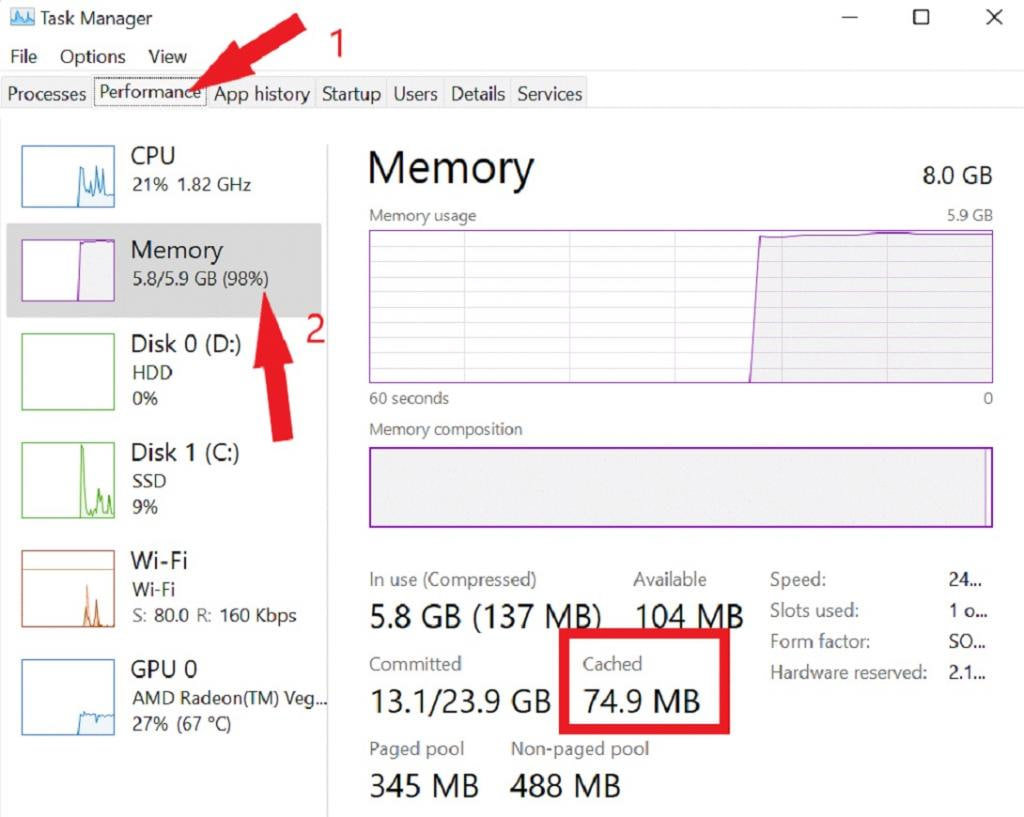
در ویندوز ۱۱ نسخه 22H2 و جدیدتر، بخشهای Task Manager بهجای تبهای بالای پنجره در نوار کناری سمت چپ قرار دارند (اگر نوار جمع شده، روی آیکون سهخط بالای آن کلیک کنید). در تصویر بالا هم یک نکته مهم دیده میشود: سیستم ۸ گیگابایت رم دارد اما فقط ۵٫۹ گیگابایت قابل استفاده است، چون بخشی از آن (Hardware reserved) برای گرافیک مجتمع رزرو شده؛ توضیح این موضوع را در مطلب چرا ویندوز از تمام رم استفاده نمیکند ببینید.
اگر بالای فهرست فرایندهای سیستمی مثل System، Service Host یا csrss.exe را دیدید، آنها را با End task نبندید؛ بستن این فرایندها ممکن است ویندوز را از کار بیندازد یا صفحه آبی بدهد.
برای فرایندهای Service Host، راهنمای حل مشکل مصرف بالای svchost.exe مسیر درست بررسی را توضیح داده است.
روشهای رفع مصرف ۱۰۰ درصد رم، CPU و دیسک
روشها را به ترتیب امتحان کنید و بعد از هر کدام دوباره Task Manager را ببینید. همه این مراحل برگشتپذیرند.
۱. بستن برنامه پرمصرف و Restart سیستم
اگر برنامهای که خودتان باز کردهاید (مثلاً مرورگر یا یک بازی) بالای فهرست است، کارتان را ذخیره کنید، روی آن راستکلیک کرده و End task را بزنید. سپس از منوی Start گزینه Restart را انتخاب کنید. Restart یک راهاندازی کامل انجام میدهد، اما Shut down در ویندوزهایی که Fast Startup دارند، بخشی از وضعیت قبلی سیستم را نگه میدارد. اگر مشکل فقط با یک برنامه خاص تکرار میشود، آن را بهروز یا دوباره نصب کنید.
۲. غیرفعال کردن برنامههای Startup
برنامههای Startup همانهایی هستند که با روشن شدن ویندوز خودکار اجرا میشوند. برای خاموش کردنشان:
- در ویندوز ۱۱ و ۱۰ به Settings › Apps › Startup بروید و کلید برنامههای غیرضروری را روی Off بگذارید.
- راه دیگر: در Task Manager وارد بخش Startup apps (در ویندوز ۱۰ تب Startup) شوید، روی برنامه راستکلیک کرده و Disable را بزنید. ستون Startup impact نشان میدهد کدام برنامه بیشترین اثر را روی سرعت راهاندازی دارد.
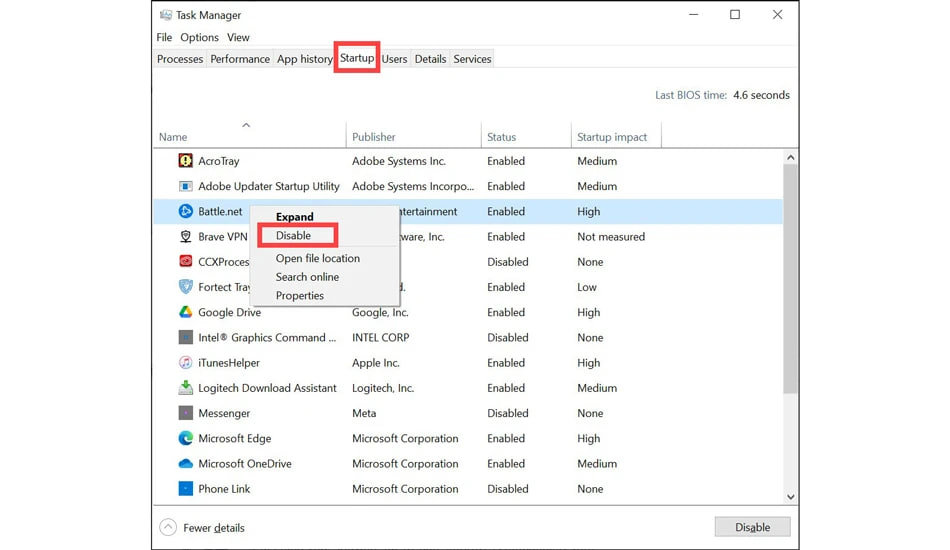
آنتیویروس، درایور صدا، تاچپد و برنامههای سازنده لپتاپ را فعال نگه دارید و اگر برنامهای را نمیشناسید، اول دربارهاش جستجو کنید. غیرفعال کردن در این بخش برنامه را حذف نمیکند و هر زمان بخواهید دوباره Enable میشود. جزئیات بیشتر در راهنمای مدیریت برنامههای استارتاپ ویندوز آمده است.
۳. محدود کردن اجرای برنامهها در پسزمینه
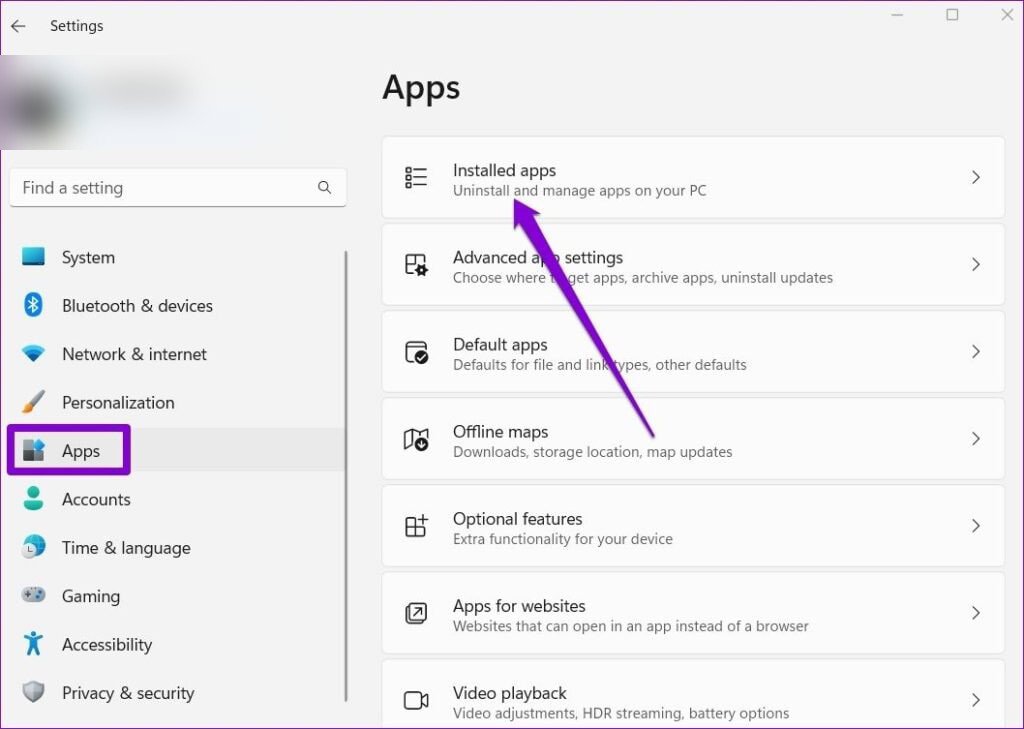
در ویندوز ۱۱ برای برنامههای نصبشده از Microsoft Store میتوانید اجرای پسزمینه را محدود کنید:
- با
Win + Iوارد Settings شوید و به Apps › Installed apps بروید.
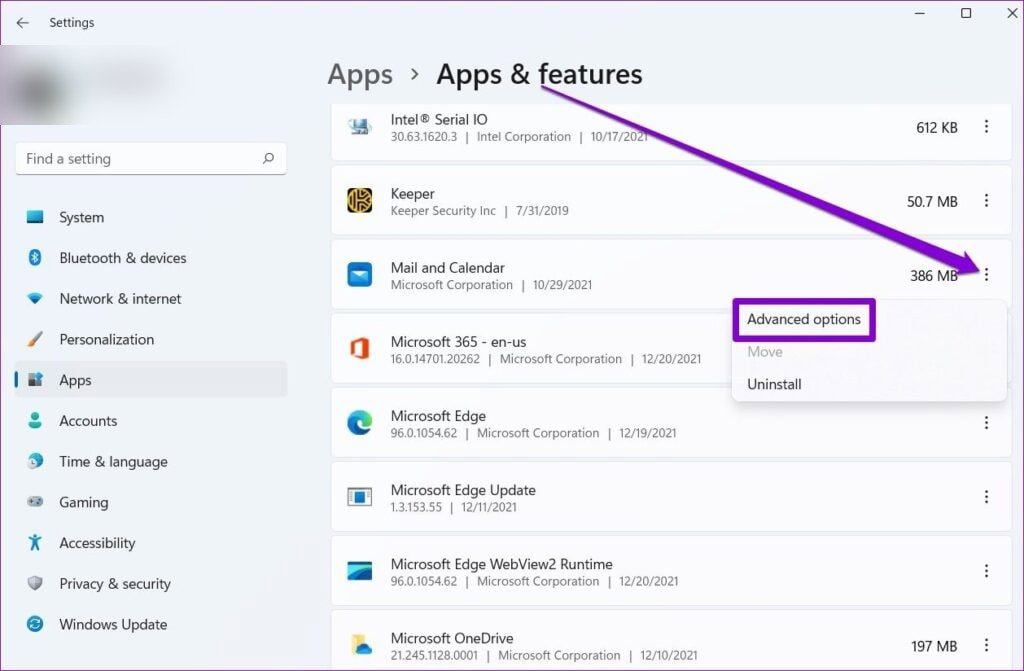
- روی منوی سهنقطه کنار برنامه کلیک کرده و Advanced options را انتخاب کنید.
- در بخش Background apps permissions، گزینه Let this app run in background را روی Never بگذارید.
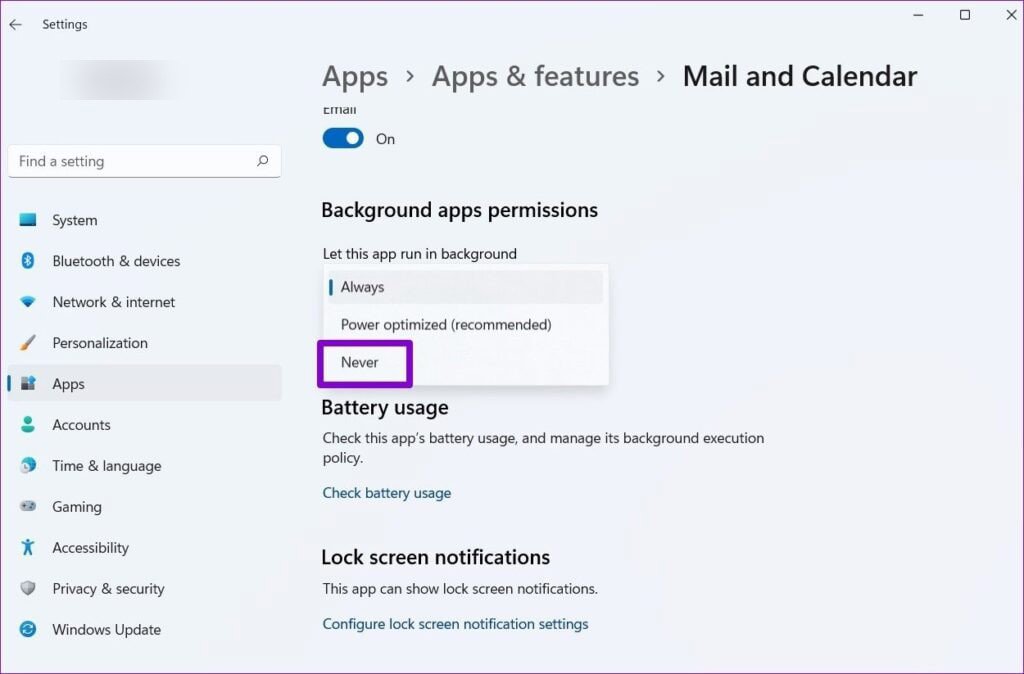
اگر Advanced options یا این بخش را نمیبینید، برنامه از نوع دسکتاپ معمولی است؛ در این صورت از تنظیمات خود برنامه گزینههایی مثل Run in background یا Start with Windows را خاموش کنید یا آن را از کنار ساعت ویندوز کامل ببندید (Quit/Exit). در ویندوز ۱۰ همین تنظیم در مسیر Settings › Privacy › Background apps قرار دارد.
۴. اسکن بدافزار با Microsoft Defender
آنتیویروس داخلی ویندوز برای این کار کافی است و نیازی به نصب برنامه دیگری ندارید:
- عبارت Windows Security را در جستجوی ویندوز تایپ کرده و آن را باز کنید.
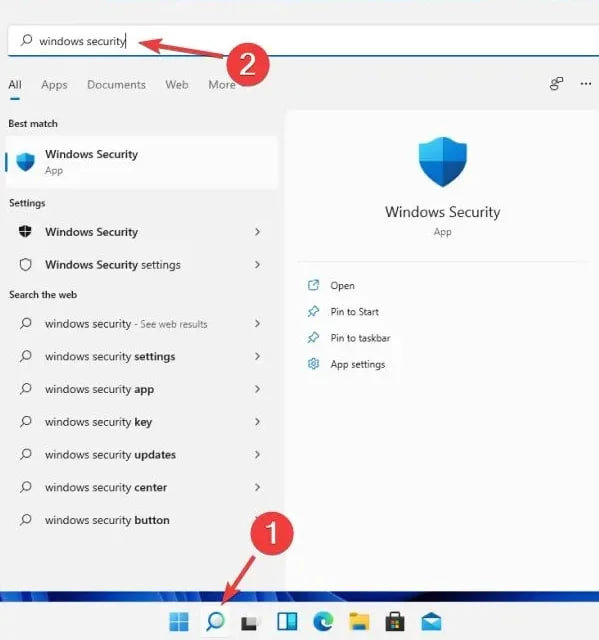
- وارد Virus & threat protection شوید و روی Quick scan کلیک کنید. اسکن چند دقیقه طول میکشد و در پایان، نتیجه زیر Current threats نمایش داده میشود.
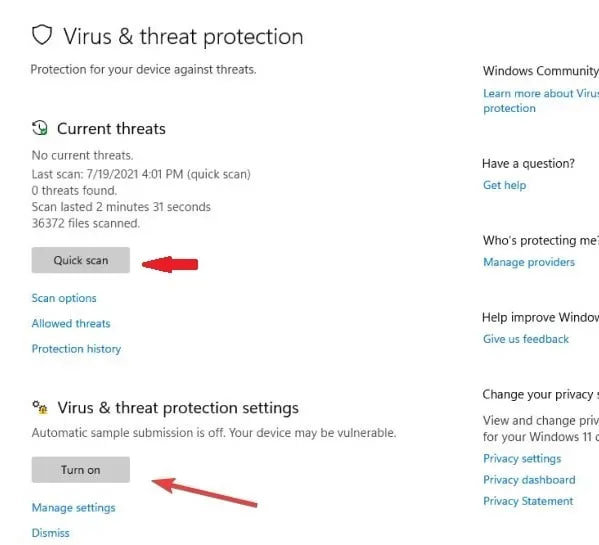
- اگر به آلودگی مشکوک هستید، از Scan options گزینه Microsoft Defender Antivirus (offline scan) را انتخاب و Scan now را بزنید. سیستم Restart میشود و پیش از بالا آمدن ویندوز اسکن میکند، پس قبلش کارهایتان را ذخیره کنید.
در زمان اسکن، بالا رفتن مصرف Antimalware Service Executable طبیعی است و دلیلی برای خاموش کردن Defender نیست. اگر قبلاً آن را غیرفعال کردهاید، با کمک راهنمای فعال و غیرفعال کردن Windows Defender دوباره روشنش کنید. اگر آنتیویروس دیگری نصب دارید، فقط یکی را فعال نگه دارید؛ دو آنتیویروس همزمان خودشان مصرف را بالا میبرند.
۵. بهروزرسانی ویندوز و درایورها
از Settings › Windows Update روی Check for updates کلیک کنید و بهروزرسانیها را نصب کنید؛ درایورهای مهم (چیپست، گرافیک، شبکه) را هم از سایت سازنده لپتاپ یا مادربرد بگیرید. اگر مشکل دقیقاً بعد از نصب یک درایور شروع شده، در Device Manager روی دستگاه راستکلیک کنید، Properties را بزنید و از تب Driver گزینه Roll Back Driver را انتخاب کنید.
اگر بلافاصله بعد از روشن کردن سیستم مصرف بالاست، چند دقیقه صبر کنید تا آپدیتها نصب شوند. خاموش کردن دائمی Windows Update توصیه نمیشود، چون وصلههای امنیتی و رفع باگهای همین مشکل را از دست میدهید.
۶. تنظیم درست حافظه مجازی (Paging file)
حافظه مجازی بخشی از فضای درایو است که ویندوز وقتی رم پر میشود، دادههای کماستفاده را موقتاً به آن منتقل میکند. حافظه مجازی جای رم واقعی را نمیگیرد (دیسک حتی در SSD بسیار کندتر از رم است)، اما اگر خاموش یا خیلی کوچک باشد، برنامهها کرش میکنند و پیغام کمبود حافظه ظاهر میشود. بهترین تنظیم برای اغلب کاربران حالت خودکار است:
- کلیدهای
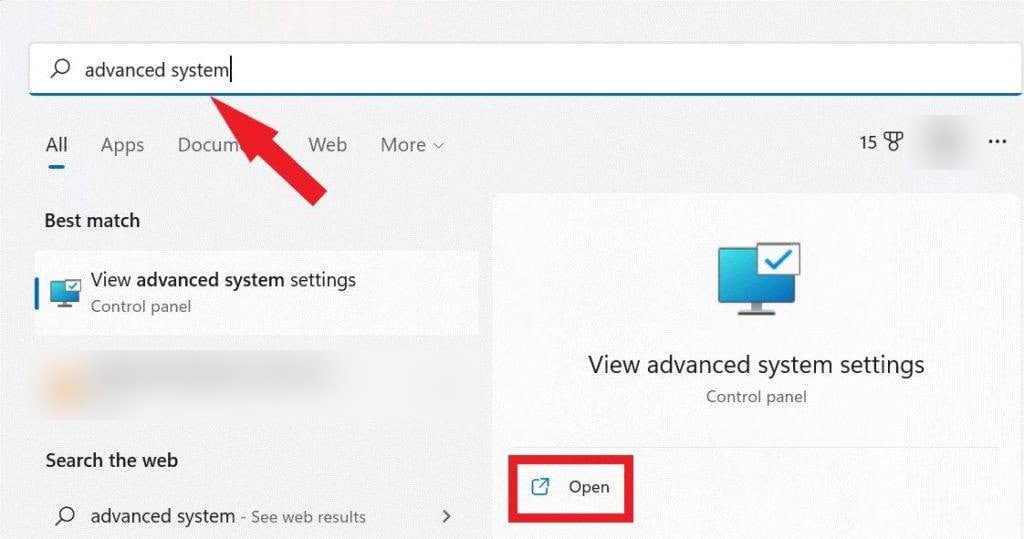
Win + Rرا بزنید، عبارتSystemPropertiesAdvancedرا وارد کرده و Enter بزنید (یا در جستجوی ویندوز View advanced system settings را باز کنید). پنجره System Properties روی تب Advanced باز میشود.
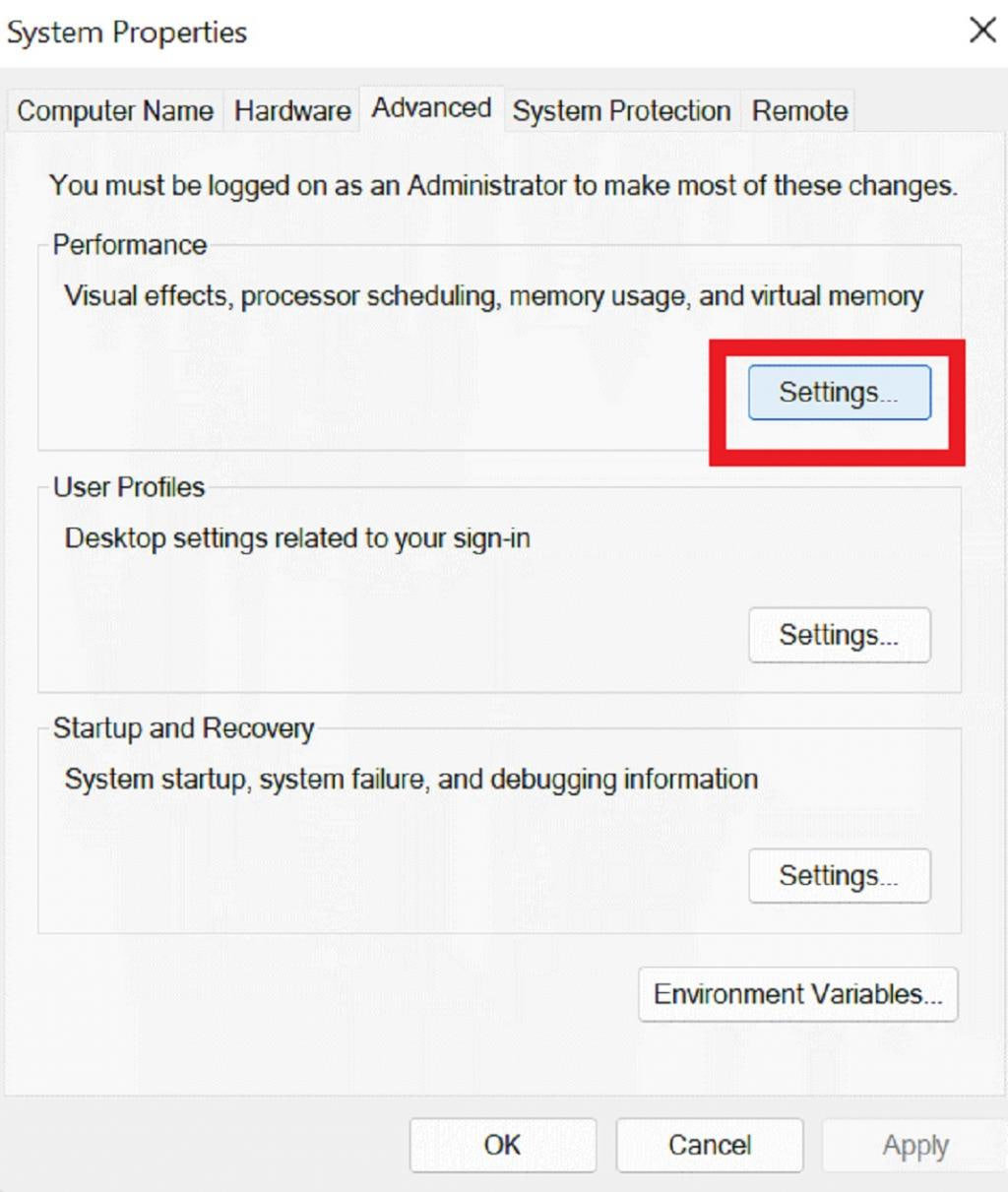
- در بخش Performance روی Settings کلیک کنید.
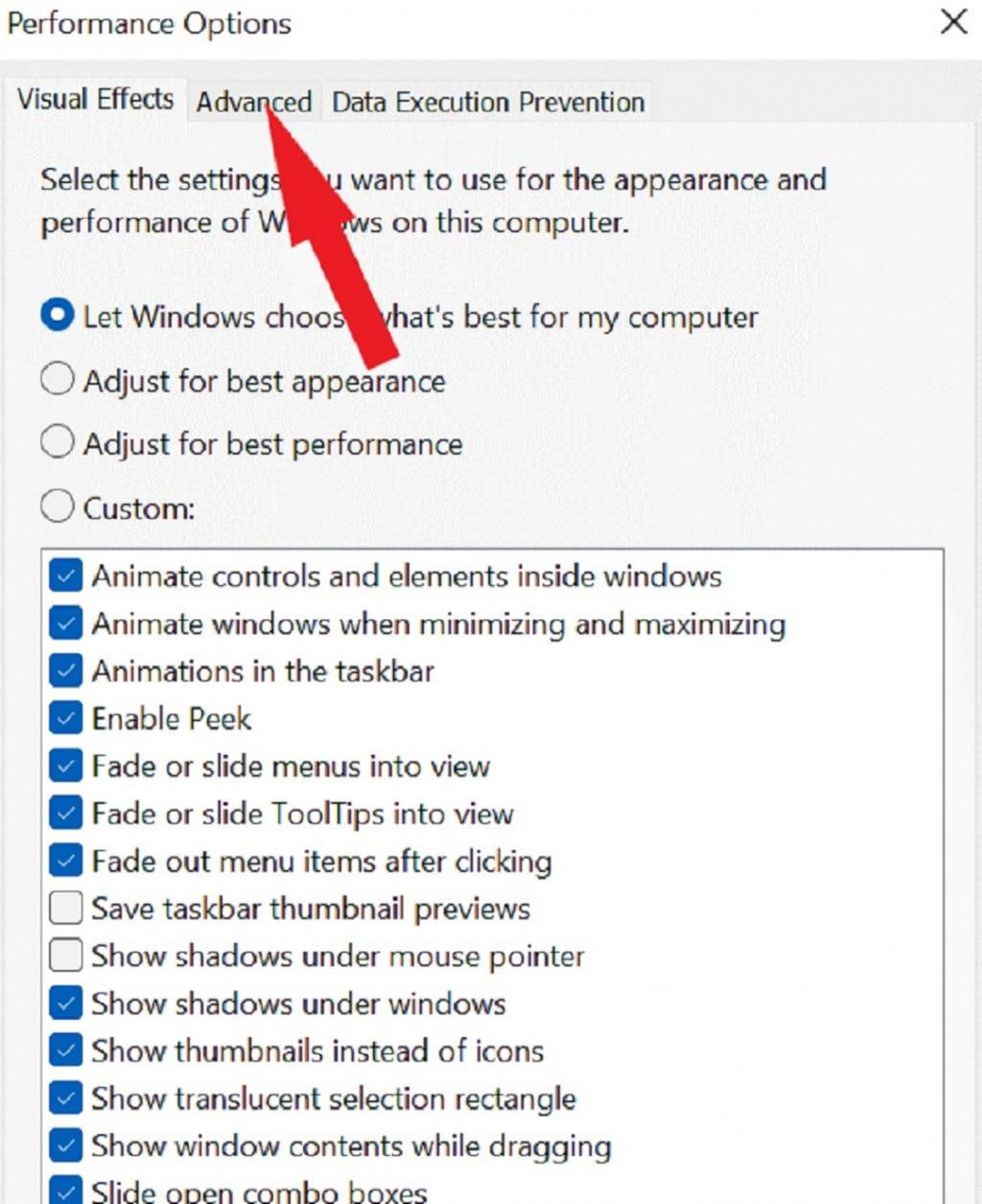
- در پنجره Performance Options به تب Advanced بروید.
- در بخش Virtual memory روی Change کلیک کنید.
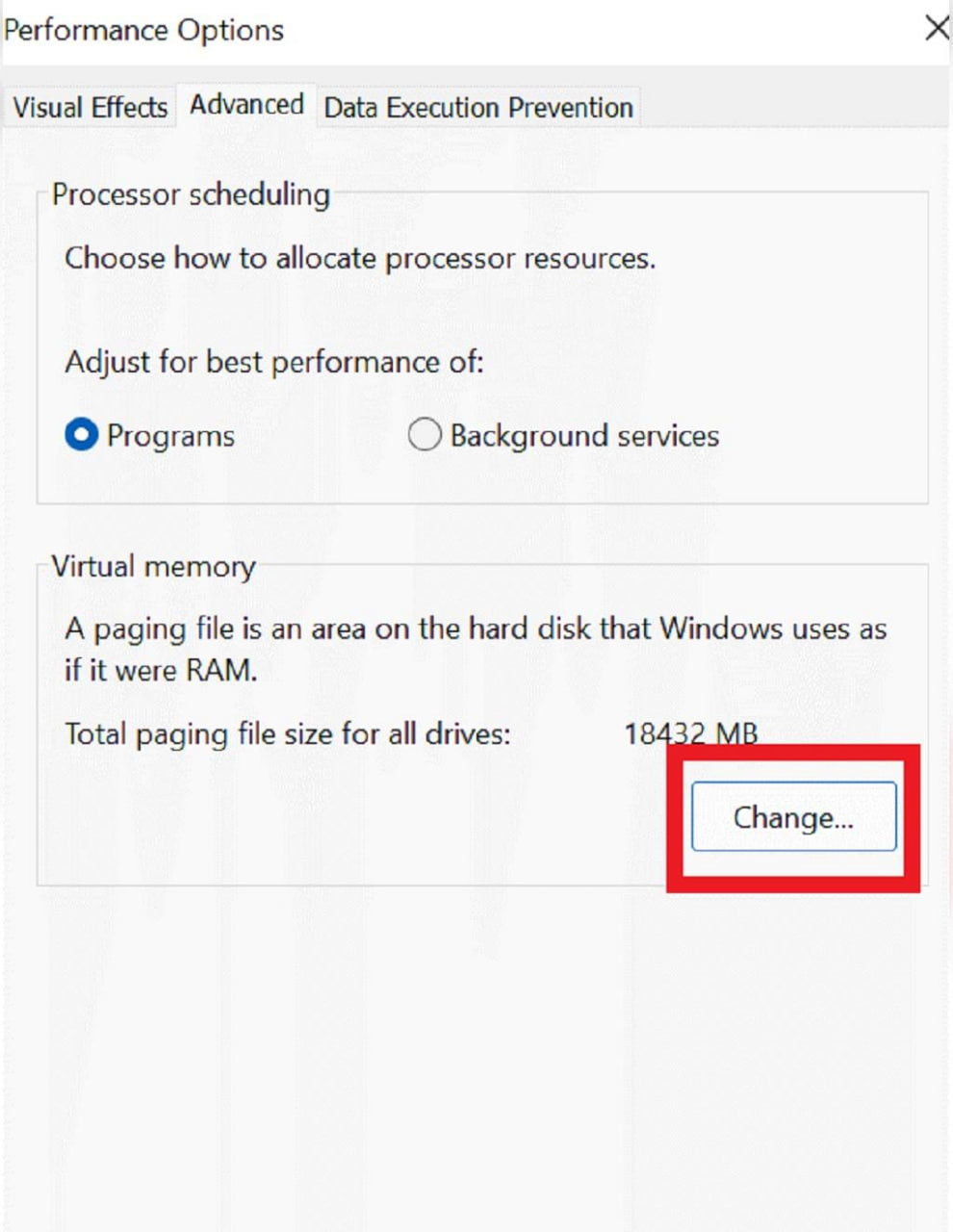
- تیک گزینه Automatically manage paging file size for all drives را بزنید، روی OK کلیک کنید و سیستم را Restart کنید.
احتیاط: گزینه No paging file را انتخاب نکنید و فایل pagefile.sys را دستی پاک نکنید. قاعده قدیمی «سه برابر رم» هم برای سیستمهای امروزی ضروری نیست؛ اندازه دستی (Custom size) فقط وقتی لازم است که برنامه خاصی آن را بخواهد. حالت خودکار به فضای خالی کافی در درایو C نیاز دارد، پس اگر این درایو پر است، اول کمی فضا آزاد کنید.
۷. بهینهسازی درایو با Optimize Drives
این ابزار روی HDD فایلهای پراکنده را یکپارچه (Defragment) و روی SSD دستور TRIM را اجرا میکند. ویندوز این کار را هفتهای یک بار خودکار انجام میدهد و این کار رم را آزاد نمیکند؛ فقط روی HDD بسیار پراکنده کمی سرعت دیسک را بهتر میکند. برای اجرای دستی:
- عبارت Defragment and Optimize Drives را در جستجوی ویندوز تایپ کرده و آن را باز کنید.
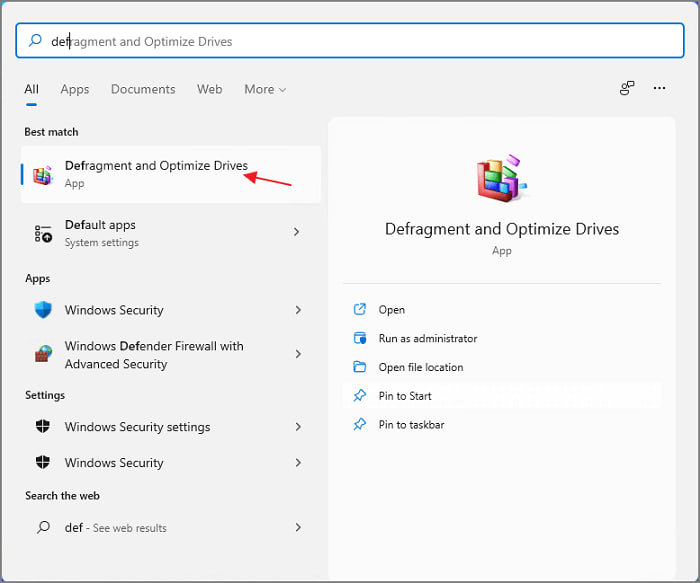
- درایو موردنظر را انتخاب کرده و روی Optimize کلیک کنید. ستون Media type نشان میدهد درایو HDD است یا SSD؛ روی SSD همین دکمه امن است، اما از برنامههای Defrag شخص ثالث برای SSD استفاده نکنید.
۸. بررسی سرویس SysMain (فقط برای دیسک ۱۰۰ درصد روی HDD)
SysMain (نام قدیمی آن Superfetch) برنامههای پرکاربرد را از قبل در رم بارگذاری میکند تا سریعتر باز شوند. این سرویس معمولاً مفید است و روی SSD نباید به آن دست بزنید، اما روی برخی سیستمهای قدیمی با HDD ممکن است دیسک را مدام مشغول نگه دارد. برای آزمایش موقت:
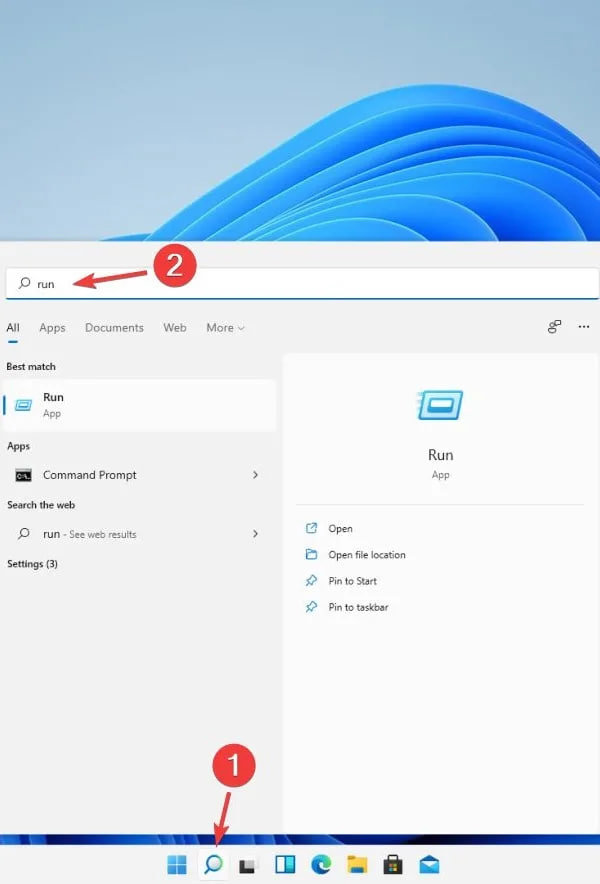
- کلیدهای
Win + Rرا بزنید یا عبارت Run را در جستجوی ویندوز تایپ کرده و آن را باز کنید.
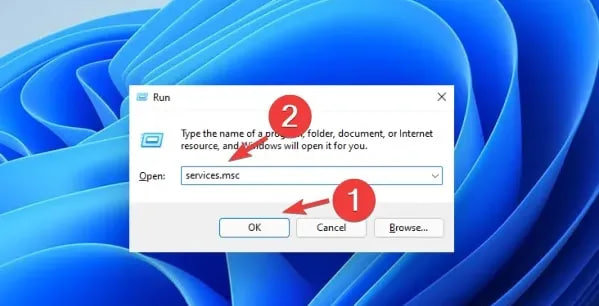
- در پنجره Run عبارت
services.mscرا وارد کرده و OK را بزنید.
- در فهرست سرویسها، SysMain را پیدا کرده و روی آن دابلکلیک کنید.
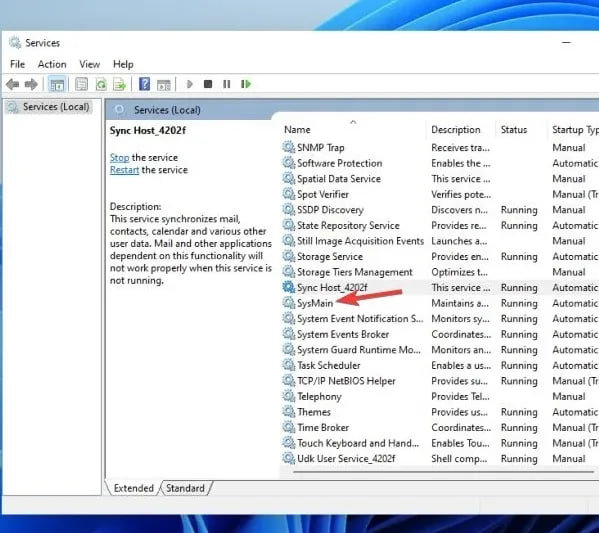
- در پنجره Properties، زیر Service status روی Stop و سپس OK کلیک کنید.
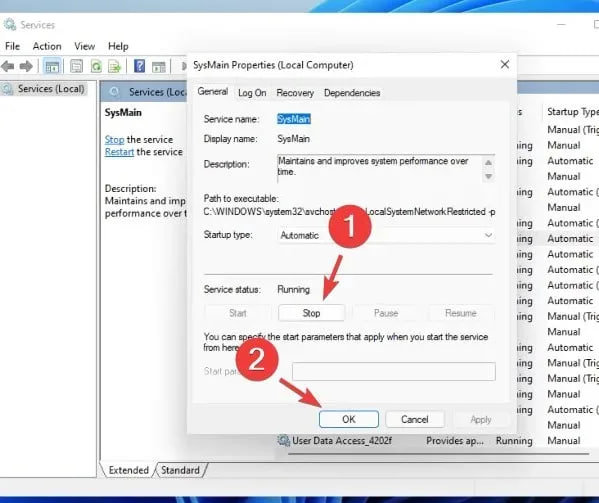
حالا چند دقیقه ستون Disk را در Task Manager زیر نظر بگیرید. اگر تغییری نکرد، SysMain مقصر نیست و با اولین Restart خودش دوباره اجرا میشود. فقط اگر روی HDD بهبود محسوسی دیدید، میتوانید Startup type را روی Manual بگذارید و برای برگرداندن، آن را دوباره روی Automatic قرار دهید. این سرویس را بهعنوان راهحل کمبود رم خاموش نکنید.
چرا برنامههای RAM Cleaner و Booster توصیه نمیشوند؟
ابزارهایی مثل RAM Cleaner، Booster یا EmptyStandbyList فقط حافظه کش را خالی میکنند. نتیجه این است که عدد مصرف رم برای چند لحظه پایین میآید، اما ویندوز باید فایلهایی را که در کش داشت دوباره از دیسک بخواند و سیستم کندتر میشود. بسیاری از این برنامهها خودشان در پسزمینه اجرا میشوند، تبلیغ نشان میدهند یا از منابع نامعتبر دانلود میشوند. اگر رم واقعاً کم است، بستن برنامههای اضافه یا ارتقای رم راهحل درست است.
چه زمانی مشکل سختافزاری است؟
- رم ۴ گیگابایتی: ۴ گیگابایت حداقل رسمی ویندوز ۱۱ است و با یک مرورگر و چند برنامه روزمره پر میشود؛ برای کار راحت ۸ گیگابایت و برای کارهای سنگین ۱۶ گیگابایت مناسبتر است. پیش از خرید بررسی کنید رم لپتاپ شما روی برد لحیم نشده و اسلات خالی دارد.
- هارد HDD: اگر ستون Disk مدام روی ۱۰۰ درصد است و ویندوز روی هارد مکانیکی نصب شده، جایگزین کردن آن با SSD بیشترین اثر را روی سرعت دارد؛ هیچ تنظیم نرمافزاری این فاصله را جبران نمیکند.
- دمای بالا: اگر فن پرسروصداست و بدنه داغ میشود، تمیز کردن فن و تعویض خمیر حرارتی را به تعمیرکار بسپارید.
- خطای حافظه: اگر همزمان صفحه آبی یا ریاستارتهای ناگهانی دارید، رم را با ابزار Windows Memory Diagnostic (جستجوی mdsched در ویندوز) آزمایش کنید.
جدول عیبیابی مصرف ۱۰۰ درصد رم، CPU و دیسک
| نشانه | علت احتمالی | راه حل |
|---|---|---|
| مصرف بالا در چند دقیقه اول بعد از روشن شدن | برنامههای Startup، Windows Update یا اسکن Defender | چند دقیقه صبر کنید و برنامههای غیرضروری Startup را خاموش کنید |
| یک برنامه خاص همیشه بالای ستون CPU یا Memory است | برنامه سنگین یا دچار نشت حافظه، مثل مرورگر با تبهای زیاد | End task، بهروزرسانی یا نصب مجدد برنامه |
| CPU بالا با فرایندی ناآشنا، حتی در حالت بیکاری | بدافزار، مثلاً ماینر رمزارز | Quick scan و offline scan با Microsoft Defender |
| Disk روی ۱۰۰ درصد روی هارد HDD | محدودیت سرعت HDD، استفاده زیاد از حافظه مجازی یا SysMain | بررسی ستون Disk، آزمایش توقف SysMain، ارتقا به SSD |
| Available نزدیک صفر و پیغام کمبود حافظه | رم ناکافی یا حافظه مجازی خاموش | بستن برنامهها، حافظه مجازی خودکار، افزایش رم |
| Memory بالا ولی سیستم روان و Available کافی | کش طبیعی ویندوز | اقدامی لازم نیست |
| کندی در کار سنگین همراه با فن پرسروصدا و داغی | داغ شدن و کاهش فرکانس پردازنده | تمیز کردن فنها و سرویس سیستم خنککننده |
| شروع مشکل بعد از نصب درایور یا آپدیت جدید | درایور ناسازگار | بهروزرسانی یا Roll Back Driver در Device Manager |
جمعبندی
برای رفع مصرف ۱۰۰ درصد رم، CPU یا دیسک، اول با Task Manager مقصر را پیدا کنید، بعد برنامههای Startup، اسکن Defender، بهروزرسانی و حافظه مجازی خودکار را امتحان کنید. اگر هیچکدام جواب نداد، راهنمای رفع کندی ویندوز ۱۱ را ببینید و در نهایت از Settings › System › Recovery › Reset this PC با گزینه Keep my files ویندوز را بازنشانی کنید (از فایلهای مهم قبلش نسخه پشتیبان بگیرید). اگر با ویندوز تازه هم مشکل ماند، احتمالاً محدودیت سختافزار، یعنی رم کم یا HDD، علت اصلی است.

نظرات
0نظر یا سوال خود را به اشتراک بگذارید
متن خود را بنویسید؛ هنگام ارسال، ثبتنام کنید.