
صفحه سیاه ویندوز (Black Screen) یعنی کامپیوتر روشن است، اما بهجای صفحه ورود یا دسکتاپ فقط صفحهای سیاه میبینید؛ گاهی با نشانگر موس و گاهی کاملا خالی. این مشکل نگرانکننده به نظر میرسد، اما در بیشتر موارد با بررسی کابل، راهاندازی دوباره درایور گرافیک یا چند تعمیر داخلی ویندوز برطرف میشود و نیازی به نصب دوباره ویندوز نیست.
در این راهنما ابتدا نوع صفحه سیاه را تشخیص میدهید و بعد راهحلها را از ساده به پیشرفته دنبال میکنید؛ جداگانه برای حالتی که ویندوز بالا آمده و حالتی که پیش از ورود به ویندوز گیر کردهاید. مراحل در ویندوز ۱۰ و ۱۱ تقریبا یکسان است و هرجا تفاوتی هست، ذکر شده است.
پاسخ سریع
- روشن بودن مانیتور، کابل تصویر و ورودی (Input) مانیتور را بررسی کنید و در صورت امکان کابل یا نمایشگر دیگری را امتحان کنید.
- کلیدهای
Win + Ctrl + Shift + Bرا همزمان بزنید تا درایور گرافیک دوباره راهاندازی شود. - اگر مانیتور دوم یا تلویزیون وصل بوده، با
Win + Pحالت نمایش را عوض کنید. - اگر فقط نشانگر موس دیده میشود، با
Ctrl + Alt + Deleteوارد Task Manager شوید وexplorer.exeرا اجرا کنید. - همه لوازم جانبی (فلش، هارد اکسترنال، پرینتر و...) را جدا و سیستم را ریاستارت کنید.
- اگر ویندوز بالا نمیآید، از محیط تعمیر ویندوز (WinRE) سراغ Startup Repair، Safe Mode، حذف آخرین آپدیت و System Restore بروید.
- درایور کارت گرافیک را برگردانید یا نسخه رسمی آن را دوباره نصب کنید.
- اگر هیچکدام جواب نداد، ویندوز را با گزینه Keep my files ریست کنید یا سختافزار را بررسی کنید.
ابتدا نوع صفحه سیاه را تشخیص دهید
راهحل درست به این بستگی دارد که صفحه سیاه دقیقا چه زمانی و چطور ظاهر میشود. پیش از هر کاری ببینید سیستم شما در کدام حالت است:
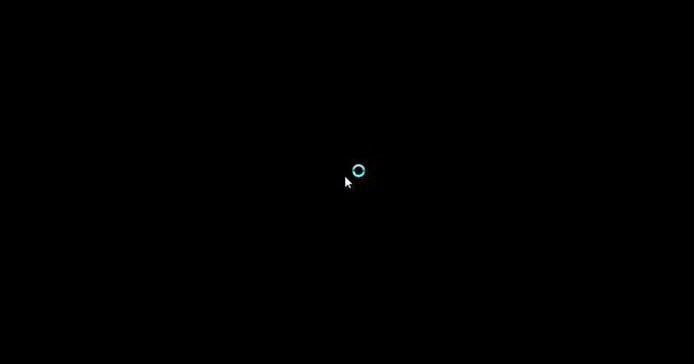
- صفحه سیاه با نشانگر موس پس از ورود: ویندوز بالا آمده، اما Explorer (برنامهای که دسکتاپ، منوی Start و نوار وظیفه را نمایش میدهد) اجرا نشده یا یک برنامه یا درایور مانع نمایش آن شده است. این حالت تقریبا همیشه نرمافزاری است.
- صفحه سیاه بدون نشانگر، بعد از لوگوی ویندوز: بارگذاری ویندوز جایی متوقف شده است؛ معمولا بهخاطر درایور گرافیک، آپدیت ناقص یا فایلهای سیستمی آسیبدیده. اگر ویندوز در حال نصب آپدیت بوده و چراغ هارد چشمک میزند، ابتدا حدود ۳۰ دقیقه صبر کنید.
- پیام No Signal یا خاموش ماندن مانیتور: مانیتور هیچ سیگنالی دریافت نمیکند؛ اول کابل، ورودی مانیتور و پورت کارت گرافیک را بررسی کنید.
- هیچ لوگویی نمایش داده نمیشود: اگر حتی لوگوی سازنده یا صفحه BIOS را نمیبینید، کار هنوز به ویندوز نرسیده و باید طبق بخش «چه زمانی مشکل سختافزاری است» سختافزار را بررسی کنید.
صفحه سیاه را با صفحه آبی همراه با پیام خطا اشتباه نگیرید؛ آن مشکل را در مطلب رفع ارور Your PC ran into a problem بررسی کردهایم.
اگر تصویر روی صفحه ثابت مانده و موس و کیبورد هیچ واکنشی ندارند، ویندوز هنگ کرده است و علتهای آن را در مطلب دلیل هنگ کردن ویندوز ۱۱ میخوانید.
جدول عیبیابی سریع صفحه سیاه
نشانهای را که میبینید در جدول پیدا کنید و از راهحل همان ردیف شروع کنید:
| نشانه | علت احتمالی | راه حل |
|---|---|---|
| فنها میچرخند، اما هیچ لوگویی نمیآید یا مانیتور No Signal نشان میدهد | کابل یا ورودی اشتباه، کابل وصل به پورت مادربورد بهجای کارت گرافیک، یا ایراد سختافزاری | بررسی کابل و Input، تست با نمایشگر دیگر و سپس عیبیابی سختافزار |
| لوگوی ویندوز دیده میشود و بعد صفحه سیاه میماند | درایور گرافیک، آپدیت ناقص یا فایلهای سیستمی خراب | WinRE: اجرای Startup Repair، Safe Mode، حذف آپدیت یا System Restore |
| صفحه سیاه با نشانگر موس پس از ورود | اجرا نشدن Explorer، برنامه Startup یا بدافزار | اجرای explorer.exe از Task Manager و غیرفعال کردن برنامههای Startup |
| تصویر با Win + Ctrl + Shift + B برمیگردد | هنگ موقت درایور گرافیک | برگرداندن یا نصب دوباره درایور از سایت رسمی سازنده |
| صفحه سیاه بعد از وصل یا جدا کردن مانیتور دوم یا تلویزیون | حالت نمایش اشتباه | تغییر حالت نمایش با Win + P |
| در Safe Mode تصویر درست است | درایور گرافیک یا یک برنامه | برگرداندن درایور و غیرفعال کردن برنامههای Startup |
| صفحه سیاه درست بعد از آپدیت ویندوز | آپدیت ناسازگار یا ناقص | حذف آخرین آپدیت از WinRE |
| بعد از Restart مشکلی نیست، اما بعد از Shut down صفحه سیاه میشود | Fast Startup | خاموش کردن Fast Startup |
| با جدا کردن لوازم جانبی مشکل برطرف میشود | یک دستگاه USB معیوب یا ناسازگار | وصل کردن دستگاهها یکییکی برای پیدا کردن مقصر |
| سیاه شدن یا خاموش شدن هنگام بازی و کار سنگین | گرمای بیش از حد یا منبع تغذیه ضعیف | تمیز کردن فنها و بررسی پاور |
| لپتاپ: مانیتور خارجی تصویر دارد، اما صفحه لپتاپ نه | خرابی نور پسزمینه، پنل یا کابل داخلی نمایشگر | مراجعه به تعمیرکار |
بررسی نمایشگر، کابل و لوازم جانبی
کابل، ورودی مانیتور و تست با نمایشگر دیگر
کابل شل یا ورودی اشتباه رایجترین و سادهترین علت صفحه سیاه است؛ پس پیش از دست زدن به تنظیمات ویندوز، این موارد را بررسی کنید:
- مطمئن شوید چراغ مانیتور روشن است. در لپتاپ، کلید افزایش روشنایی (معمولا همراه با کلید Fn) را هم چند بار بزنید.
- کابل تصویر (HDMI، DisplayPort، DVI یا VGA) و کابل برق مانیتور را از هر دو طرف جدا و دوباره محکم وصل کنید.
- با دکمه Input یا Source روی مانیتور، ورودی درست را انتخاب کنید؛ مثلا اگر کابل به پورت HDMI 1 وصل است، ورودی هم باید HDMI 1 باشد.
- اگر کامپیوتر کارت گرافیک جداگانه دارد، کابل را به پورتهای خود کارت گرافیک (معمولا پایینتر در پشت کیس) وصل کنید، نه پورت تصویر مادربورد.
- کابل یا مانیتور دیگری را امتحان کنید. در لپتاپ، وصل کردن یک مانیتور یا تلویزیون بهترین تست است؛ روش آن را در مطلب اتصال کابل HDMI از لپتاپ به تلویزیون ببینید. اگر نمایشگر خارجی تصویر داشت، ویندوز سالم است و مشکل از صفحهنمایش خود لپتاپ است.
جدا کردن لوازم جانبی
گاهی یک فلش، هارد اکسترنال، پرینتر یا هاب USB معیوب یا ناسازگار روند راهاندازی ویندوز را مختل میکند. همه لوازم جانبی بهجز کیبورد و موس (و در صورت امکان آنها را هم) جدا کنید و سیستم را ریاستارت کنید.
اگر مشکل برطرف شد، دستگاهها را یکییکی وصل کنید و بعد از هر کدام ریاستارت کنید تا دستگاهی که صفحه سیاه را برمیگرداند پیدا شود.
اگر ویندوز بالا آمده یا نشانگر موس دیده میشود
راهاندازی دوباره درایور گرافیک با Win + Ctrl + Shift + B
این میانبر داخلی ویندوز ۱۰ و ۱۱ درایور گرافیک را بدون بستن برنامهها دوباره راهاندازی میکند. چهار کلید Win + Ctrl + Shift + B را همزمان بزنید؛ صفحه یک لحظه چشمک میزند و یک صدای بیپ کوتاه پخش میشود. اگر تصویر برگشت، مشکل از هنگ موقت درایور بوده و بهتر است درایور را طبق روشهای بعدی بهروز کنید. این کار خطری ندارد.
تغییر حالت نمایش با Win + P
اگر قبلا مانیتور دوم، ویدئو پروژکتور یا تلویزیون وصل بوده، ممکن است ویندوز تصویر را فقط به نمایشگری بفرستد که دیگر وصل نیست. کلیدهای Win + P را بزنید تا پنل Project با چهار گزینه PC screen only، Duplicate، Extend و Second screen only باز شود. چون صفحه را نمیبینید، با کلیدهای جهتنما یک گزینه را انتخاب کنید، Enter بزنید و چند ثانیه صبر کنید؛ اگر تصویر برنگشت، همین کار را با گزینه بعدی تکرار کنید.
اجرای دوباره Explorer از Task Manager
وقتی فقط نشانگر موس روی صفحه سیاه دیده میشود، معمولا explorer.exe اجرا نشده است. برای اجرای دستی آن:
- کلیدهای
Ctrl + Alt + Deleteرا بزنید و از صفحهای که باز میشود Task Manager را انتخاب کنید. میانبرCtrl + Shift + Escهم Task Manager را مستقیم باز میکند. - اگر پنجره Task Manager کوچک است، More details را بزنید. سپس در ویندوز ۱۱ روی دکمه Run new task در بالای پنجره و در ویندوز ۱۰ از منوی File روی Run new task کلیک کنید.
- عبارت
explorer.exeرا تایپ و OK را بزنید. اگر مشکل همین بوده، دسکتاپ و نوار وظیفه ظاهر میشوند.
اگر Windows Explorer در فهرست Processes وجود دارد ولی دسکتاپ نمیآید، روی آن راستکلیک کرده و Restart را بزنید. اگر بعد از هر بار ورود باید این کار را تکرار کنید، احتمالا یک برنامه Startup یا بدافزار مقصر است؛ روشهای بعدی را انجام دهید.
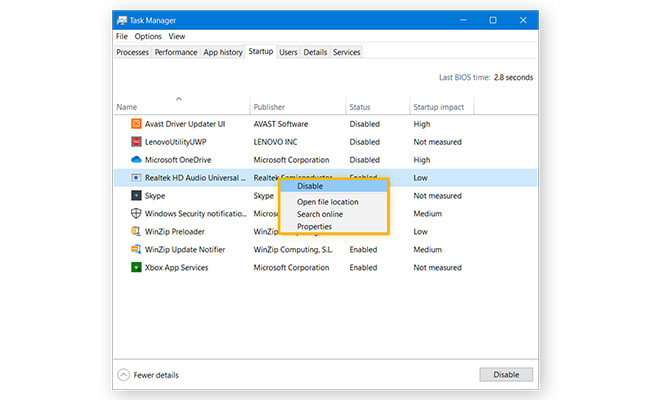
غیرفعال کردن برنامههای Startup
برنامههایی که هنگام ورود به ویندوز خودکار اجرا میشوند (Startup apps) گاهی جلوی نمایش دسکتاپ را میگیرند:
- Task Manager را مثل روش قبل باز کنید. اگر Task Manager هم باز نمیشود، ابتدا طبق روش Safe Mode در ادامه، ویندوز را در حالت ایمن اجرا کنید.
- در ویندوز ۱۱ از ستون کناری Startup apps و در ویندوز ۱۰ زبانه Startup را باز کنید.
- روی هر برنامهای که وضعیت آن Enabled است راستکلیک کرده و Disable را بزنید. این کار برنامه را حذف نمیکند و فقط جلوی اجرای خودکار آن را میگیرد.
- سیستم را ریاستارت کنید. اگر صفحه سیاه برطرف شد، برنامهها را یکییکی دوباره فعال کنید و هر بار ریاستارت کنید تا برنامه مشکلساز پیدا شود.
برگرداندن، بهروزرسانی یا نصب دوباره درایور گرافیک
اگر صفحه سیاه بعد از آپدیت درایور شروع شده، درایور را برگردانید (Roll Back)؛ اگر درایور قدیمی یا خراب است، آن را بهروز یا دوباره نصب کنید. این کارها را در ویندوز عادی یا Safe Mode انجام دهید:
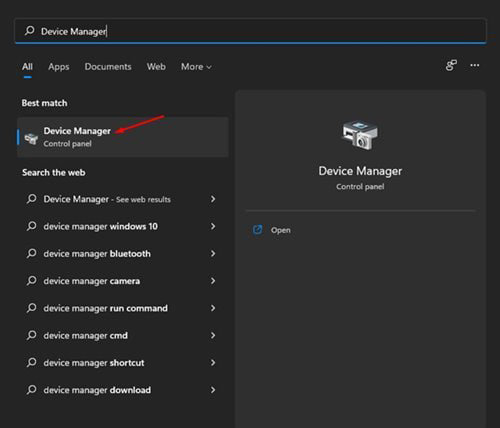
- روی دکمه Start راستکلیک کنید (یا
Win + Xرا بزنید) و Device Manager را انتخاب کنید. میتوانید عبارت Device Manager را در جستجوی ویندوز هم تایپ کنید.
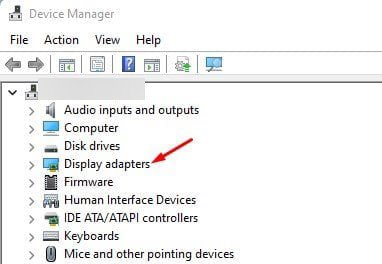
- شاخه Display adapters را باز کنید تا نام کارت گرافیک (مثلا NVIDIA GeForce، AMD Radeon یا Intel Graphics) را ببینید.
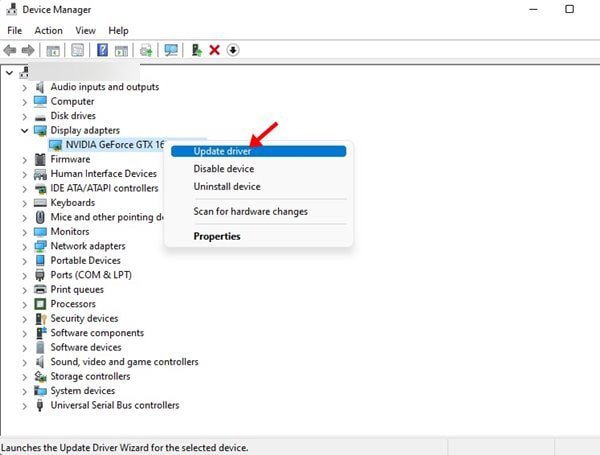
- برای بهروزرسانی، روی کارت گرافیک راستکلیک کنید، Update driver و سپس Search automatically for drivers را بزنید.
- برای برگرداندن درایور، روی کارت گرافیک راستکلیک کنید و مسیر Properties › Driver › Roll Back Driver را بزنید. اگر این دکمه خاکستری است، نسخه قبلی ذخیره نشده است.
- اگر درایور خراب است، از همان منو Uninstall device را بزنید و سیستم را ریاستارت کنید. ویندوز با درایور پایه (Microsoft Basic Display Adapter) بالا میآید و بعد میتوانید درایور رسمی را نصب کنید.
اگر ویندوز گفت بهترین درایور از قبل نصب شده است، جدیدترین نسخه را از سایت رسمی سازنده کارت گرافیک (NVIDIA، AMD یا Intel) یا سازنده لپتاپ دانلود کنید، یا مسیر Settings › Windows Update › Advanced options › Optional updates را ببینید. از برنامههای «آپدیت خودکار درایور» ناشناس استفاده نکنید؛ ممکن است درایور اشتباه یا بدافزار نصب کنند.
خاموش کردن Fast Startup
Fast Startup (راهاندازی سریع) هنگام Shut down بخشی از وضعیت ویندوز و درایورها را ذخیره میکند تا روشن شدن سریعتر شود؛ اما اگر درایور گرافیک در همین وضعیت ذخیرهشده مشکل داشته باشد، صفحه سیاه با هر بار روشن کردن تکرار میشود. نشانهاش این است که بعد از Restart مشکلی نیست، ولی بعد از Shut down و روشن کردن دوباره صفحه سیاه میشود.
- Control Panel را در جستجوی ویندوز باز کنید و به Hardware and Sound › Power Options بروید.
- از ستون کناری روی Choose what the power buttons do کلیک کنید.
- روی Change settings that are currently unavailable بزنید، تیک Turn on fast startup (recommended) را بردارید و Save changes را بزنید.
اگر این گزینه را نمیبینید، احتمالا Hibernate در سیستم شما غیرفعال است و Fast Startup هم از قبل خاموش است.
تعمیر فایلهای سیستمی با DISM و SFC
اگر فایلهای سیستمی ویندوز بعد از یک آپدیت ناقص یا خاموشی ناگهانی آسیب دیده باشند، دو ابزار داخلی ویندوز آنها را بررسی و تعمیر میکنند. عبارت Command Prompt را جستجو کنید، Run as administrator را بزنید و این دو دستور را به ترتیب اجرا کنید:
DISM /Online /Cleanup-Image /RestoreHealth
sfc /scannow
دستور DISM فایلهای سالم را از Windows Update میگیرد و به اینترنت نیاز دارد؛ ممکن است چند دقیقه روی یک درصد بماند، پنجره را نبندید. اگر در پایان SFC پیام Windows Resource Protection found corrupt files and successfully repaired them را دیدید، سیستم را ریاستارت کنید.
بررسی بدافزار و مقدار Shell در رجیستری
برخی بدافزارها تنظیم اجرای Explorer را در رجیستری عوض میکنند تا بهجای دسکتاپ، برنامه خودشان اجرا شود. ابتدا از مسیر Windows Security › Virus & threat protection › Scan options گزینه Microsoft Defender Offline scan را اجرا کنید؛ سیستم برای این اسکن ریاستارت میشود.
اگر بعد از اسکن هم هر بار باید Explorer را دستی اجرا کنید، مقدار Shell را بررسی کنید. هشدار: تغییر اشتباه در رجیستری میتواند ویندوز را از کار بیندازد؛ فقط همین یک مقدار را بررسی کنید و اگر مطمئن نیستید، این مرحله را به فرد متخصص بسپارید.
- کلیدهای
Win + Rرا بزنید،regeditرا تایپ و Enter را بزنید. - پیش از هر تغییری، از منوی File › Export یک نسخه پشتیبان از رجیستری ذخیره کنید.
- به مسیر
HKEY_LOCAL_MACHINE\SOFTWARE\Microsoft\Windows NT\CurrentVersion\Winlogonبروید. - مقدار Shell در سمت راست باید دقیقا
explorer.exeباشد. اگر مسیر یک فایل ناشناس یا چیز دیگری نوشته شده، روی آن دابلکلیک کنید، آن را بهexplorer.exeتغییر دهید و سیستم را ریاستارت کنید.
اگر صفحه سیاه پیش از ورود به ویندوز است: محیط تعمیر WinRE
WinRE (Windows Recovery Environment) محیط تعمیر داخلی ویندوز است که حتی وقتی ویندوز بالا نمیآید هم در دسترس است. برای ورود به آن یکی از این راهها را امتحان کنید:
- اگر صفحه ورود را میبینید: کلید Shift را نگه دارید و از آیکون Power در گوشه صفحه، Restart را بزنید.
- اگر به ویندوز دسترسی دارید: در ویندوز ۱۱ مسیر Settings › System › Recovery و در ویندوز ۱۰ مسیر Settings › Update & Security › Recovery را باز کنید و مقابل Advanced startup روی Restart now بزنید.
- اگر هیچ تصویری ندارید: سیستم را روشن کنید و بهمحض نمایش لوگو یا دایره چرخان (یا چند ثانیه بعد از روشن شدن)، دکمه پاور را حدود ۱۰ ثانیه نگه دارید تا خاموش شود. این کار را دو بار تکرار کنید؛ در بار سوم ویندوز پیام Preparing Automatic Repair و سپس صفحه Automatic Repair را نشان میدهد.
- با فلش نصب ویندوز: از فلش بوت کنید و در صفحه نصب، Repair your computer را بزنید.
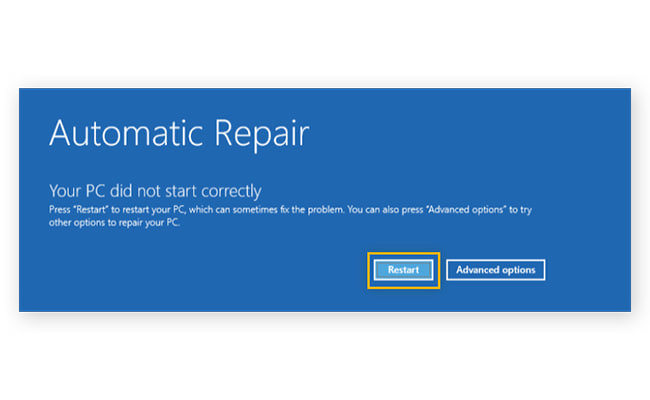
در صفحه Automatic Repair میتوانید یک بار Restart را امتحان کنید؛ اگر مشکل ماند، روی Advanced options و سپس Troubleshoot › Advanced options بزنید. همه ابزارهای زیر در همین صفحه هستند. اگر ویندوز کلید بازیابی BitLocker خواست، آن را با گوشی یا کامپیوتر دیگر از حساب مایکروسافت خود در نشانی aka.ms/myrecoverykey ببینید.
اگر بهجای صفحه سیاه، پیام خطای بوت با کد میبینید، مطلب رفع ارور xc00000f0 ویندوز را هم بخوانید.
تعمیر خودکار با Startup Repair
در WinRE مسیر Troubleshoot › Advanced options › Startup Repair را بزنید و حساب کاربری را انتخاب کنید. این ابزار رسمی، مشکلات رایج بوت ویندوز را خودکار پیدا و تعمیر میکند و چند دقیقه طول میکشد. اگر پیام Startup Repair couldn't repair your PC را دیدید، سراغ روشهای بعدی بروید.
ورود به Safe Mode
Safe Mode (حالت ایمن) ویندوز را فقط با درایورها و سرویسهای ضروری اجرا میکند و بهجای درایور کارت گرافیک از درایور پایه ویندوز استفاده میکند. اگر در Safe Mode تصویر دارید، مشکل به احتمال زیاد از درایور گرافیک یا یک برنامه است و میتوانید روشهای بخش قبل (درایور، Startup و SFC) را همینجا انجام دهید.
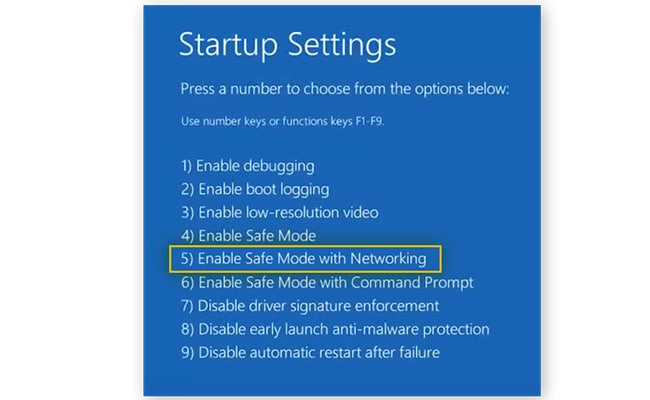
- در WinRE مسیر Troubleshoot › Advanced options › Startup Settings را باز کنید. اگر Startup Settings را نمیبینید، ابتدا See more recovery options را بزنید.
- روی Restart کلیک کنید تا پس از چند لحظه فهرست Startup Settings نمایش داده شود.
- کلید
4یاF4را برای Safe Mode و کلید5یاF5را برای Safe Mode with Networking (همراه با اینترنت، مناسب دانلود درایور) بزنید.
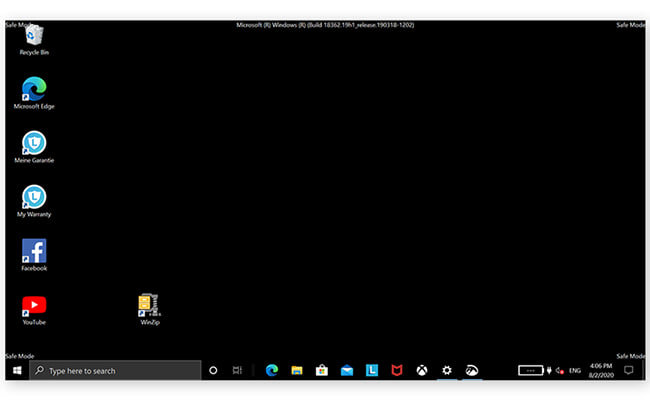
- پس از ورود، در گوشههای صفحه عبارت Safe Mode دیده میشود و تصویر با وضوح پایینتری نمایش داده میشود. برای خروج کافی است سیستم را عادی ریاستارت کنید.
روشهای دیگر ورود به حالت ایمن را در مطلب راهاندازی ویندوز 10 در حالت Safe Mode توضیح دادهایم.
حذف آخرین بهروزرسانی ویندوز
اگر صفحه سیاه درست بعد از نصب یک آپدیت شروع شده، در WinRE به Troubleshoot › Advanced options › Uninstall Updates بروید. گزینه Uninstall latest quality update آخرین آپدیت ماهانه را حذف میکند و Uninstall latest feature update آخرین ارتقای نسخه ویندوز (مثلا از 23H2 به 24H2) را برمیگرداند؛ گزینه دوم معمولا فقط تا ۱۰ روز پس از ارتقا در دسترس است. ابتدا گزینه اول را امتحان کنید. فایلهای شخصی شما حذف نمیشوند.
بازگردانی ویندوز با System Restore
System Restore ویندوز را به یک نقطه بازیابی (Restore Point، یعنی نسخه ذخیرهشدهای از تنظیمات و فایلهای سیستمی) برمیگرداند. فایلهای شخصی تغییر نمیکنند، اما برنامهها و درایورهایی که بعد از آن تاریخ نصب شدهاند حذف میشوند. این روش فقط وقتی کار میکند که از قبل نقطه بازیابی ساخته شده باشد.
- در WinRE مسیر Troubleshoot › Advanced options › System Restore را انتخاب کنید و در صورت درخواست، حساب کاربری و رمز آن را وارد کنید.
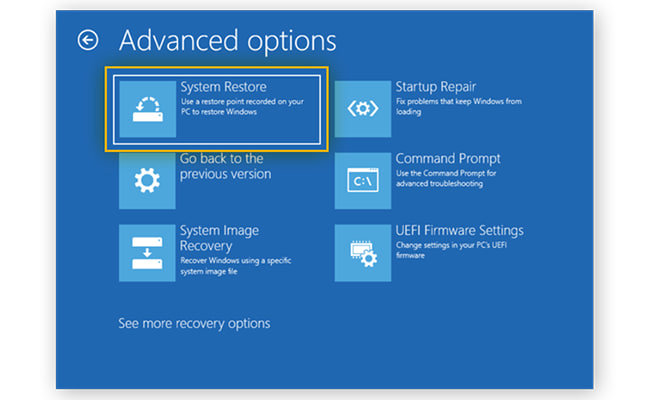
- Next را بزنید و یک نقطه بازیابی مربوط به پیش از شروع مشکل را انتخاب کنید. با دکمه Scan for affected programs میبینید کدام برنامهها حذف میشوند.
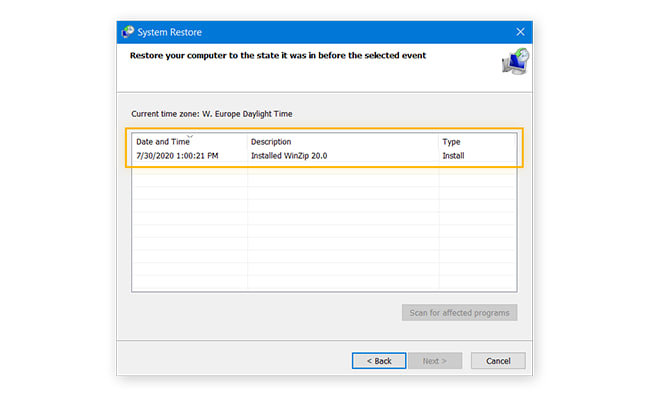
- Next و سپس Finish را بزنید و منتظر بمانید تا سیستم ریاستارت شود. این فرایند را نیمهکاره قطع نکنید.
برای اینکه دفعه بعد این گزینه را داشته باشید، طبق راهنمای ساخت ریستور پوینت در ویندوز این قابلیت را فعال کنید.
ریست کردن ویندوز با حفظ فایلها
اگر هیچکدام از روشها جواب نداد، Reset this PC ویندوز را از نو نصب میکند. با گزینه Keep my files فایلهای شخصی (مثل پوشههای Documents و Desktop) میمانند، اما برنامههای نصبشده و تنظیمات حذف میشوند. با این حال اگر امکانش هست، پیش از ریست از فایلهای مهم نسخه پشتیبان بگیرید.
- کلیدهای
Win + Iرا بزنید تا Settings باز شود. در ویندوز ۱۱ از بخش System روی Recovery کلیک کنید (در ویندوز ۱۰ مسیر Settings › Update & Security › Recovery است).
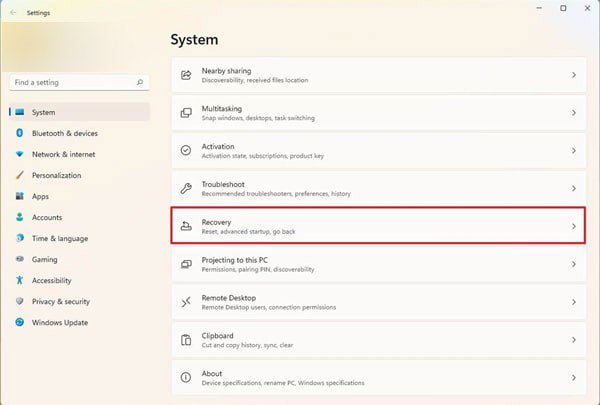
- در قسمت Recovery options، مقابل Reset this PC روی Reset PC بزنید (در ویندوز ۱۰ دکمه Get started). اگر ویندوز بالا نمیآید، همین گزینه در WinRE از مسیر Troubleshoot › Reset this PC در دسترس است.
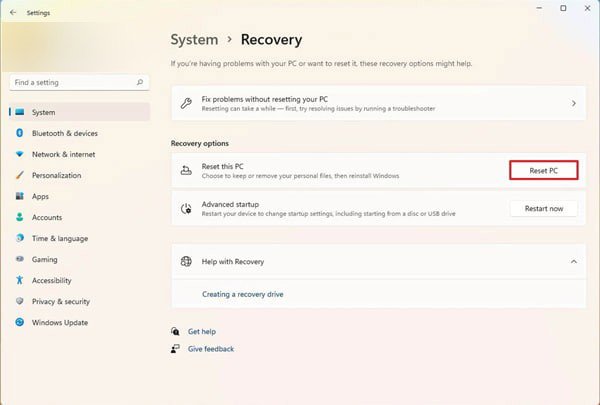
- گزینه Keep my files را انتخاب کنید.
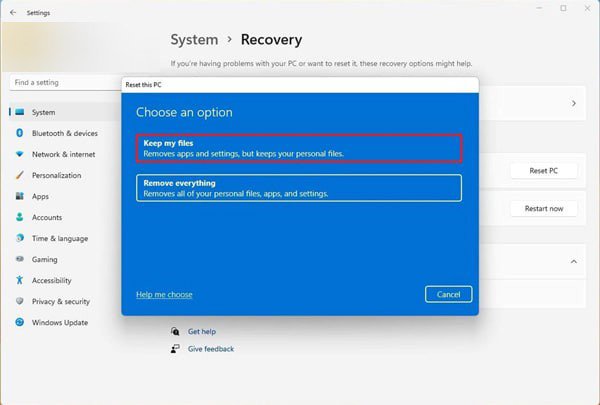
- بین Cloud download (دانلود ویندوز از اینترنت، بیش از ۴ گیگابایت) و Local reinstall (نصب دوباره از فایلهای خود سیستم) یکی را انتخاب کنید. با اینترنت کند یا محدود، Local reinstall مناسبتر است؛ اگر فایلهای سیستمی آسیب دیدهاند، Cloud download مطمئنتر است.
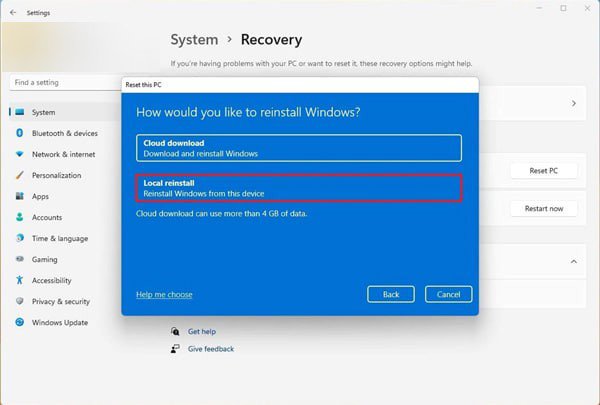
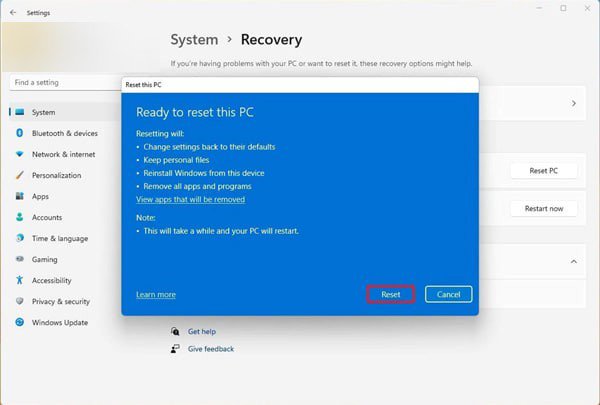
- Next را بزنید. در صفحه Ready to reset this PC، با لینک View apps that will be removed فهرست برنامههایی را میبینید که بعدا باید دوباره نصب کنید.
- روی Reset بزنید. این فرایند ممکن است تا یک ساعت یا بیشتر طول بکشد و سیستم چند بار ریاستارت میشود؛ لپتاپ را در این مدت به شارژر وصل نگه دارید.
چه زمانی مشکل سختافزاری است؟
اگر حتی لوگوی سازنده یا BIOS نمایش داده نمیشود، مانیتور دیگر هم تصویری نمیدهد یا صفحه سیاه با فلش نصب ویندوز هم تکرار میشود، مشکل از ویندوز نیست. در این حالت موارد زیر را بررسی کنید و برای جزئیات بیشتر، راهنمای عیبیابی روشن نشدن کامپیوتر را ببینید:
- گرمای بیش از حد: اگر صفحه هنگام بازی یا کار سنگین سیاه میشود یا سیستم خاموش میشود، گردوغبار فنها و دریچهها را تمیز کنید. فقط با سیستم خاموش و جداشده از برق و با فرچه نرم یا اسپری هوای فشرده کار کنید و هرگز مایع را مستقیم روی قطعات یا مانیتور نپاشید. دور سیستم را هم برای جریان هوا باز بگذارید.
- منبع تغذیه (پاور): پاور ضعیف یا فرسوده، بهویژه بعد از نصب کارت گرافیک قویتر، باعث قطع تصویر یا ریاستارت زیر بار میشود. محافظ برق هم جلوی آسیب نوسان برق را میگیرد.
- رم و کارت گرافیک: ماژولهای رم و کارت گرافیک را خارج و دوباره محکم جا بزنید. برای تست رم، ابزار Windows Memory Diagnostic را با دستور
mdsched.exeاجرا کنید. اگر پردازنده گرافیک داخلی دارد، با اتصال موقت کابل به پورت تصویر مادربورد (بدون کارت گرافیک) میتوانید کارت گرافیک را تست کنید. - تنظیمات BIOS: اورکلاک یا انتخاب اشتباه خروجی تصویر اصلی (مثلا گرافیک داخلی بهجای کارت گرافیک) میتواند صفحه را سیاه نگه دارد. با گزینه Load Optimized Defaults یا Load Setup Defaults تنظیمات را به حالت پیشفرض برگردانید و تنظیماتی را که نمیشناسید تغییر ندهید.
- صفحهنمایش لپتاپ: اگر با تاباندن نور چراغقوه به صفحه، تصویر بسیار کمرنگی دیده میشود، نور پسزمینه (Backlight) خراب است؛ اگر مانیتور خارجی تصویر دارد ولی صفحه لپتاپ نه، ایراد از پنل یا کابل داخلی نمایشگر است.
باز کردن لپتاپ یا کیس ممکن است گارانتی را باطل کند؛ اگر دستگاه گارانتی دارد یا با این کارها آشنا نیستید، آن را به خدمات پس از فروش یا یک تعمیرکار مطمئن بسپارید.
جمعبندی
صفحه سیاه ویندوز ۱۰ و ۱۱ در بیشتر موارد نرمافزاری است: ابتدا کابل و ورودی مانیتور را بررسی کنید، بعد Win + Ctrl + Shift + B و اجرای explorer.exe را امتحان کنید و اگر ویندوز بالا نمیآید، از WinRE سراغ Startup Repair، Safe Mode، حذف آپدیت و System Restore بروید. اگر حتی بعد از ریست ویندوز یا هنگام بوت با فلش نصب هم تصویری ندارید، مشکل سختافزاری است و بهتر است سیستم را به خدمات پس از فروش یا تعمیرکار بسپارید.

نظرات
0نظر یا سوال خود را به اشتراک بگذارید
متن خود را بنویسید؛ هنگام ارسال، ثبتنام کنید.