
لپتاپ کند شده، خطاهای عجیب میدهد، بعد از نصب و حذف چند برنامه دیگر مثل روز اول کار نمیکند، یا میخواهید آن را بفروشید و نگران عکسها و حسابهای شخصیتان هستید. در همه این موقعیتها اولین فکری که به ذهن میرسد «ریست فکتوری» است؛ یعنی برگرداندن ویندوز به حالتی شبیه روز خرید، بدون نیاز به فلش نصبی و تعمیرکار.
در این آموزش، ریست فکتوری لپ تاپ ویندوز ۱۱ را از صفر تا صد توضیح میدهیم: چه زمانی ریست لازم است و چه زمانی راه سادهتری وجود دارد، قبل از ریست از چه چیزهایی نسخه پشتیبان بگیرید، تفاوت گزینههای Keep my files و Remove everything و Cloud download و Local reinstall چیست، اگر ویندوز بالا نمیآید چطور از محیط بازیابی ریست کنید، هشدار مهم BitLocker، ابزارهای بازیابی سازندهها و کارهایی که بعد از ریست باید انجام دهید. تفاوتهای ویندوز ۱۰ را هم در هر مرحله گفتهایم.
پاسخ سریع
- از فایلهای مهم روی هارد خارجی یا فضای ابری نسخه پشتیبان بگیرید و کلید بازیابی BitLocker را از account.microsoft.com/devices/recoverykey یادداشت کنید.
- شارژر لپتاپ را وصل کنید و اینترنت را آماده نگه دارید.
- در ویندوز ۱۱ به Settings › System › Recovery بروید و جلوی Reset this PC روی Reset PC بزنید (در ویندوز ۱۰: Settings › Update & Security › Recovery › Get started).
- برای رفع مشکل Keep my files و برای فروش یا پاکسازی کامل Remove everything را انتخاب کنید.
- روش نصب را انتخاب کنید: Cloud download (دانلود ویندوز تازه از مایکروسافت) یا Local reinstall (از فایلهای خود سیستم).
- اگر لپتاپ را میفروشید، در Change settings گزینه Clean data را روی Yes بگذارید.
- روی Reset بزنید و تا پایان کار لپتاپ را خاموش نکنید؛ چند بار ریاستارت طبیعی است.
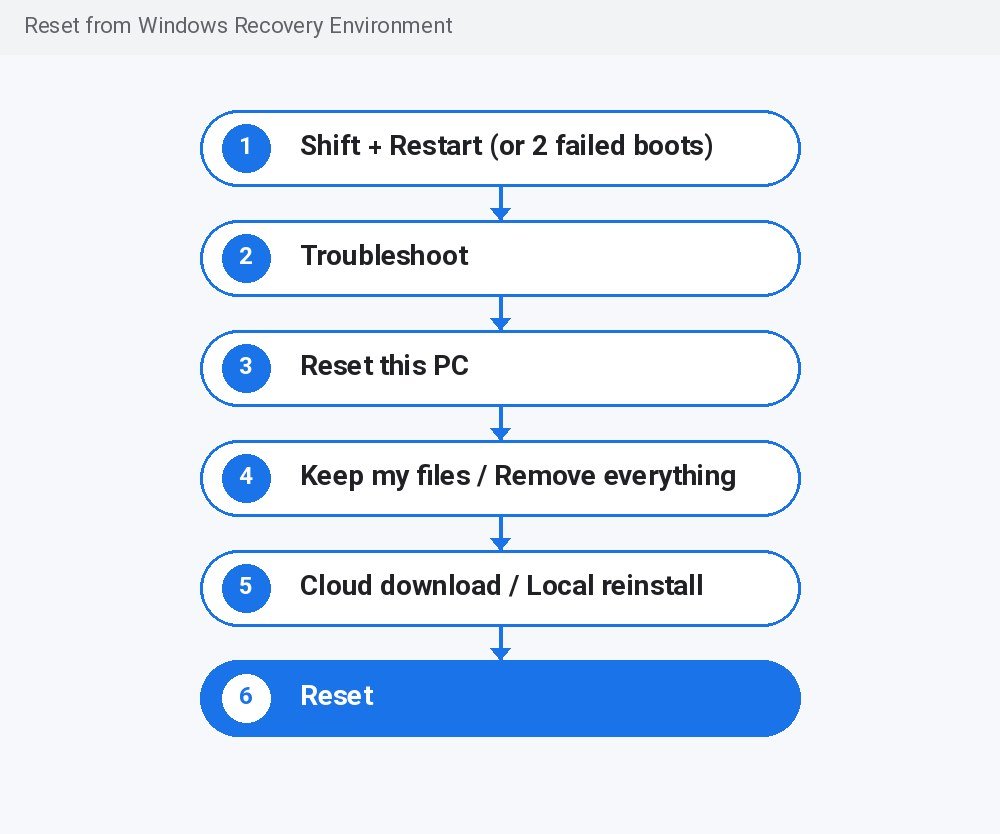
- اگر ویندوز بالا نمیآید، با نگه داشتن Shift هنگام زدن Restart یا پس از دو بار بوت ناموفق وارد محیط بازیابی شوید و از Troubleshoot › Reset this PC ادامه دهید.
ریست فکتوری در ویندوز ۱۱ دقیقاً چه کاری میکند؟
ابزار Reset this PC ویندوز را از نو نصب میکند. برخلاف نصب با فلش، لازم نیست چیزی دانلود و آماده کنید و ویندوز خودش همه مراحل را انجام میدهد. نتیجه، بسته به گزینهای که انتخاب میکنید، فرق دارد:
- Keep my files: فایلهای شخصی داخل پوشه کاربر (Desktop، Documents، Pictures و...) میمانند، اما همه برنامههایی که خودتان نصب کردهاید، درایورهایی که بعداً نصب شدهاند و تنظیمات ویندوز پاک میشوند. فهرست برنامههای حذفشده در فایلی روی دسکتاپ ذخیره میشود.
- Remove everything: همه حسابهای کاربری، فایلها، برنامهها و تنظیمات پاک میشود و ویندوز مثل یک سیستم تازه بالا میآید.
یک نکته مهم: ریست فقط درایوی را که ویندوز روی آن است (معمولاً C) پاک میکند، مگر اینکه خودتان گزینه پاک کردن همه درایوها را فعال کنید. همچنین اگر لپتاپ را با برنامههای پیشنصب سازنده خریدهاید، در حالت Keep my files گزینهای برای برگرداندن همان برنامهها هم دیده میشود.
قبل از ریست: آیا واقعاً لازم است؟
ریست کامل همه برنامهها را پاک میکند و نصب دوباره آنها چند ساعت وقت میگیرد. برای بعضی مشکلات راه سبکتری هم هست:
- خراب شدن فایلهای سیستمی بعد از آپدیت: در ویندوز ۱۱ مسیر Settings › System › Recovery گزینهای به نام Fix problems using Windows Update دارد که با دکمه Reinstall now نسخه فعلی ویندوز را دوباره نصب میکند و برنامهها و فایلها را نگه میدارد. این گزینه به اینترنت نیاز دارد.
- کندی ناشی از برنامههای اجرای خودکار: از Task Manager › Startup apps برنامههای غیرضروری را غیرفعال کنید.
- مشکل بعد از نصب یک درایور یا برنامه: اگر System Restore فعال بوده، با آن به نقطه بازگردانی قبل از مشکل برگردید.
- کمبود فضای درایو C: از Settings › System › Storage و Cleanup recommendations استفاده کنید.
اما برای فروش لپتاپ، آلودگی جدی به بدافزار، یا وقتی چند روش سادهتر جواب نداده، ریست فکتوری انتخاب درستی است.
آمادگی قبل از ریست فکتوری
۱. نسخه پشتیبان بگیرید
حتی اگر Keep my files را انتخاب میکنید، از فایلهای مهم نسخه پشتیبان بگیرید؛ قطع برق یا خطا در میانه کار ممکن است اطلاعات را از بین ببرد. پوشههای Desktop، Documents، Downloads و Pictures را روی هارد اکسترنال، فلش یا فضای ابری مثل OneDrive یا Google Drive کپی کنید. فایلهایی که در پوشههای دیگر درایو C (مثلاً پوشهای که مستقیماً در ریشه C ساختهاید) قرار دارند، در حالت Keep my files هم ممکن است حذف شوند. فراموش نکنید رمزهای ذخیرهشده مرورگر را با ورود به حساب گوگل یا مایکروسافت همگام کنید و از فایلهای پیامرسانها و کلیدهای لایسنس برنامههایی که خریدهاید یادداشت بردارید.
۲. کلید بازیابی BitLocker را پیدا کنید
در بسیاری از لپتاپهای جدید با ویندوز ۱۱، رمزگذاری دستگاه (Device encryption) یا BitLocker بهطور پیشفرض و بعد از ورود با حساب مایکروسافت فعال میشود. اگر در میانه ریست یا هنگام ورود به محیط بازیابی، صفحه آبی BitLocker recovery ظاهر شود و کلید ۴۸ رقمی را نداشته باشید، دسترسی به اطلاعات درایو عملاً ممکن نیست. وضعیت را در Settings › Privacy & security › Device encryption (یا در Control Panel › BitLocker Drive Encryption در نسخههای Pro) بررسی کنید. اگر فعال است، با همان حساب مایکروسافت به account.microsoft.com/devices/recoverykey بروید و کلید را جایی بیرون از لپتاپ یادداشت کنید.
۳. شارژر و اینترنت
ریست بسته به سرعت حافظه از نیم ساعت تا چند ساعت طول میکشد. شارژر را وصل کنید تا لپتاپ وسط کار خاموش نشود. اگر Cloud download را انتخاب میکنید، به اینترنت پایدار نیاز دارید؛ مایکروسافت میگوید این روش ممکن است بیش از ۴ گیگابایت حجم مصرف کند، پس با بسته اینترنت محدود همراه اول یا ایرانسل حواستان به حجم باشد.
روشهای ریست فکتوری لپ تاپ ویندوز ۱۱
۴. ریست از داخل تنظیمات ویندوز ۱۱
- کلیدهای Win + I را بزنید و به System › Recovery بروید.
- در بخش Recovery options جلوی Reset this PC روی دکمه Reset PC کلیک کنید.
- در پنجره Choose an option یکی از دو گزینه Keep my files یا Remove everything را انتخاب کنید.
- در صفحه How would you like to reinstall Windows بین Cloud download و Local reinstall انتخاب کنید.
- در صفحه Additional settings خلاصه تنظیمات را میبینید. برای تغییر آن، روی Change settings بزنید.
- روی Next و سپس در صفحه Ready to reset this PC روی Reset بزنید.
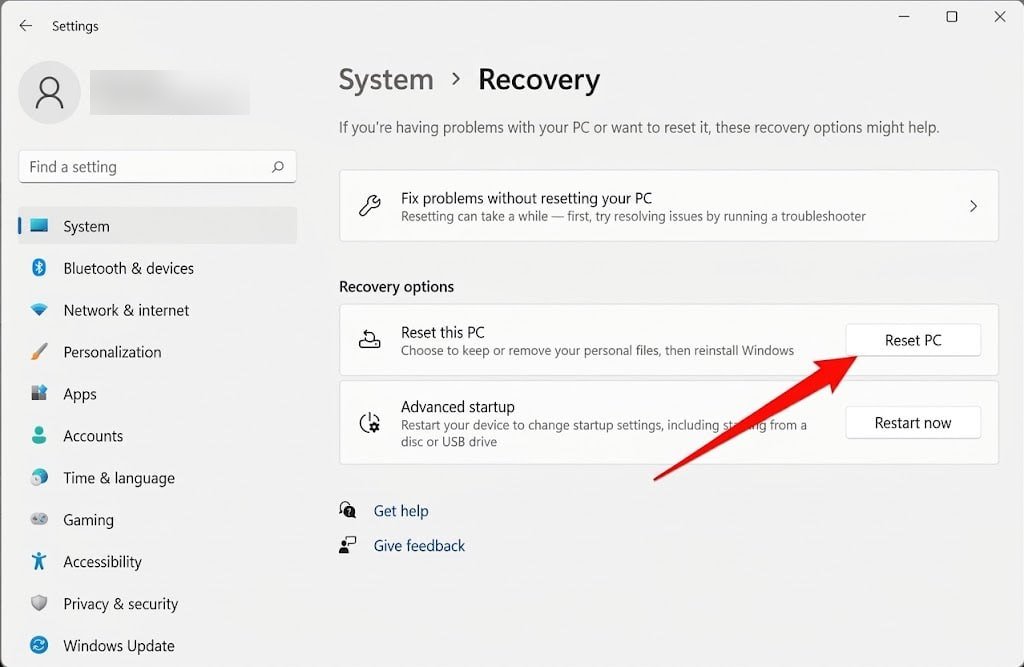
در ویندوز ۱۰ مسیر کمی فرق دارد: Settings › Update & Security › Recovery و زیر Reset this PC دکمه Get started. باقی مراحل تقریباً یکسان است. گزینه Cloud download از نسخه 2004 به ویندوز ۱۰ اضافه شده و در ۲۲H2 وجود دارد.
۵. Cloud download یا Local reinstall؟
Cloud download یک نسخه سالم و بهروز ویندوز را از سرورهای مایکروسافت دانلود میکند. اگر فایلهای سیستمی خراب شدهاند یا Local reinstall با خطا مواجه شد، این گزینه مطمئنتر است. Local reinstall ویندوز را از فایلهای موجود روی همین لپتاپ میسازد، اینترنت نمیخواهد و حجمی مصرف نمیکند؛ اما اگر ریشه مشکل خرابی همین فایلها باشد، ممکن است مشکل حل نشود. پیشنهاد عملی: اگر اینترنت پایدار دارید Cloud download، در غیر این صورت Local reinstall.
۶. گزینه Clean data برای فروش لپتاپ
اگر Remove everything را انتخاب کردهاید، در صفحه Change settings این گزینهها دیده میشوند:
- Clean data? اگر روی Yes باشد، ویندوز درایو را طوری پاک میکند که بازیابی فایلها با نرمافزارهای ریکاوری بسیار دشوار شود. این کار زمان ریست را چند برابر میکند (گاهی چند ساعت)، اما برای فروش یا واگذاری لپتاپ ضروری است.
- Delete files from all drives? اگر Yes باشد، علاوه بر C، پارتیشنهای دیگر مثل D هم پاک میشوند. فقط وقتی فعال کنید که از همه آنها نسخه پشتیبان دارید.
- Download Windows? همان انتخاب Cloud download یا Local reinstall است.
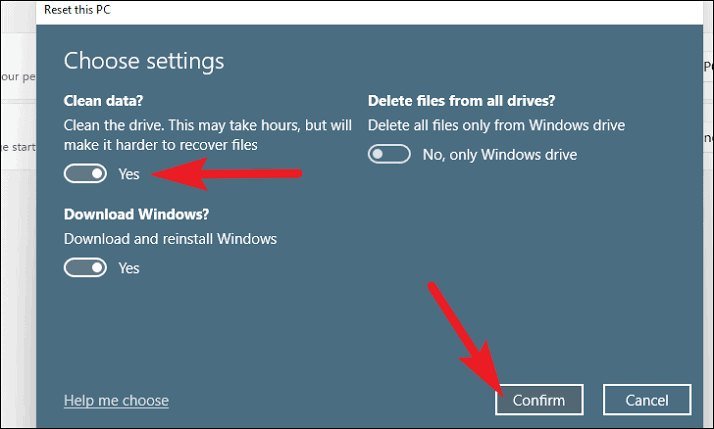
اگر لپتاپ را برای خودتان ریست میکنید، Clean data را روی No بگذارید تا کار سریعتر تمام شود.
۷. ریست از محیط بازیابی وقتی ویندوز بالا نمیآید
اگر ویندوز روی صفحه سیاه، لوگو یا صفحه آبی گیر میکند، از محیط بازیابی ویندوز (Windows RE) استفاده کنید. دو راه برای ورود به آن هست:
- اگر به صفحه ورود (Lock screen) میرسید: روی آیکون Power در گوشه پایین صفحه بزنید، کلید Shift را نگه دارید و Restart را انتخاب کنید.
- اگر ویندوز اصلاً بالا نمیآید: ویندوز پس از دو بار تلاش ناموفق پشتسرهم برای بوت، خودش وارد محیط بازیابی میشود. اگر این اتفاق نیفتاد، هنگام ظاهر شدن لوگوی ویندوز دکمه پاور را نگه دارید تا خاموش شود و این کار را دو بار تکرار کنید؛ بار سوم صفحه Automatic Repair یا Preparing Automatic Repair ظاهر میشود. سپس Advanced options را بزنید.
در صفحه آبی Choose an option مسیر Troubleshoot › Reset this PC را انتخاب کنید. از اینجا به بعد گزینهها همان Keep my files یا Remove everything و Cloud download یا Local reinstall است. اگر در این مرحله کلید BitLocker خواسته شد، همان کلیدی را وارد کنید که از حساب مایکروسافت برداشتهاید.
۸. ابزارهای بازیابی سازندهها
بیشتر لپتاپها علاوه بر ابزار ویندوز، روش بازیابی اختصاصی هم دارند که سیستم را با همه درایورها و برنامههای اصلی کارخانه برمیگرداند. نام و کلید این ابزارها بسته به مدل و سال ساخت فرق دارد و بهتر است در صفحه پشتیبانی مدل خودتان بررسی کنید:
- Lenovo: در بسیاری از مدلها دکمه کوچک Novo کنار بدنه یا سوراخ ریز آن، منوی بازیابی را باز میکند.
- HP: زدن مکرر F11 هنگام روشن شدن، محیط بازیابی را باز میکند؛ مدلهای جدیدتر ابزار HP Cloud Recovery دارند.
- ASUS: در برخی مدلها کلید F9 هنگام روشن شدن، و در مدلهای جدید MyASUS in WinRE.
- Dell: ابزار SupportAssist OS Recovery که از منوی F12 در زمان بوت در دسترس است.
اگر هارد یا SSD لپتاپ عوض شده یا ویندوز قبلاً با فلش از نو نصب شده، پارتیشن بازیابی سازنده احتمالاً وجود ندارد و باید از Reset this PC ویندوز استفاده کنید.
بعد از ریست فکتوری چه کارهایی انجام دهید؟
- راهاندازی اولیه: زبان، منطقه و کیبورد را انتخاب کنید. ویندوز ۱۱ نسخه Home در راهاندازی اولیه معمولاً به اینترنت و حساب مایکروسافت نیاز دارد؛ پس اتصال وای فای را آماده کنید.
- Windows Update: به Settings › Windows Update بروید و چند بار Check for updates را بزنید تا همه بهروزرسانیها نصب شوند. در بخش Advanced options › Optional updates درایورهای پیشنهادی را هم ببینید.
- درایورها: اگر صدا، تاچپد، کارت گرافیک یا کلیدهای میانبر درست کار نمیکنند، درایور را از سایت پشتیبانی سازنده لپتاپ یا برنامه رسمی آن (مثل Lenovo Vantage، HP Support Assistant، MyASUS یا Dell SupportAssist) نصب کنید.
- فعالسازی: اگر ویندوز لپتاپ اصل بوده و لایسنس دیجیتال داشته، پس از اتصال به اینترنت خودکار فعال میشود. وضعیت را در Settings › System › Activation ببینید.
- برنامهها و فایلها: برنامهها را فقط از منابع رسمی نصب کنید و سپس فایلهای پشتیبان را برگردانید.
جدول عیبیابی سریع ریست فکتوری ویندوز
| نشانه | علت احتمالی | راه حل |
|---|---|---|
| پیام There was a problem resetting your PC | خرابی فایلهای بازیابی محلی یا پر بودن درایو C | دوباره با Cloud download امتحان کنید یا چند گیگابایت فضای خالی ایجاد کنید |
| Cloud download وسط کار متوقف میشود | قطع یا ناپایداری اینترنت | با اتصال پایدارتر تکرار کنید یا Local reinstall را انتخاب کنید |
| صفحه BitLocker recovery ظاهر شد | رمزگذاری دستگاه فعال است | کلید ۴۸ رقمی را از account.microsoft.com/devices/recoverykey وارد کنید |
| ریست ساعتها روی یک درصد مانده | فعال بودن Clean data یا حافظه HDD کند | صبر کنید و لپتاپ را خاموش نکنید؛ اگر بیش از چند ساعت تغییری نکرد، از محیط بازیابی دوباره اقدام کنید |
| بعد از ریست وای فای یا صدا کار نمیکند | درایور سازنده نصب نشده | Windows Update و Optional updates را اجرا کنید یا درایور را از سایت سازنده بگیرید |
| محیط بازیابی باز نمیشود | خرابی پارتیشن بازیابی یا SSD | با فلش نصبی رسمی ویندوز (Media Creation Tool) بوت کنید یا به تعمیرکار مراجعه کنید |
| فایلهای درایو D هم پاک شد | فعال بودن Delete files from all drives | بلافاصله از نوشتن روی درایو خودداری و برای ریکاوری به متخصص مراجعه کنید |
چه زمانی ریست کافی نیست و باید به تعمیرکار مراجعه کنید؟
ریست فکتوری فقط مشکلات نرمافزاری را حل میکند. اگر بعد از ریست هم لپتاپ همچنان بهشدت کند است، صدای تقتق از هارد میآید، در Windows Update یا حین نصب مدام صفحه آبی با خطاهای مربوط به حافظه میبینید، یا لپتاپ بدون دلیل خاموش میشود، احتمال خرابی SSD، رم یا گرمای بیش از حد مطرح است. در این حالت ریستهای پشتسرهم فقط فشار بیشتری به حافظه آسیبدیده وارد میکند. همچنین اگر اطلاعات مهمی دارید که پشتیبان نگرفتهاید و ویندوز بالا نمیآید، پیش از هر ریستی آن را به متخصص ریکاوری بسپارید؛ چون ریست ممکن است شانس بازیابی را از بین ببرد.
مطالب مرتبط در پیشگامیت
- آموزش کامل ساخت ریستور پوینت در ویندوز (راهنمای تصویری)
- دلیل هنگ کردن ویندوز ۱۱ و روشهای برطرف کردن آن
- رفع کامل کندی ویندوز ۱۱: ۱۵ راهکار تخصصی برای افزایش سرعت
- تنظیمات مهم ویندوز ۱۱ برای افزایش امنیت و کارایی
- بازیابی رمز عبور ویندوز ۱۰ و ۱۱؛ حل فراموشی پسورد و پین
جمعبندی
ریست فکتوری لپ تاپ ویندوز ۱۱ با ابزار Reset this PC بدون فلش و تعمیرکار انجام میشود: از Settings › System › Recovery (در ویندوز ۱۰ از Update & Security › Recovery) یا از محیط بازیابی با Shift + Restart. برای رفع مشکل، Keep my files و برای فروش، Remove everything همراه با Clean data را انتخاب کنید. مهمترین کار قبل از ریست، گرفتن نسخه پشتیبان و یادداشت کلید BitLocker است و مهمترین کار بعد از آن، نصب بهروزرسانیها و درایورهای رسمی سازنده. اگر بعد از ریست هم مشکل باقی ماند، احتمالاً ریشه آن سختافزاری است.

نظرات
0نظر یا سوال خود را به اشتراک بگذارید
متن خود را بنویسید؛ هنگام ارسال، ثبتنام کنید.