

یکی از ناامیدکنندهترین و گیجکنندهترین لحظات برای کاربرانی که به تازگی یک ماژول رم جدید خریداری کردهاند یا سیستم خود را به ۱۶، ۳۲ یا ۶۴ گیگابایت حافظه مجهز ساختهاند، باز کردن صفحه مشخصات سیستم و مشاهده این عبارت عجیب است: «Installed RAM: 16.0 GB (7.86 GB usable)»! هنگامی هم که ابزار Task Manager را باز کرده و وارد زبانه Memory میشوند، در کمال تعجب میبینند که نیمی از ظرفیت کل رم با برچسب تیره و ناشناخته «Hardware Reserved» (رزرو شده توسط سختافزار) بلوکه شده و ویندوز هیچ اجازهای برای استفاده از آن به برنامهها و بازیها نمیدهد.
این رویداد ناگوار مستقیماً باعث افت فریم شدید در بازیهای کامپیوتری، کرش نرمافزارهای رندرینگ معماری و شبیهسازی، کندی مالتیتسکینگ و نمایش هشدارهای کمبود حافظه (Out of Memory) میشود. در چنین شرایطی، واکنش اولیه اکثر کاربران وحشتزدگی و تصور سوختن ماژول گرانقیمت رم یا معیوب بودن مادربرد است.
اما از دیدگاه مهندسی سختافزار، بروز این معضل به ندرت به معنای خرابی فیزیکی چیپهای رم است؛ بلکه ریشه در تداخل جدول آدرسدهی حافظه ویندوز (ACPI/MMIO)، فعال بودن سقف مصنوعی در تنظیمات بوت (msconfig)، اختصاص سهم بالا به تراشه گرافیک آنبرد پردازنده (iGPU)، کج شدن پینهای سوکت سیپییو یا عدم بالانس در کنترلر حافظه پردازنده (IMC) دارد.
در این راهنمای جامع و مرجع از وبسایت پیشگامیت، با کالبدشکافی معماری آدرسدهی رم در پردازندههای ۶۴ بیتی و سیستمعامل ویندوز، تمامی دلایل نرمافزاری، فرمویر بایوس و خطاهای مونتاژ فیزیکی را قدمبهقدم تحلیل و برطرف خواهیم کرد.
پاسخ سریع (Quick Answer)؛ چکلیست طلایی رفع مشکل در ۳ دقیقه
اگر نیمی از حافظه رم شما در وضعیت Hardware Reserved قفل شده است، این ۳ اقدام به ترتیب شایعترین راهحلها هستند:
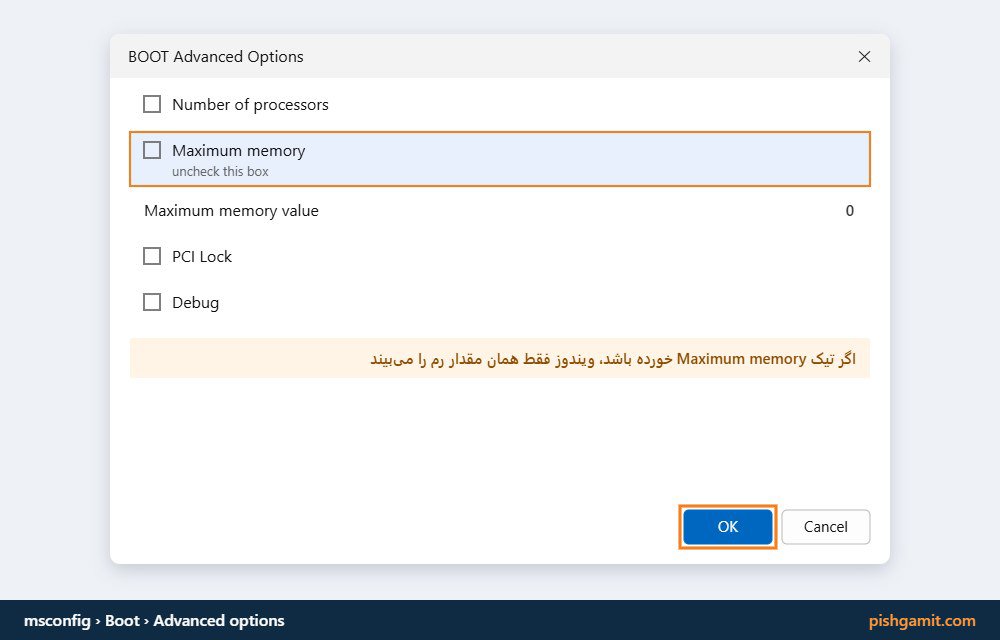
- بررسی تیک مرگبار در msconfig: کلیدهای
Win + Rرا بزنید، عبارتmsconfigرا تایپ و اینتر کنید. وارد زبانه Boot و سپس دکمه Advanced options شوید. مطمئن شوید چکباکس Maximum memory کاملاً خالی (بدون تیک) است! اگر تیک دارد، تیک آن را بردارید، سیستم را ریاستارت نمایید. - پاکسازی مقادیر قفلشده BCD با خط فرمان: اگر با برداشتن تیک مشکل حل نشد، CMD را با دسترسی ادمین باز کرده و این دو دستور را اجرا کنید تا محدودیتهای حافظه در بوتلودر حذف شوند: ``
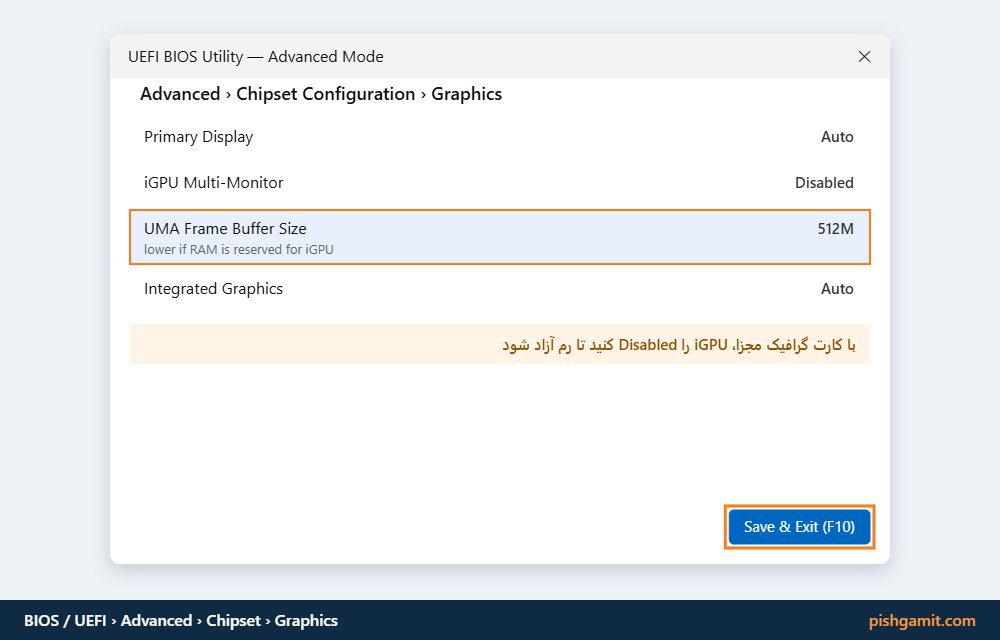
cmd bcdedit /deletevalue {current} truncatememory bcdedit /deletevalue {current} removememory`` - تنظیم UMA Frame Buffer در بایوس: اگر پردازنده شما دارای گرافیک مجتمع است، وارد BIOS مادربرد شوید و مقدار UMA Frame Buffer Size را از مقادیر نجومی (مثل ۴ یا ۸ گیگ) به ۵۱۲ مگابایت یا Auto کاهش دهید.
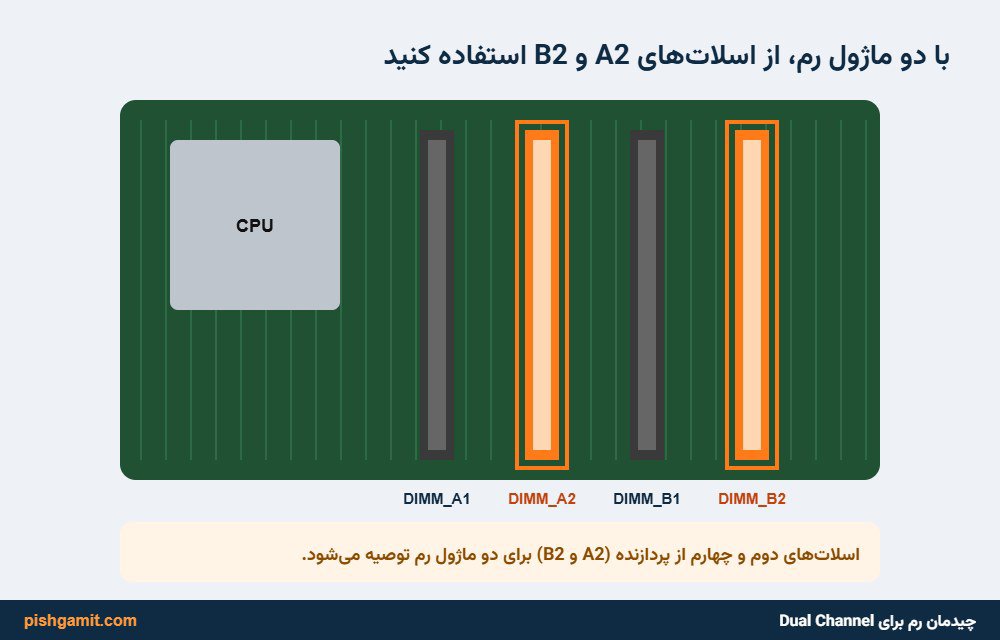
- اصلاح چیدمان اسلاتهای رم: ماژولهای دوگانه رم را حتماً در اسلاتهای ۲ و ۴ (A2 و B2) نصب کنید، نه اسلاتهای مجاور ۱ و ۲.
جدول عیبیابی جامع: دلایل اصلی رزرو شدن رم و راهکار برطرفسازی
| منشأ فنی مسدودسازی حافظه | مقدار متداول رم بلوکهشده | مرجع اصلاح خطا | درجه شایع بودن |
|---|---|---|---|
| سقف مصنوعی در msconfig و بوتلودر | دقیقاً نیمی از ظرفیت کل (مثلاً ۸ از ۱۶ گیگ) | زبانه Boot در System Configuration یا دستورات bcdedit | بسیار شایع (۴۵٪) |
| تخصیص سهم به پردازنده گرافیکی (iGPU) | بین ۱ تا ۴ گیگابایت | تنظیمات UMA Frame Buffer / DVMT در بایوس مادربرد | بسیار شایع (۳۰٪) |
| نصب در اسلاتهای تککاناله یا عدم ارتباط پایدار | معادل حجم دقیق یکی از استیکهای رم | جابهجایی به اسلاتهای ۲ و ۴ و تمیزکاری پینهای طلایی | شایع (۱۵٪) |
| فشار نامتقارن کولر یا خرابی پین سوکت CPU | نیمی از رم (غیرفعال شدن یک کانال حافظه) | شل کردن پیچهای خنککننده پردازنده یا بررسی پینهای سوکت | متوسط (۵٪) |
| معماری ۳۲ بیتی سیستمعامل (x86) | تمامی فضای مازاد بر ۳.۵ گیگابایت | نصب نسخه ۶۴ بیتی سیستمعامل ویندوز (x64) | نادر (۳٪) |
| غیرفعال بودن Memory Remapping در مادربرد | بین ۱ الی ۳ گیگابایت در سیستمهای قدیمی | فعالسازی گزینه Memory Hole Remap در UEFI/BIOS | نادر (۲٪) |
کالبدشکافی عمیق معماری: اصلاً Hardware Reserved چیست و چرا ایجاد میشود؟
برای فهم دقیق این رویداد، باید بدانیم کنترلر حافظه پردازنده (IMC - Integrated Memory Controller) و سیستمعامل چطور فضا را نقشهبرداری میکنند:
۱. مفهوم Memory Mapped I/O (MMIO):
در رایانهها، پردازنده مرکزی تنها با حافظه رم تبادل داده ندارد؛ بلکه سختافزارهای گوناگونی نظیر کارت گرافیک، کارت صدا، کارت شبکه اترنت و کنترلرهای درگاه PCIe نیازمند فضایی از آدرسهای حافظه برای تبادل سریع داده با پردازنده هستند. به این فرآیند Memory-Mapped I/O میگویند. در مادربردهای مدرن، بایوس از جدولی استاندارد موسوم به ACPI e820 Memory Map استفاده میکند تا به ویندوز اعلام کند چه بخشهایی از رم برای تجهیزات سختافزاری مسدود شده و چه بخشهایی آزادانه در اختیار سیستمعامل است.
۲. چرا مقدار مجاز Hardware Reserved تا چند ده مگابایت طبیعی است؟
در یک سیستم رایانهای نرمال و سالم با کارت گرافیک مجزا، مقدار رم رزرو سختافزاری معمولاً رقمی بین ۲۰ تا ۹۰ مگابایت است که برای بایوس، بافرهای ورودی/خروجی کارت شبکه و ماژول پلتفرم مورد اعتماد (TPM 2.0) ذخیره میشود. اما اگر این رقم به ۲ گیگابایت، ۴ گیگابایت، ۸ گیگابایت یا بالاتر جهش کند، نشانهای قطعی از یک ناهماهنگی مهندسی یا مداخله نادرست نرمافزاری است.
روش اول: خنثیسازی تله msconfig و اصلاح مقادیر بوتلودر (BCD)
متاسفانه در بسیاری از ویدیوهای شبکههای اجتماعی برای به اصطلاح «بهینهسازی سیستم برای گیمینگ»، به کاربران پیشنهاد میشود که وارد منوی msconfig شوند و تیک Maximum memory را فعال کرده و آن را روی بالاترین عدد بگذارند. این کار خطرناکترین توصیه ممکن است! زیرا با اولین تغییر در درایورها یا آپدیت ویندوز، سیستمعامل این عدد را به عنوان سقف سختگیرانه تلقی کرده و رم اضافه را مسدود میکند.
مراحل اصلاح گامبهگام:
- کلیدهای میانبر
Win + Rرا فشار دهید تا کادر Run نمایان شود. - عبارت
msconfigرا تایپ کرده و Enter را بزنید. - در پنجره System Configuration، به زبانه دوم با نام Boot بروید.
- روی دکمه Advanced options کلیک کنید.
- در گوشه بالا سمت راست، به گزینه
Maximum memoryنگاه کنید: تیک این گزینه باید حتماً برداشته شود (خالی باشد)! همچنین تیک گزینه Number of processors را نیز بردارید؛ سیستمعامل خود به صورت خودکار تمام هستهها و کل رم را مدیریت میکند. - روی دکمه OK کلیک کرده، سپس در پنجره اصلی Apply و بعد OK را بزنید.
- پیامی مبنی بر ریاستارت ظاهر میشود؛ سیستم را راهاندازی مجدد کنید.
پاکسازی عمیق با دستورات BCDedit در صورت حل نشدن مشکل:
اگر پس از ریاستارت همچنان رم آزاد نشد، پارامترهای محدودکننده در پایگاه داده تنظیمات بوت ویندوز (BCD) باقی ماندهاند:
- در سرچ ویندوز عبارت CMD را تایپ کرده، روی آن کلیکراست کنید و Run as administrator را بزنید.
- دستور زیر را وارد کرده و اینتر بزنید: ``
cmd bcdedit /deletevalue {current} truncatememory`` (اگر پیام «The element data specified was not found» را دیدید کاملاً طبیعی است و یعنی این محدودیت وجود ندارد). - سپس دستور دوم را اجرا کنید: ``
cmd bcdedit /deletevalue {current} removememory`` - سیستم را ریاستارت فرمایید.
روش دوم: اصلاح حافظه ویدئویی گرافیک مجتمع (iGPU) در بایوس
اگر از پردازندههای اینتل با پسوند غیر F (مانند Core i5-13400) یا پردازندههای AMD با پسوند G (مانند Ryzen 5 5600G) استفاده میکنید، پردازنده در دل خود یک چیپ گرافیکی دارد. این تراشه چون حافظه VRAM مستقل ندارد، بخشی از رم اصلی سیستم شما را به عنوان بافر اختصاصی برمیدارد.
اگر کارت گرافیک مجزا (Nvidia GeForce یا AMD Radeon) نصب کردهاید:
شما دیگر نیازی به کارت گرافیک داخلی پردازنده ندارید و اشغال رم توسط آن کاملاً غیرضروری است:
- سیستم را ریاستارت کرده و حین روشن شدن، کلیدهای Del یا F2 کیبورد را مداوم بزنید تا وارد محیط UEFI BIOS مادربرد شوید.
- به بخش تنظیمات پیشرفته (Advanced Mode معمولاً با فشردن F7) بروید.
- بسته به برند مادربرد خود به این مسیرها مراجعه فرمایید: در مادربردهای ASUS: منوی
Advanced › System Agent (SA) Configuration › Graphics Configurationدر مادربردهای MSI: منویAdvanced › Integrated Graphics Configuration* در مادربردهای GIGABYTE: منویSettings › IO Ports › Integrated Graphics - مقدار UMA Frame Buffer Size یا DVMT Pre-Allocated را از مقادیر زیاد (مانند 2GB یا 4GB) به حداقل ممکن یعنی
512MBیاAutoتغییر دهید. - حتی اگر مادربرد شما اجازه میدهد و کارت گرافیک مجزا دارید، میتوانید گزینه Internal Graphics / Integrated Graphics را به طور کامل روی Disabled قرار دهید تا حتی یک مگابایت از رم سیستم نیز اشغال نشود.
- کلید F10 را روی کیبورد بزنید، گزینه Save and Exit را تایید کنید تا سیستم با تنظیمات تازه بالا بیاید.
روش سوم: بررسی چیدمان فیزیکی ماژولها و معماری دو کاناله (Dual Channel)
بسیاری از مواقع، خطای Hardware Reserved نتیجه نصب فیزیکی نادرست است؛ پردازنده متوجه حضور رم در اسلات میشود (مشخصات SPD رم در برنامههایی نظیر CPU-Z خوانده میشود)، اما کنترلر حافظه به دلیل تداخل سیگنالی قادر به برقراری ارتباط پایدار دوطرفه برای تبادل داده نیست و در نتیجه کل ماژول را در حالت ایزوله و رزرو قرار میدهد!
قوانین حیاتی چیدمان رمها:
- چینش در اسلاتهای ۲ و ۴ (A2 و B2): اکثر مادربردهای ۴ اسلاته امروزی از توپولوژی مداری Daisy-Chain بهره میبرند. در این ساختار، طول خطوط ارتباطی تا اسلاتهای دوم و چهارم (با شمارش از سمت سوکت پردازنده به سمت لبه بیرونی) بهینهتر است. اگر رمها را در اسلاتهای ۱ و ۳، یا در اسلاتهای مجاور ۱ و ۲ نصب کنید، کنترلر حافظه دچار ناپایداری شده و یکی از رمها را در حالت Hardware Reserved مسدود میسازد.
- تمیز کردن پینهای طلایی و سوکت: سیستم را از برق کشیده، ماژولهای رم را با فشردن ضامنهای کناری آزاد کنید. با یک پاککن لاستیکی نرم و تمیز، خطوط طلایی دو طرف رم را به آرامی تمیز کنید تا غبار و اکسیداسیون سطحی پاک شود؛ سپس با اسپری خشک ناهید یا باد ملایم اسلاتهای مادربرد را گردگیری فرمایید.
روش چهارم: اثر شگفتانگیز فشار نامتقارن خنککننده پردازنده (Mounting Pressure)
این پدیده یکی از ناشناختهترین معماها در تعمیرات سختافزاری مدرن (بهویژه در پلتفرمهای اینتل LGA 1700 نسل ۱۲ تا ۱۴ و سوکتهای مدرن AMD AM5) است:
- چرا فشار پیچ کولر باعث از دست رفتن رم میشود؟ کنترلر حافظه (IMC) درون خود سیلیکون پردازنده تعبیه شده است. صدها پین ظریف درون سوکت مادربرد وظیفه انتقال فرکانسهای گیگاهرتزی میان پردازنده و اسلاتهای رم را دارند. اگر پیچهای خنککننده (ایرکولر یا واترکولر) به صورت نامتوازن یا بیش از حد استاندارد سفت شوند، بستر پردازنده به مقدار چند میکرون خمیده میشود (Substrate Warping) و اتصال فیزیکی پینهای کانال B حافظه با زیر پردازنده قطع میگردد!
- نتیجه بالینی: سیستم روشن میشود، در تسک منیجر ۱۶ گیگابایت رم درج میشود اما دقیقاً ۸ گیگابایت آن در Hardware Reserved گیر میکند!
- راهکار: پیچهای کولر را به صورت ضربدری باز کنید، پردازنده را از سوکت درآورده و وضعیت سلامت پینها را با ذرهبین بررسی کنید (پین کجشده نداشته باشد)، مجدداً خمیر سیلیکون زده و پیچهای خنککننده را فقط تا حدی که به صورت ملایم سفت شوند (Finger-tight) ببندید؛ بیش از اندازه به پردازنده فشار نیاورید.
روش پنجم: فعالسازی Memory Remapping و بررسی نسخه سیستمعامل
اگر تمامی مراحل فوق را بررسی کردهاید اما همچنان بخش زیادی از رم در دسترس نیست:
۱. قابلیت Memory Hole Remapping در سیستمهای قدیمی:
در مادربردهای نسل قدیمیتر (DDR2 و اوایل DDR3)، فضایی از رم که برای تجهیزات جانبی PCI اختصاص مییافت، در محدوده حافظه زیر ۴ گیگابایت قرار میگرفت و اصطلاحاً به آن Hole میگفتند. با ورود به بایوس و فعالسازی گزینه Memory Remap Feature یا Memory Hole Remapping، این بخش از آدرسها به بالای سقف ۴ گیگابایت شیفت داده شده و کل رم آزاد میگردد.
۲. معماری ۳۲ بیتی (x86) در برابر ۶۴ بیتی (x64):
سیستمعاملهای ۳۲ بیتی ویندوز به دلیل محدودیت رجیسترهای ۳۲ بیتی، بیش از $2^{32}$ بایت معادل ۴۰۹۶ مگابایت آدرس فیزیکی را نمیشناسند. با کسر فضای رزرو سختافزار، حداکثر حافظه قابل استفاده در ویندوز ۳۲ بیتی همواره بین ۳.۲ تا ۳.۵ گیگابایت متوقف خواهد شد؛ حتی اگر ۱۲۸ گیگابایت رم روی مادربرد داشته باشید! برای حل این مسئله، هیچ ترفندی وجود ندارد جز اینکه هارد را فرمت کرده و یک نسخه ۶۴ بیتی تر و تازه از ویندوز ۱۰ یا ۱۱ را نصب نمایید. همچنین اگر در کنار رم قصد بهینهسازی پردازش سیستم را دارید، راهنمای جامع رفع کندی سیستم و افزایش سرعت ویندوز ۱۱ نکات ارزشمندی را به شما ارائه میدهد.
مطالب مرتبط در پیشگامیت
- آموزش کامل System Restore در ویندوز ۱۰ و ۱۱ (حل مشکل بالا نیامدن)
- بازیابی رمز عبور ویندوز ۱۰ و ۱۱ (آموزش حل مشکل فراموشی پسورد و پین)
- رفع خطای Windows Cannot Be Installed to This Disk؛ حل مشکل MBR و GPT در ویندوز (۲۰۲۶)
- علت باز نشدن فلش در ویندوز و روشهای حل مشکل نخواندن USB (راهنمای جامع)
جمعبندی تحریریه پیشگامیت
پدیده Hardware Reserved در ویندوز پدیدهای اسرارآمیز نیست، بلکه مکانیسم دفاعی سیستمعامل و هشداری پیرامون عدم تطابق تنظیمات نرمافزاری یا ناهماهنگی در گذرگاههای سختافزاری است. با برداشتن تیک اشتباه msconfig، متعادلسازی حافظه گرافیک پردازنده در محیط بایوس، چیدمان اصولی در اسلاتهای ۲ و ۴ و تنظیم فشار مناسب خنککننده، صددرصد ظرفیت رم خریداریشده با بالاترین پهنای باند و کمترین تاخیر در اختیار پردازشهای شما قرار خواهد گرفت.

نظرات
0نظر یا سوال خود را به اشتراک بگذارید
متن خود را بنویسید؛ هنگام ارسال، ثبتنام کنید.