
برای هر کاربری پیش آمده است که پس از نصب یک درایور ناسازگار، بهروزرسانی ناقص ویندوز یا نصب یک نرمافزار معیوب، سیستم دچار افت سرعت شدید، خطای صفحه آبی مرگ (BSOD) یا حتی عدم بوت شدن شود. در چنین شرایط بحرانی، نخستین راهکاری که به ذهن کاربران کمتجربه میرسد، تعویض کامل ویندوز و از دست رفتن ساعتها زمان برای نصب مجدد برنامههاست. اما مایکروسافت از سالها پیش ابزاری نجاتبخش تحت عنوان سیستم ریستور (System Restore) در دل ویندوز تعبیه کرده است که همانند یک «ماشین زمان نرمافزاری» عمل میکند.
این قابلیت فایلهای حیاتی سیستم، رجیستری ویندوز (Windows Registry)، درایورها و تنظیمات سیستمی را به تاریخ و ساعتی در گذشته که همهچیز بینقص کار میکرد برمیگرداند؛ بدون آنکه حتی یک بایت از اسناد شخصی، عکسها یا فایلهای متنی شما پاک شود. با این حال، در ویندوز ۱۰ و به ویژه ویندوز ۱۱، این قابلیت به طور پیشفرض روی بسیاری از لپتاپها و کامپیوترها غیرفعال است.
در این مقاله تخصصی از تحریریه پیشگامیت، از صفر تا صد نحوه فعالسازی، ساخت دستی نقطه بازیابی (Restore Point)، بازگردانی سیستم در حالت عادی و شرایط اضطراری (عدم بالا آمدن ویندوز) و رفع خطاهای رایج آن را مرور میکنیم.
پاسخ سریع (Quick Answer)؛ نحوه استفاده در ۳۰ ثانیه
اگر ویندوز شما بالا میآید و به دنبال اجرای سریع این ابزار هستید:
- کلیدهای میانبر
Win + Rرا بزنید تا پنجره Run باز شود. - عبارت
rstrui.exeرا تایپ کرده و Enter بزنید تا پنجره System Restore مستقیماً باز شود. - روی Next کلیک کرده و نقطه بازیابی مورد نظر را با توجه به تاریخ انتخاب نمایید.
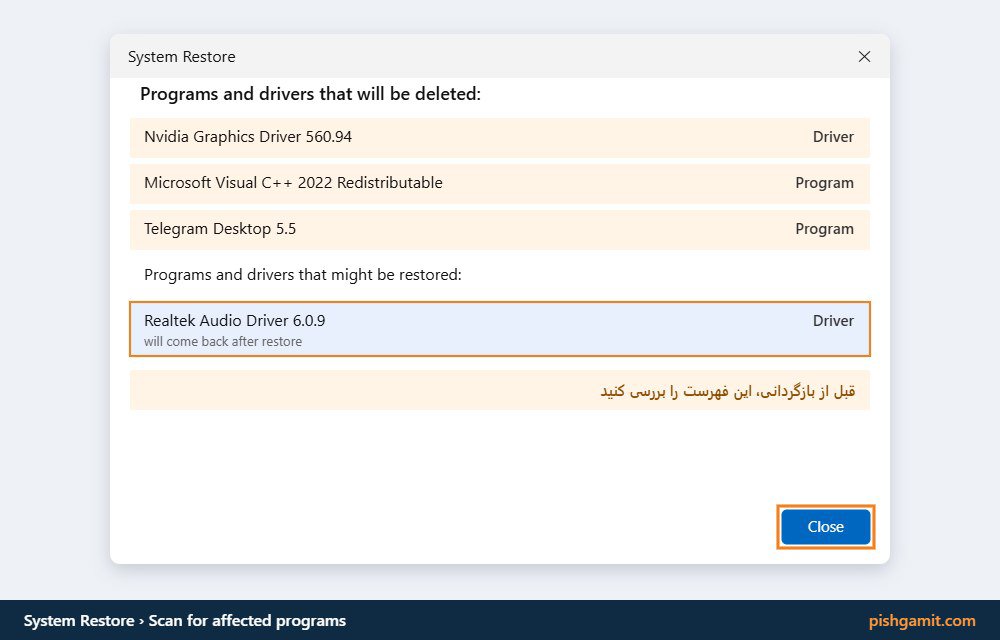
- روی دکمه Scan for affected programs کلیک کنید تا متوجه شوید چه برنامههایی حذف خواهند شد.
- دکمه Finish را بزنید تا سیستم ریاستارت شده و عملیات بازگردانی آغاز شود.
- نکته حیاتی: اگر ویندوز اصلاً بالا نمیآید، سیستم را روشن کنید و به محض دیدن لوگو، دکمه پاور کیس یا لپتاپ را ۵ ثانیه نگه دارید تا خاموش شود. این کار را ۲ بار تکرار کنید تا در بار سوم وارد محیط تعمیر خودکار (Automatic Repair) شوید؛ سپس از مسیر
Advanced options › Troubleshoot › Advanced optionsگزینه System Restore را انتخاب کنید.
تفاوت System Restore با Reset this PC و Backup چیست؟
بسیاری از کاربران کاربرد دقیق سیستم ریستور را با فرمت یا بکاپ اشتباه میگیرند. جدول زیر مرزهای فنی این ابزارها را روشن میکند:
| ویژگی و تفاوت | ابزار System Restore | ابزار Reset this PC (ریست ویندوز) | ابزار ایجاد ایمیج یا بکاپ کامل |
|---|---|---|---|
| سرعت بازگردانی | بسیار بالا (بین ۵ تا ۱۵ دقیقه) | متوسط تا طولانی (۳۰ تا ۶۰ دقیقه) | وابسته به حجم هارد (۱ تا چند ساعت) |
| تأثیر روی اسناد و فایلهای شخصی | دستنخورده باقی میمانند (بدون حذف) | امکان انتخاب حفظ فایل یا پاکسازی کامل | بازگردانی تمام فایلها به زمان بکاپ |
| تأثیر روی نرمافزارهای نصبشده | برنامههای نصبشده پس از آن تاریخ حذف میشوند | تمامی نرمافزارها کاملاً پاک میشوند | تمامی نرمافزارهای زمان بکاپ حفظ میشوند |
| تأثیر روی درایورها و رجیستری | برگرداندن به حالت پایدار پیشین | بازنشانی به تنظیمات پیشفرض کارخانه | بازگردانی دقیق بیتبهبیت |
| فضای هارد مورد نیاز | اندک (حدود ۵ تا ۱۰ گیگابایت) | بدون نیاز به فضای خارجی | نیازمند هارد اکسترنال با حجم بالا |
آموزش فعالسازی و تخصیص فضا به System Protection
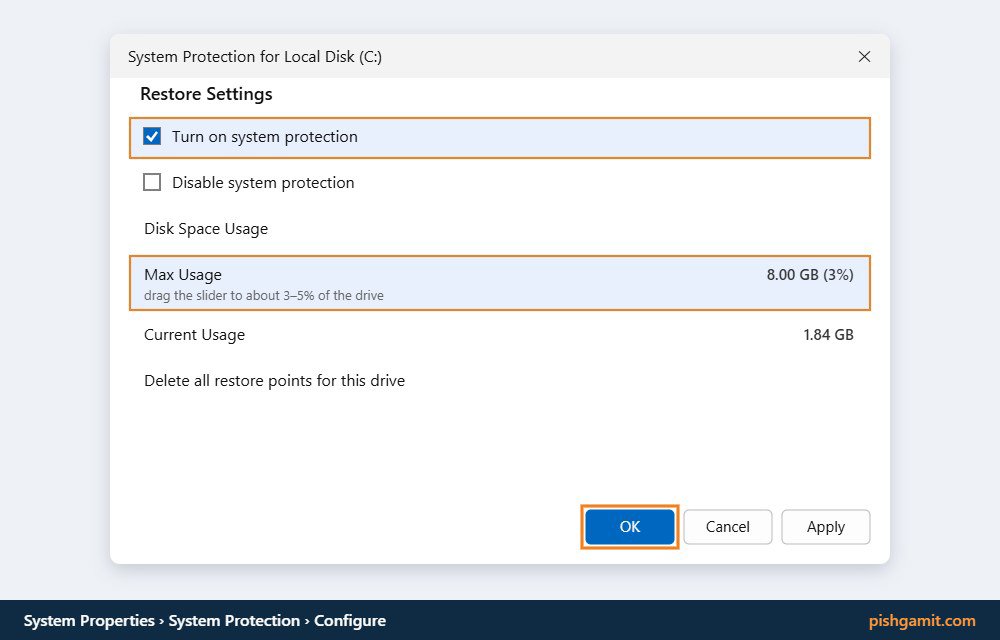
مایکروسافت در اکثر لپتاپهای جدید برای صرفهجویی در فضای درایو SSD، ویژگی حفاظت سیستم را خاموش میکند. برای فعالسازی آن:
- منوی استارت را باز کرده و عبارت Restore Point را جستجو کنید؛ سپس گزینه Create a restore point را لمس کنید.
- در تب System Protection، لیست درایوها را بررسی کنید. درایو ویندوز (معمولاً
C: (System)) باید در وضعیت On باشد. - اگر وضعیت روی Off است، درایو
C:را انتخاب کرده و دکمه Configure را بزنید. - دایره گزینه Turn on system protection را علامت بزنید.
- در بخش Max Usage، اسلایدر فضا را روی ۵٪ تا ۱۰٪ (حدود ۸ الی ۱۵ گیگابایت) تنظیم کنید. با پر شدن این حجم، سیستمعامل بهطور خودکار قدیمیترین نقاط بازیابی را پاک میکند تا فضا برای نقاط جدید باز شود.
- دکمه Apply و سپس OK را فشار دهید.
آموزش ساخت دستی یک Restore Point قبل از کارهای حساس
پیش از نصب درایورهای کارت گرافیک، دستکاری رجیستری، تغییر سرویسهای ویندوز یا نصب بازیها و نرمافزارهای حجیم و کرکشده، ساخت یک نقطه بازیابی دستی هوشمندانهترین کار ممکن است:
- در همان پنجره System Properties و تب System Protection، روی دکمه Create کلیک کنید.
- یک نام توصیفی همراه با دلیل ثبت نقطه وارد کنید (مثلاً:
Before Nvidia Driver Updateیاقبل از تغییر رجیستری). نیازی به درج ساعت و تاریخ نیست، زیرا سیستم آن را به صورت خودکار ثبت میکند. - روی دکمه Create کلیک کنید. فرآیند معمولاً بین ۲۰ تا ۶۰ ثانیه طول میکشد و پیام The restore point was created successfully ظاهر میشود.
آموزش بازگردانی ویندوز به گذشته (System Restore)
اگر سیستم دچار اختلال شده و میخواهید به نقطه امن برگردید:
- دستور
rstrui.exeرا در پنجره Run اجرا کنید یا از سرچ ویندوز وارد پنجره ایجاد نقطه بازیابی شده و دکمه System Restore را بزنید. - در پنجره باز شده روی Next کلیک کنید.
- فهرستی از آخرین نقاط بازیابی را مشاهده میکنید. اگر نقطه مورد نظر در لیست نیست، تیک گزینه Show more restore points را در پایین پنجره فعال کنید.
- روی نقطه بازیابی دلخواه کلیک کرده و دکمه Scan for affected programs را انتخاب کنید. پنجره جدیدی باز میشود که دو لیست به شما نشان میدهد: برنامهها و درایورهایی که حذف خواهند شد. برنامههایی که بازیابی میشوند.
- پنجره اسکن را بسته، روی Next و در مرحله آخر روی Finish کلیک کنید.
- هشداری مبنی بر عدم امکان متوقف کردن عملیات در حین انجام کار نمایش داده میشود؛ دکمه Yes را بزنید.
- کامپیوتر ریاستارت شده و پیامی با عنوان
Please wait while your Windows files and settings are being restoredنمایش داده میشود. پس از بالا آمدن مجدد، پیام موفقیتآمیز بودن بازیابی روی دسکتاپ نمایان خواهد شد.
بازگردانی در شرایط بحرانی: وقتی ویندوز بالا نمیآید
اگر با ارور صفحه آبی مرگ (Blue Screen) مواجه شدهاید یا ویندوز در حلقه لودینگ گیر کرده است، از طریق محیط ریکاوری (Windows Recovery Environment) به سیستم ریستور دسترسی خواهید داشت:
روش ورود به محیط Advanced Startup:
- روش خاموش کردن اجباری: سیستم را روشن کنید، به محض ظاهر شدن لوگوی مادربرد یا ویندوز، دکمه پاور را نگه دارید تا خاموش شود. پس از ۲ یا ۳ بار تکرار، صفحه آبی رنگ Recovery / Automatic Repair ظاهر میشود.
- روی دکمه Advanced options کلیک کنید.
- وارد مسیر Troubleshoot و سپس Advanced options شوید.
- در میان گزینهها، روی System Restore کلیک کنید.
- حساب کاربری ادمین خود را انتخاب کرده و رمز عبور ویندوز را وارد نمایید.
- مراحل بازگردانی مشابه حالت عادی طی خواهد شد، با این تفاوت که هیچ نرمافزار مزاحم یا آنتیویروسی نمیتواند فرآیند را مسدود کند.
جدول عیبیابی کدهای خطای رایج System Restore
گاهی اوقات فرآیند بازیابی با شکست مواجه شده و کدهای خطای معروفی نمایش داده میشود. از جدول زیر برای حل مشکل استفاده کنید:
| کد خطا | علت اصلی بروز مشکل | راهکار عملی رفع خطا |
|---|---|---|
| 0x80070005 | آنتیویروس (مانند کسپرسکی، ESET یا فایروال) فایلهای رجیستری را قفل کرده است. | آنتیویروس را موقتاً غیرفعال کنید یا فرآیند ریستور را از طریق Safe Mode اجرا نمایید. |
| 0x80042308 | سرویس Volume Shadow Copy (VSS) در پسزمینه خاموش است. | دستور services.msc را اجرا کرده، سرویس Volume Shadow Copy را یافته و روی Automatic بگذارید. |
| 0x80070002 | فایلهای سیستمی درون نقطه بازیابی آسیب دیده یا توسط بدافزار حذف شدهاند. | اجرای دستور sfc /scannow در CMD یا انتخاب یک Restore Point قدیمیتر. |
| 0x80070091 | باگ پوشه WindowsApps در برخی آپدیتهای ویندوز ۱۰. | تغییر نام پوشه WindowsApps از طریق محیط ریکاوری با دستور ren WindowsApps WindowsApps.old. |
نکات ایمنی و اشتباهات رایج کاربران
- حذف نشدن ویروسها: سیستم ریستور ابزار ضدویروس نیست! اگر سیستمی به باجافزار (Ransomware) یا تروجان عمیق آلوده شود، ویروس ممکن است خود را در نقاط بازیابی نیز کپی کرده باشد. همواره پس از بازیابی، اسکن کامل انجام دهید.
- لپتاپ را به برق متصل کنید: هرگز عملیات بازگردانی را در حالت باتری ضعیف انجام ندهید. خاموش شدن لپتاپ در میانه نوشتن فایلهای سیستمی ویندوز میتواند منجر به خرابی دائمی بوت شود.
- امکان لغو بازگردانی (Undo): اگر پس از ریستور متوجه شدید مشکل حل نشده، میتوانید مجدداً
rstrui.exeرا اجرا کرده و گزینه Undo System Restore را انتخاب کنید تا به نقطه قبل از بازگردانی بازگردید.
مطالب مرتبط در پیشگامیت
- بازیابی رمز عبور ویندوز ۱۰ و ۱۱ (آموزش حل مشکل فراموشی پسورد و پین)
- رفع خطای Windows Cannot Be Installed to This Disk؛ حل مشکل MBR و GPT در ویندوز (۲۰۲۶)
- علت باز نشدن فلش در ویندوز و روشهای حل مشکل نخواندن USB (راهنمای جامع)
- افزایش سرعت ویندوز ۱۱ و رفع مشکل لگ و کندی (راهنمای جامع ۲۰۲۶)
- چرا ویندوز از تمام رم استفاده نمیکند؟ (آموزش جامع رفع Hardware Reserved)
جمعبندی تحریریه
ابزار System Restore خط مقدم نجات سیستمعامل در برابر خطاهای انسانی، ناسازگاری آپدیتها و بیثباتی درایورهاست. برخلاف نصب مجدد ویندوز که ساعتها زمان مفید کاربر را تلف میکند، یک نقطه بازیابی سالم میتواند ظرف ۱۰ دقیقه رایانه شما را بدون جابهجا شدن حتی یک فایل شخصی به وضعیت ایدهآل برگرداند. توصیه کارشناسی ما این است که همین امروز فعال بودن این قابلیت روی درایو C سیستم خود را بررسی کرده و حداقل ۱۰ گیگابایت فضا به آن تخصیص دهید.

نظرات
17نظر یا سوال خود را به اشتراک بگذارید
متن خود را بنویسید؛ هنگام ارسال، ثبتنام کنید.
سلام
باید توجه داشته باشید که شما باید روی سیستمتون نقطه بازگشت یا همان restore point داشته باشید و الان به اون نقطه بازگشت سیستم ریستور رو انجام بدید تا تنظیمات سیستمتون به حالت اول برگرده
نه اینکه الان نقطه بازگشت ساخته باشید