
پاسخ سریع و ۳ راهحل طلایی بسته به شرایط اطلاعات شما:
۱. ریشه فنی خطا: این ارور به دلیل عدم تطابق حالت بوت مادربرد (UEFI یا Legacy BIOS) با فرمت جدول پارتیشن هارد دیسک (GPT یا MBR) رخ میدهد. مادربردهای مدرن UEFI فقط روی هاردهای GPT ویندوز نصب میکنند، در حالی که سیستمهای قدیمی Legacy BIOS به هارد MBR نیاز دارند.
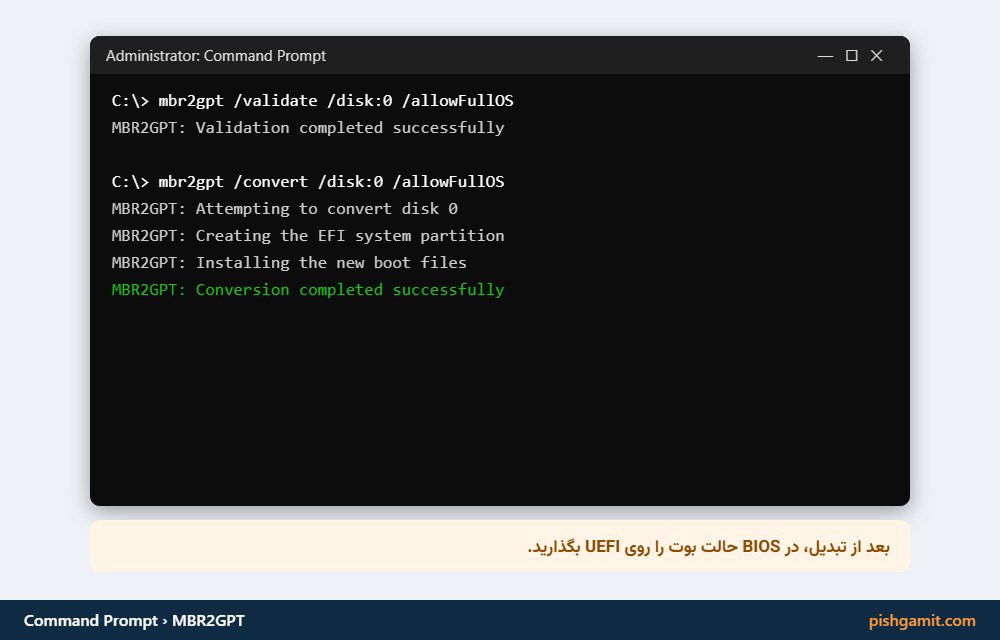
۲. راهحل اول (بدون پاک شدن اطلاعات با MBR2GPT): در همان صفحه نصب ویندوز، کلیدهایShift + F10را بزنید تا پنجره CMD باز شود؛ دستورmbr2gpt /validateو سپس دستورmbr2gpt /convertرا وارد کنید تا هارد دیسک شما بدون پاک شدن حتی یک فایل شخصی به GPT تبدیل شود!
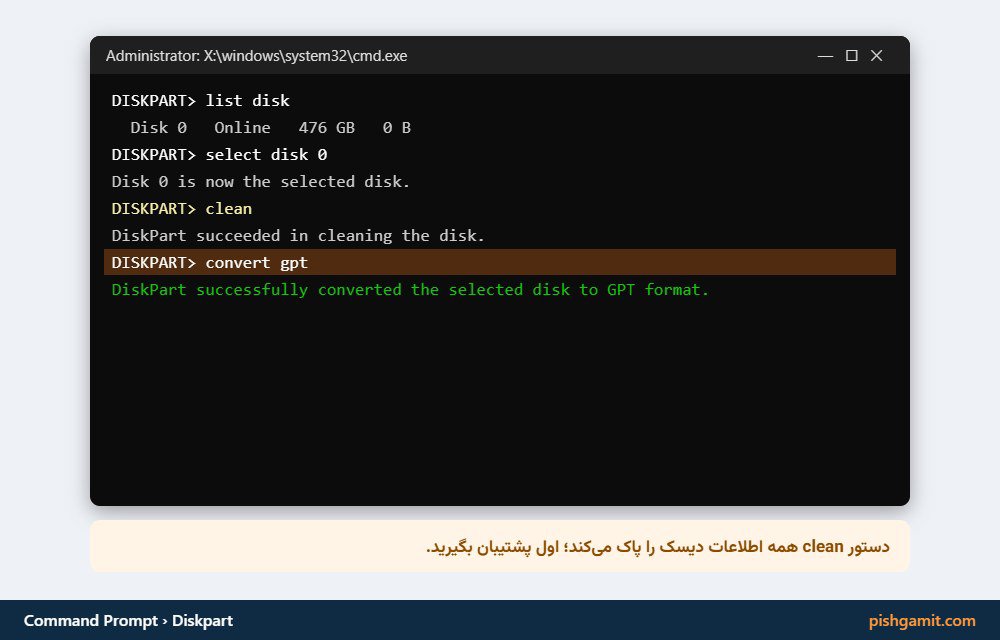
۳. راهحل دوم (پاکسازی کامل با Diskpart - در صورت عدم نیاز به اطلاعات قبلی): در پنجره CMD کلیدهایShift + F10را زده و این دستورات را به ترتیب بنویسید:diskpart›list disk›select disk 0›clean›convert gpt›exit
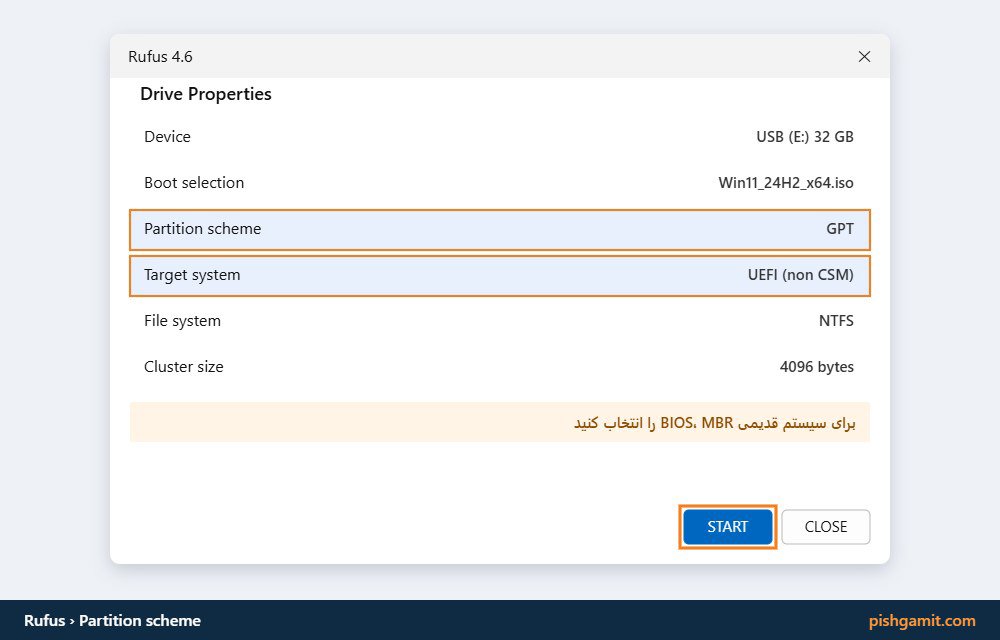
۴. راهحل سوم (تنظیم بوتفلش در برنامه Rufus): هنگام ساخت فلش بوتیبل با نرمافزار Rufus، گزینه Partition Scheme را دقیقاً روی GPT و Target System را روی UEFI (non CSM) تنظیم نمایید.
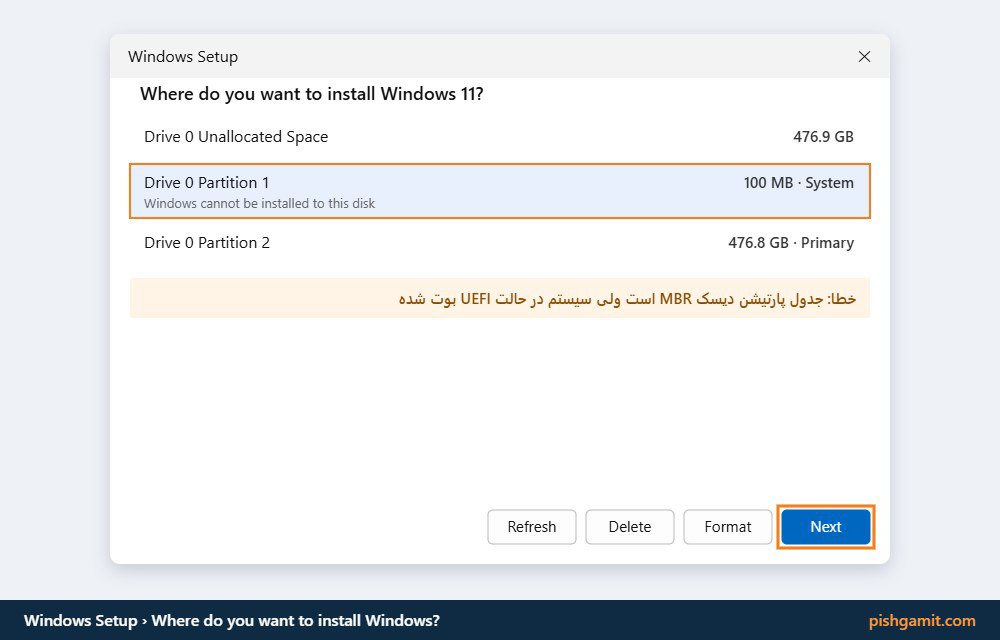
فرآیند نصب سیستمعاملهای ویندوز ۱۰ و ویندوز ۱۱ معمولاً با انتخاب زبان و فشردن چند دکمه ساده آغاز میشود؛ اما یکی از ناامیدکنندهترین موانعی که کاربران در میانه راه با آن روبرو میشوند، در مرحله انتخاب درایو هارد (پارتیشن مقصد) رخ میدهد. در این مرحله، دکمه بعدی (Next) خاکستری و غیرقابل کلیک شده و در پایین پنجره اخطاری با این مضمون نمایش داده میشود: "Windows cannot be installed to this disk. The selected disk has an MBR partition table. On EFI systems, Windows can only be installed to GPT disks." یا در سناریوی برعکس: "Windows cannot be installed to this disk. The selected disk is of the GPT partition style."
بسیاری از کاربران تصور میکنند هارد دیسک یا حافظه SSD لپتاپ آنها سوخته یا سازگار نیست و به اشتباه درایوهای حاوی عکسها و پروژههای کاری خود را فرمت میکنند. اما واقعیت این است که این خطا صرفاً یک ناسازگاری ساختاری میان معماری فرمور مادربرد و جدول پارتیشن دیسک است.
در این مقاله از پیشگامیت، معماری پارتیشنهای MBR و GPT را تحلیل کرده و شیوههای قطعی تبدیل هارد بدون پاک شدن دادهها و روشهای رفع خطاهای دیسک را تشریح میکنیم.
کالبدشکافی فنی: معماری MBR در برابر GPT و مادربردهای UEFI
برای درک علت بروز این خطای نصب، باید به تاریخچه توسعه معماری کامپیوترها نگاهی بیندازیم:
flowchart LR
subgraph حالت سنتی قدیمی
A["Legacy BIOS قدیمی"] -->|تنها سازگار با| B["پارتیشن جدول MBR"]
end
subgraph حالت مدرن و امروزی
C["فریمور مدرن UEFI"] -->|تنها سازگار با| D["پارتیشن جدول مدرن GPT"]
end۱. جدول پارتیشن سنتی MBR (Master Boot Record)
فناوری MBR در سال ۱۹۸۳ توسط شرکت IBM معرفی شد. در این سیستم:
- سکتور اول هارد (سکتور صفر) حاوی کدهای بارگذار بوت و جدول پارتیشنها است.
- به دلیل محدودیت ۳۲ بیتی، MBR نمیتواند هاردهای با ظرفیت بیشتر از ۲.۲ ترابایت را شناسایی کند.
- شما مجاز به ساخت حداکثر ۴ پارتیشن اصلی (Primary) هستید.
- اگر سکتور اول هارد آسیب ببیند، کل جدول پارتیشن نابود میشود.
۲. جدول پارتیشن مدرن GPT (GUID Partition Table)
فناوری GPT بخشی از استاندارد مدرن UEFI است که جایگزین بایوسهای سنتی شده است:
- هارد دیسکها تا ظرفیت نجومی ۹.۴ زتابایت (میلیاردها ترابایت) پشتیبانی میشوند.
- اجازه ساخت حداکثر ۱۲۸ پارتیشن مجزا را در ویندوز صادر میکند.
- دارای نسخههای پشتیبان جدول پارتیشن در انتهای دیسک است (CRC32)؛ بنابراین در صورت آسیب سکتورهای ابتدایی، سیستم خودکار بازیابی میشود.
چرا خطای عدم نصب ویندوز رخ میدهد؟
مادربردهای جدید ویندوز ۱۱ و ۱۰ با حالت بوت فوقسریع و امن UEFI بالا میآیند. طبق قوانین مهندسی مایکروسافت، حالت UEFI فقط و فقط اجازه دارد ویندوز را روی درایوهای با قالب GPT نصب کند. اگر هارد شما از گذشته به صورت MBR پارتیشنبندی شده باشد، فرآیند نصب بلافاصله با خطای فوق متوقف میشود.
جدول مقایسه کامل: ویژگیهای جدول پارتیشن MBR در برابر GPT
| ویژگی فنی | جدول پارتیشن MBR (قدیمی) | جدول پارتیشن GPT (مدرن UEFI) |
|---|---|---|
| نوع فریمور مادربرد سازگار | بایوس سنتی (Legacy BIOS / CSM) | فریمور مدرن UEFI با بوت امن (Secure Boot) |
| حداکثر ظرفیت هارد قابل شناسایی | حداکثر ۲.۲ ترابایت (فضای مازاد غیرقابل استفاده میماند) | تا ۹.۴ زتابایت (نامحدود برای مصارف امروزی) |
| حداکثر تعداد پارتیشن اصلی | ۴ پارتیشن Primary (یا ۳ پارتیشن + ۱ Extended) | ۱۲۸ پارتیشن اصلی و کاملاً مستقل در ویندوز |
| امنیت در برابر بدسکتور و خرابی | ضعیف (فاقد نسخه پشتیبان؛ با خرابی سکتور صفر دیتا میپرد) | بسیار بالا (دارای جدول پشتیبان هدر دیسک و چکسام CRC32) |
| پشتیبانی از ویندوز ۱۱ | رسماً پشتیبانی نمیشود (نیازمند دور زدن پیشنیازها) | پیشنیاز الزامی و اجباری برای نصب رسمی Windows 11 |
روش اول: تبدیل MBR به GPT بدون پاک شدن اطلاعات با ابزار MBR2GPT (پیشنهادی)
مایکروسافت از ویندوز ۱۰ به بعد ابزار فوقالعاده قدرتمندی به نام MBR2GPT.EXE درون ویندوز قرار داده که هارد را در عرض چند ثانیه بدون حذف حتی یک فایل شخصی به GPT تبدیل میکند:
مراحل گامبهگام در صفحه نصب ویندوز:
- در همان صفحهای که با خطای MBR مواجه شدهاید، کلیدهای ترکیبی
Shift + F10را روی کیبورد فشار دهید تا پنجره مشکی خط فرمان (Command Prompt) باز شود.
(نکته: در برخی لپتاپها مانند لنوو یا ایسوس، باید کلیدهای Shift + Fn + F10 را همزمان بفشارید).
- ابتدا باید بررسی کنید که ساختار هارد دیسک برای تبدیل ایمن است یا خیر. دستور زیر را تایپ کرده و Enter بزنید: ``
cmd mbr2gpt /validate`` - اگر در انتهای پاسخ عبارت "Validation completed successfully" نمایش داده شد، یعنی هارد آماده تبدیل بدون ریسک است.
- اکنون دستور تبدیل نهایی را وارد نمایید: ``
cmd mbr2gpt /convert`` - ابزار مایکروسافت پارتیشنهای سیستمی ESP و MSR را ساخته و جدول MBR را به GPT دگرگون میکند.
- پس از مشاهده پیام "Conversion completed successfully"، عبارت
exitرا تایپ کرده تا خط فرمان بسته شود. - در صفحه نصب ویندوز، دکمه Refresh (تازهسازی) را بزنید؛ مشاهده میکنید که خطای زرد رنگ ناپدید شده و دکمه Next فعال گردیده است!
روش دوم: تبدیل سریع با ابزار Diskpart (در صورت عدم نیاز به اطلاعات هارد)
اگر هارد شما نو است، یا از تمامی فایلهای شخصی خود در درایوهای دیگر قبلاً بکاپ گرفتهاید و قصد دارید کل هارد را پاکسازی کنید:
⚠️ هشدار پاکسازی: دستور
cleanدر این روش کل پارتیشنهای هارد دیسک انتخابشده را پاک میکند.
- در صفحه خطای نصب، کلیدهای
Shift + F10را بزنید تا CMD باز شود. - دستورات زیر را به ترتیب خط به خط تایپ کرده و پس از هر کدام Enter بزنید: ``
cmd diskpart list disk`` - لیستی از درایوهای فیزیکی نمایش داده میشود (مثلاً Disk 0 هارد اصلی شما و Disk 1 فلش مموری است).
- شماره دیسک اصلی را انتخاب کنید: ``
cmd select disk 0`` - دیسک را پاکسازی و به GPT تبدیل کنید: ``
cmd clean convert gpt exit exit`` - پنجره نصب ویندوز را رفرش کنید؛ هارد شما اکنون به صورت یک فضای یکپارچه Unallocated Space در قالب GPT آماده پارتیشنبندی و نصب است.
روش سوم: اصلاح تنظیمات بایوس مادربرد (تغییر میان UEFI و Legacy Boot)
گاهی اوقات هارد شما با ساختار MBR است و شما نمیخواهید آن را به GPT تبدیل کنید، بلکه قصد دارید ویندوز را در همان حالت قدیمی سنتی نصب نمایید:
- کامپیوتر را ریاستارت کرده و با فشردن مکرر کلیدهای F2، Del یا F12 وارد تنظیمات بایوس (BIOS / UEFI Setup) شوید.
- به زبانه Boot یا Startup بروید.
- به دنبال گزینهای به نام Boot Mode، CSM (Compatibility Support Module) یا Legacy Support بگردید.
- اگر با خطای "Windows can only be installed to GPT disks" مواجهید: گزینه Boot Mode را حتماً روی UEFI Only بگذارید.
- اگر با خطای "The selected disk is of the GPT partition style" مواجهید: یعنی سیستم در حالت Legacy بوت شده است؛ باید حالت Legacy را خاموش کرده و روی UEFI بگذارید تا با هارد GPT شما سازگار شود.
- کلید F10 را برای ذخیره تنظیمات بفشارید.
روش چهارم: تنظیم صحیح فلش بوتیبل در نرمافزار Rufus
بسیاری از کاربران خطا را در هارد خود جستجو میکنند، در حالی که اشتباه در هنگام ساخت فلش بوتیبل رخ داده است!
هنگامی که فایل ایزو (ISO) ویندوز را در نرمافزار رایگان Rufus رایت میکنید:
- برای کامپیوترهای مدرن و ویندوز ۱۱: گزینه Partition scheme را حتماً روی GPT بگذارید تا گزینه Target system روی UEFI (non CSM) قفل شود.
- برای سیستمهای قدیمی ده سال پیش: گزینه Partition scheme را روی MBR بگذارید تا گزینه Target system روی BIOS (or UEFI-CSM) قرار گیرد.
مطالعه بیشتر
برای حل سایر مشکلات سیستمی و مدیریت پارتیشنها در ویندوز، این راهنماها را مطالعه فرمایید:
- آموزش جامع استفاده از نقطه بازگردانی (System Restore) در ویندوز
- آموزش بازیابی رمز عبور فراموششده ویندوز بدون حذف اطلاعات
- راهنمای جامع رفع مشکل باز نشدن فلش مموری در ویندوز ۱۰ و ۱۱
مطالب مرتبط در پیشگامیت
- افزایش سرعت ویندوز ۱۱ و رفع مشکل لگ و کندی (راهنمای جامع ۲۰۲۶)
- چرا ویندوز از تمام رم استفاده نمیکند؟ (آموزش جامع رفع Hardware Reserved)
جمعبندی
خطای نامآشنای Windows Cannot Be Installed to This Disk، نشانه خرابی دیسک سخت شما نیست؛ بلکه هشداری فنی از جانب هسته نصب ویندوز برای جلوگیری از ناهماهنگی میان فرمور مدرن UEFI و جداول سنتی MBR است. همانطور که در این راهنمای تخصصی تشریح شد، شما میتوانید با تکیه بر ابزار جادویی MBR2GPT در محیط خط فرمان، هارد دیسک خود را بدون از دست رفتن حتی یک کیلوبایت از اطلاعات شخصی به ساختار پیشرفته GPT ارتقا دهید یا با پیکربندی اصولی نرمافزار Rufus و تنظیمات بایوس، نصب ویندوز را با حداکثر سرعت و پایداری به سرانجام برسانید.

نظرات
0نظر یا سوال خود را به اشتراک بگذارید
متن خود را بنویسید؛ هنگام ارسال، ثبتنام کنید.