
یکی از مشکلات کاربران در استفاده از گوشیهای سامسونگ بهویژه در سری A، مصرف آزادانه اینترنت و باتری توسط برنامههایی است که فعال هستند اما از آنها استفاده نمیشود. بسیاری از برنامهها حتی در صورت عدم استفاده مستقیم توسط کاربر، به فعالیت خود در پسزمینه ادامه داده و اقدام به دریافت و ارسال داده میکنند که باعث کاهش شارژدهی باتری و مصرف بالای اینترنت میشود. یک راهکار مناسب برای حل این مشکل و بهینهسازی مصرف اینترنت، استفاده از قابلیت محدودیت داده پس زمینه در سامسونگ است که در این مطلب به توضیح آن میپردازیم.
مسیرهایی که در این مطلب میبینید مربوط به رابط کاربری One UI سامسونگ است. گلکسی A10 آخرین بهروزرسانی رسمی خود را با اندروید ۱۱ و One UI 3.1 گرفته و گزینهها روی آن هم در همین مسیرها قرار دارند؛ فقط نام بعضی بخشها ممکن است در نسخههای مختلف One UI کمی فرق داشته باشد.
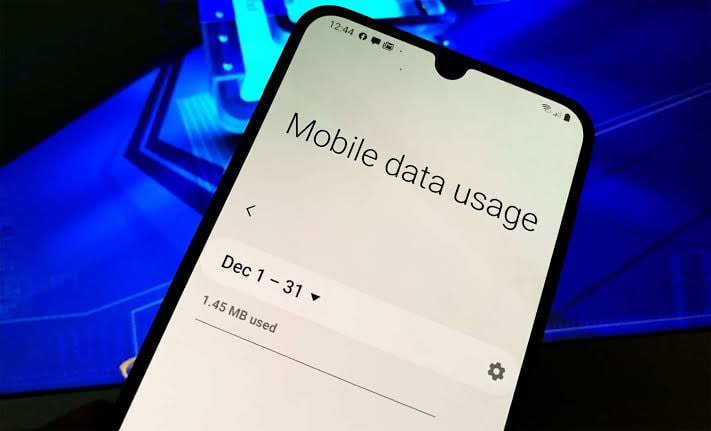
پاسخ سریع؛ تنظیم محدودیت داده پس زمینه در سامسونگ در 1 دقیقه
- تعیین سقف مصرف داده: از مسیر Settings › Connections › Data usage، روی آیکون چرخدنده کنار Mobile data usage بزنید و گزینه Set data limit را فعال کنید.
- فعال کردن Data Saver: از مسیر Settings › Connections › Data usage › Data saver وارد بخش صرفهجویی در مصرف داده شوید و گزینه مربوط به فعالسازی آن را روشن کنید.
- محدود کردن داده پسزمینه یک برنامه: در Settings › Connections › Data usage › Mobile data usage برنامه را انتخاب کنید و Allow background data usage را خاموش کنید.
- استفاده از NetGuard: با استفاده از برنامه NetGuard میتوان دسترسی برنامههای مختلف به داده تلفن همراه یا Wi-Fi را بهصورت جداگانه محدود یا مدیریت کرد. توجه کنید که NetGuard از جایگاه VPN گوشی استفاده میکند و همزمان با فیلترشکن کار نمیکند.
این راهنما برای کم کردن مصرف اینترنت است. اگر برعکس، پیامهای تلگرام و واتساپ با تاخیر میرسند و میخواهید محدودیت پسزمینه را بردارید، راهنمای خاموش کردن محدودیت داده پسزمینه در سامسونگ را ببینید.
روشهای تنظیم محدودیت داده پس زمینه در سامسونگ
مصرف اینترنت داده تلفن همراه توسط نرمافزارهای گوشی، زمانی که فعال هستند اما از آنها استفاده نمیکنیم، باعث هدر رفتن حجم بالایی از اینترنت، کاهش عمر باتری و... میشود. سادهترین راه برای حل این مشکل خاموش کردن اتصال اینترنت دستگاه است اما ترفندهای دیگری مانند استفاده از حالت خاموش داده پس زمینه هم برای مدیریت این مشکل وجود دارد که فعالسازی آن به روشهای زیر امکانپذیر است:
تنظیم محدودیت داده در سامسونگ
یکی از روشهای مناسب برای کنترل و کاهش مصرف داده تلفن همراه در گوشیهای سامسونگ، تعیین محدودیت برای میزان استفاده از داده است. این قابلیت در بیشتر گوشیهای سامسونگ از جمله A و سری A10 وجود دارد و برای کاربرانی که میزان مصرف اینترنت همراه خود را مدیریت میکنند، کاربردی است. مراحل محدودیت داده پس زمینه در سامسونگ عبارتند از:
مراحل در گوشی سامسونگ:
- وارد Settings شوید و Connections را بزنید.
- گزینه Data usage را انتخاب کنید.
- روی آیکون چرخدنده کنار Mobile data usage بزنید. در بعضی نسخههای One UI این بخش بهصورت یک گزینه جدا با نام Billing cycle and data warning در همان صفحه Data usage دیده میشود.
- در Start billing cycle on روز شروع دوره بسته اینترنتتان را تعیین کنید تا شمارش مصرف با دوره اپراتور هماهنگ باشد.
- کلید Set data limit را روشن کنید و مقدار سقف را به مگابایت یا گیگابایت وارد کنید.
- در صورت تمایل، Set data warning را هم روشن کنید تا کمی قبل از رسیدن به سقف هشدار بگیرید.
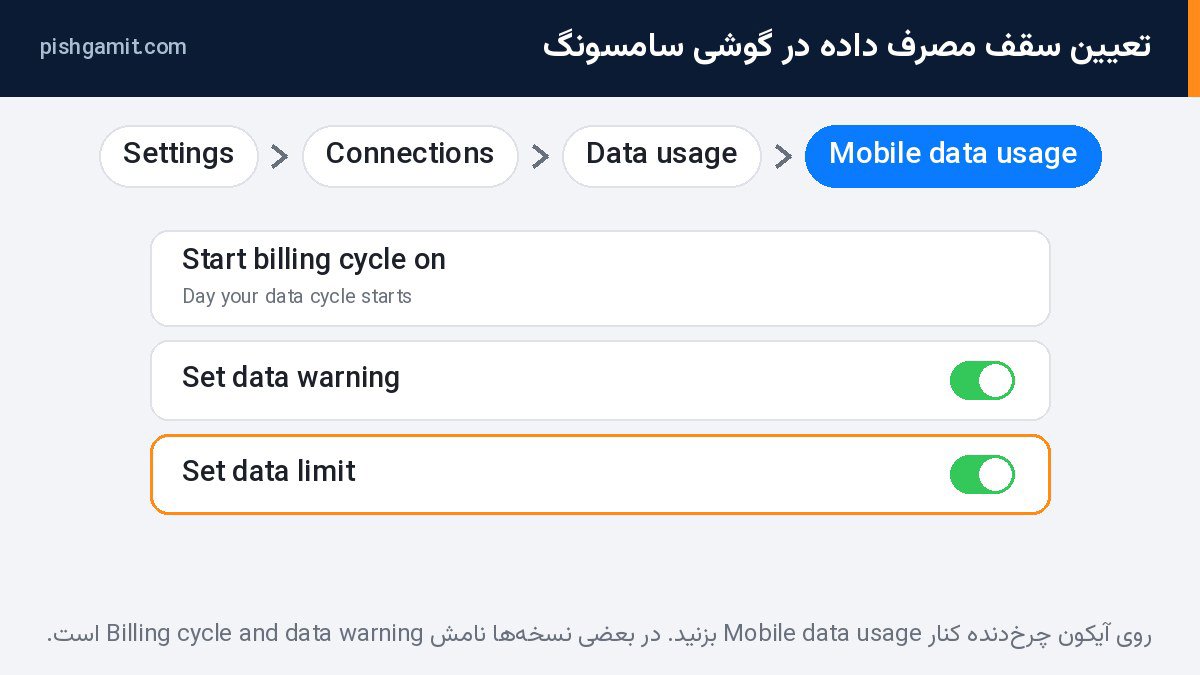
وقتی مصرف به سقف برسد، گوشی اینترنت همراه را قطع میکند. عددی که گوشی اندازه میگیرد ممکن است با شمارش اپراتور کمی فرق داشته باشد، پس سقف را کمی پایینتر از حجم واقعی بسته بگذارید.
فعال کردن صرفهجویی در مصرف داده
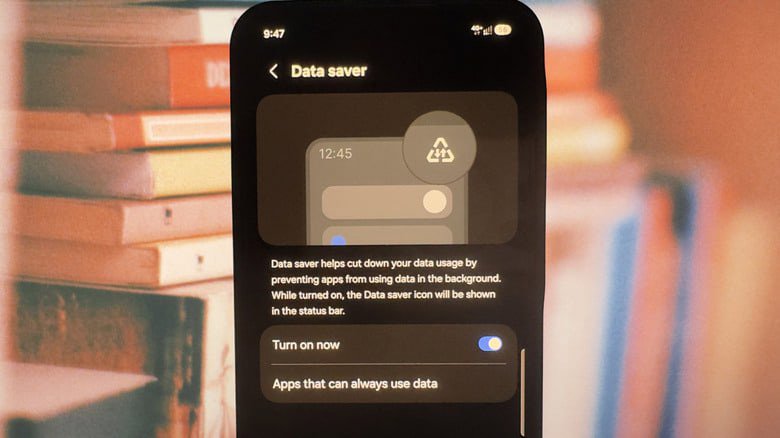
دیگر روش کاربردی برای مدیریت مصرف داده پس زمینه سامسونگ، فعال کردن حالت صرفهجویی در مصرف داده است. این قابلیت با جلوگیری از استفاده برنامهها از داده در پسزمینه، به کاهش مصرف داده کمک میکند، برای فعالسازی این قابلیت باید مراحل زیر را طی کنید:
مرحله ۱. در اولین گام برنامه تنظیمات (Settings) را اجرا کنید و سپس روی اتصالات (Connections) ضربه بزنید.
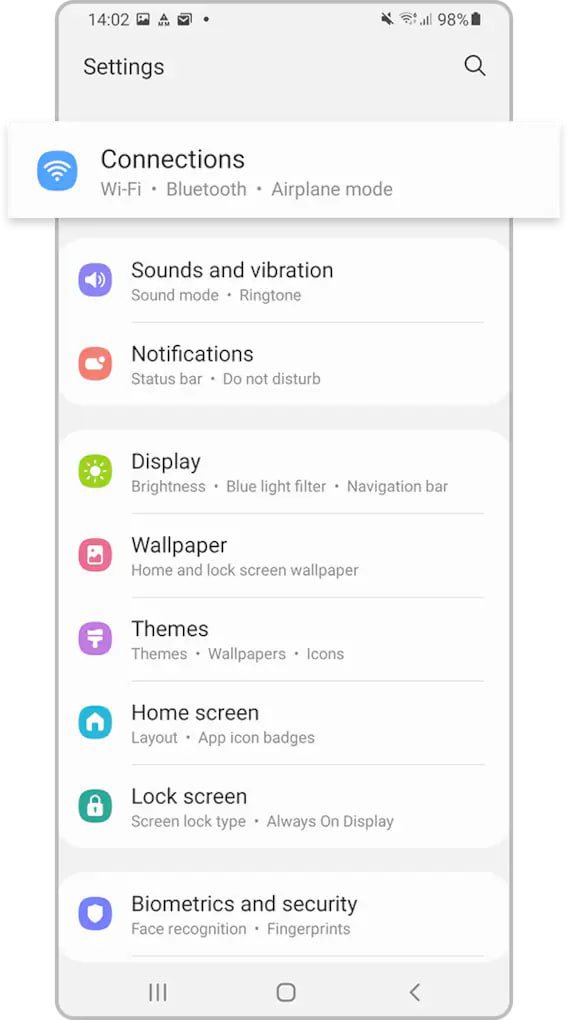
مرحله ۲. گزینه مصرف داده را انتخاب کنید.
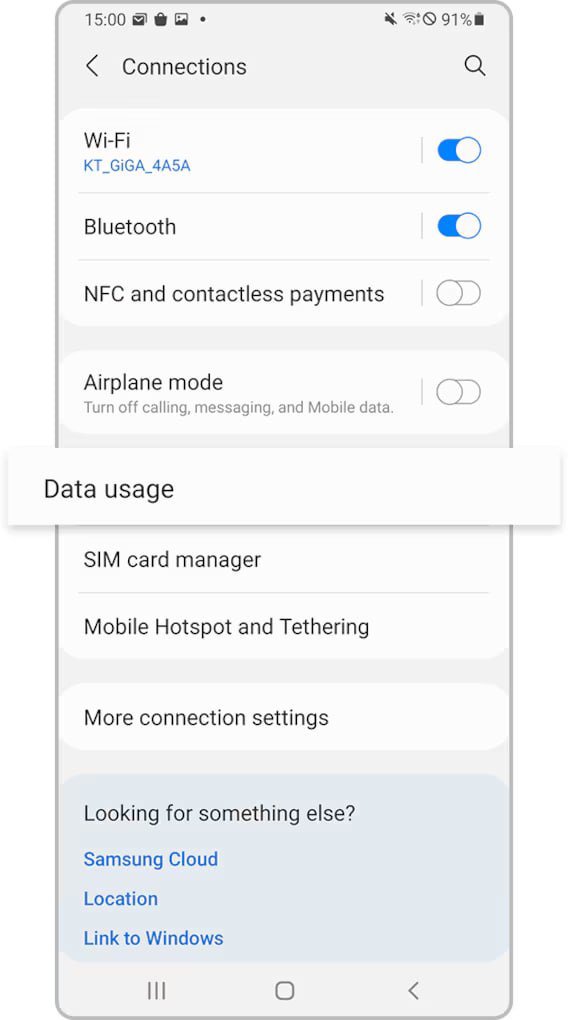
مرحله ۳. سپس روی صرفهجویی در مصرف داده (Data saver) ضربه بزنید.
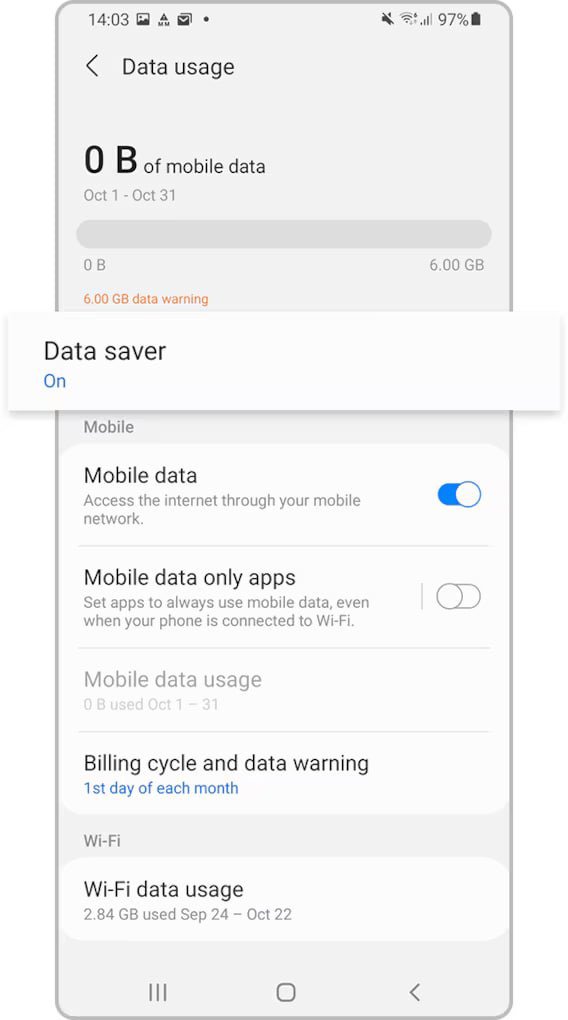
مرحله ۴. برای فعال کردن صرفهجویی در مصرف داده، روی کلیدی که کنار گزینه «اکنون روشن شود» قرار دارد، ضربه بزنید.
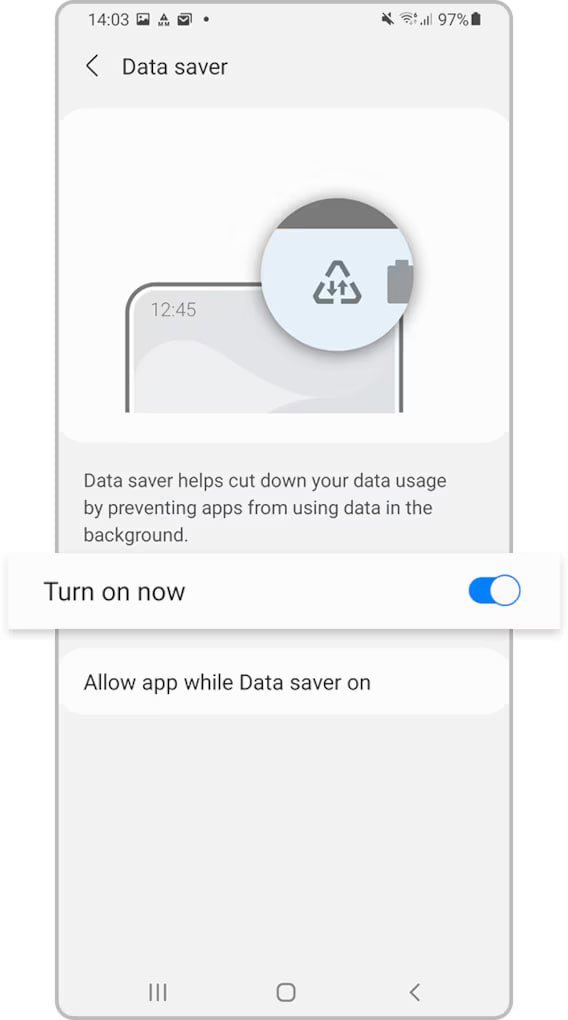
در این مرحله امکان انتخاب کردن برنامههایی که هنگام روشن بودن حالت صرفهجویی و محدودیت داده پس زمینه در سامسونگ، اجازه فعالیت و استفاده از داده تلفن همراه را دارند، هم وجود دارد. این کار با دادن مجوز به برنامه قابل انجام است و به این منظور باید روی گزینه «مجاز کردن برنامه هنگام فعال بودن صرفهجویی در مصرف داده» ضربه بزنید، سپس روی کلید کنار برنامهها ضربه زده و برنامههای مورد نظر خود را فعال نگه دارید. روش دیگر این است که از طریق تنظیمات > برنامهها > انتخاب برنامه > داده تلفن همراه > اجازه دادن به برنامه هنگام روشن بودن صرفهجویی در مصرف داده، به این گزینهها دسترسی پیدا کنید. این فهرست در پایین همین صفحه با عنوان Allowed to use data while Data saver is on قرار دارد.
غیرفعال کردن استفاده از داده در پسزمینه
برخی برنامهها حتی زمانی که کاربر بهطور مستقیم از آنها استفاده نمیکند، برای دریافت اعلانها یا ادامه فعالیتهای خود در پسزمینه، از داده تلفن همراه استفاده میکنند. این مصرف اینترنت، بدون توجه کاربر ادامه پیدا میکند و باعث تمام شدن حجم بسته اینترنتی میشود. برای جلوگیری از این نوع مصرف، باید استفاده برنامهها از دادههای پسزمینه را غیرفعال کرد. مراحل این کار عبارتند از:
برای بستن داده پسزمینه یک برنامه در سامسونگ:
- به Settings › Connections › Data usage › Mobile data usage بروید.
- برنامهای را که مصرف بالایی دارد از فهرست انتخاب کنید.
- کلید Allow background data usage را خاموش کنید.
راه کوتاهتر: آیکون برنامه را روی صفحه اصلی نگه دارید، نماد (i) را بزنید و در صفحه اطلاعات برنامه وارد بخش Mobile data شوید.
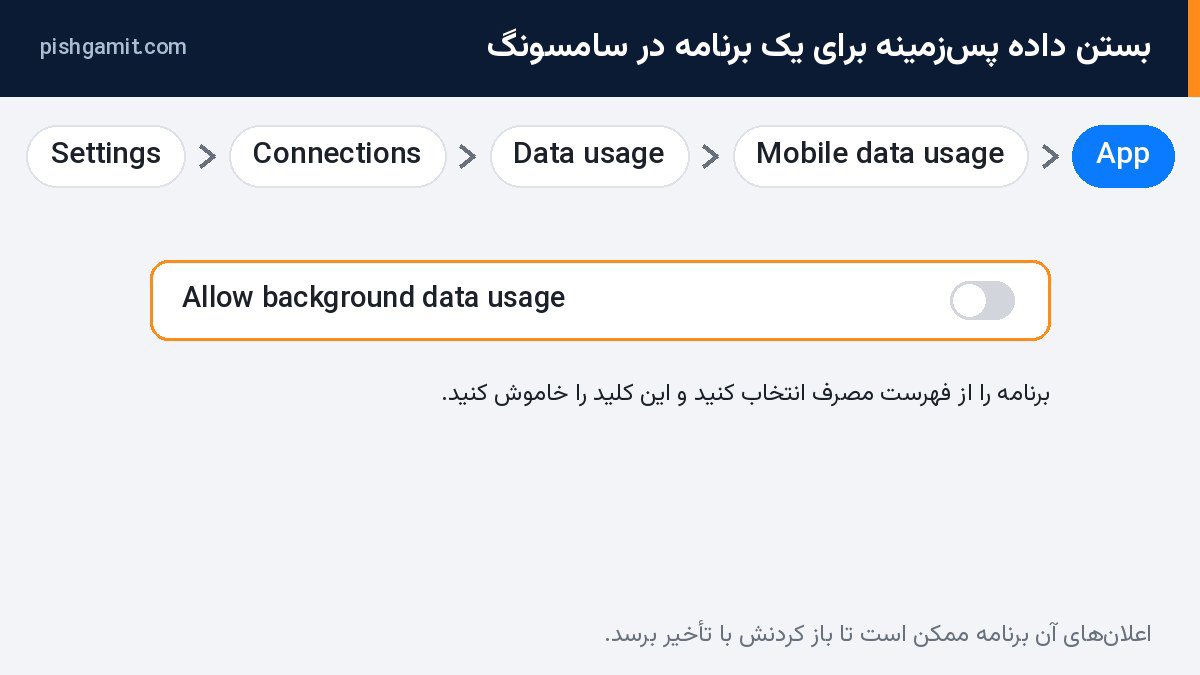
پیامرسانها را از این فهرست مستثنا کنید؛ بستن داده پسزمینه آنها یعنی پیامها و تماسها تا باز کردن برنامه نمیرسند. اگر اعلانهایتان با تأخیر میرسد، راهنمای رفع تأخیر نوتیفیکیشن را ببینید.
استفاده از NetGuard جهت فعالسازی محدودیت داده پس زمینه در سامسونگ
دیگر روش کاربردی و مناسب برای ایجاد محدودیت داده پس زمینه در سامسونگ، استفاده از برنامههایی مانند نتگارد است. این برنامه بهعنوان یک فایروال عمل کرده و امکان جلوگیری از دسترسی برنامهها به داده تلفن همراه و همچنین شبکه Wi-Fi را فراهم میکند. به این ترتیب، کاربر قادر است که اجازه اتصال به اینترنت یا محدودیت آن را برای هر برنامه مشخص کند.
یک هشدار مهم برای کاربران ایرانی: NetGuard برای کارکردش از جایگاه VPN گوشی استفاده میکند و اندروید در هر لحظه فقط یک VPN را اجرا میکند. یعنی تا وقتی NetGuard روشن است، فیلترشکن کار نمیکند و برعکس. اگر به فیلترشکن نیاز دارید، روشهای داخلی سامسونگ که در بالا آمد انتخاب بهتری است.
این قابلیتها علاوه بر کنترل مصرف داده تلفن همراه، به کاهش پهنای باند و مصرف باتری کمک کرده و امکان جلوگیری از دریافت اعلانها، نمایش پنجرههای بازشو و تبلیغات توسط برنامهها را نیز فراهم میکنند. برای استفاده از قابلیتهای این برنامه، ابتدا باید آن را روی دستگاه خود نصب و اجرا کنید.
پس از اجرای NetGuard، برنامههای موجود روی گوشی به ترتیب حروف الفبا نمایش داده میشوند. در مقابل هر برنامه، دو گزینه مربوط به Wi-Fi و داده تلفن همراه قرار دارد. با انتخاب هر یک از این گزینهها دسترسی برنامه موردنظر به نوع اتصال مربوطه مدیریت میشود.
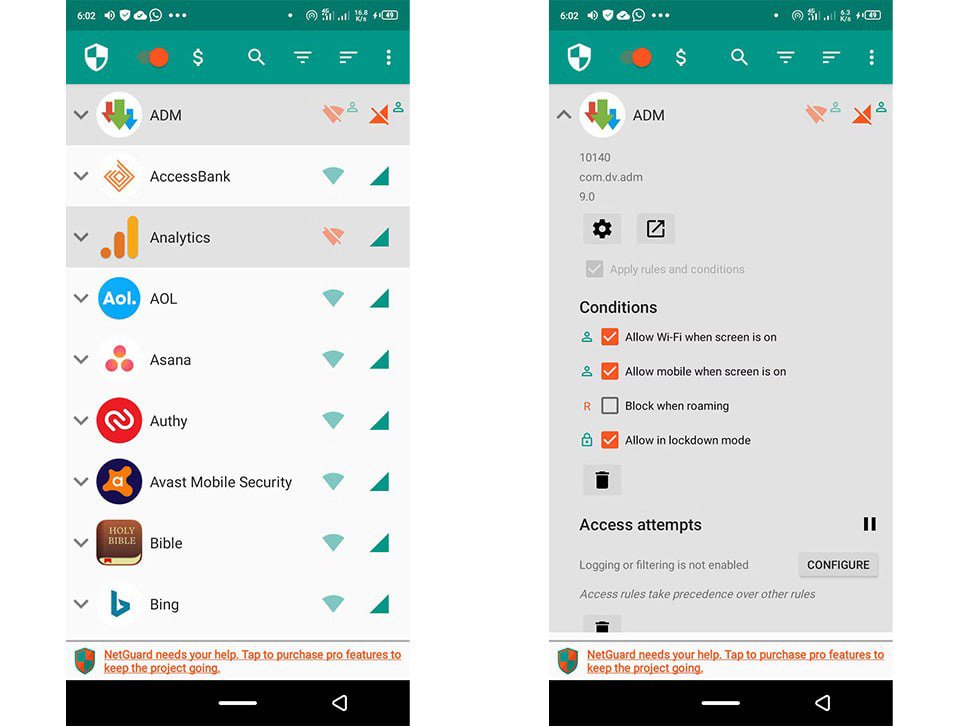
جهت توقف استفاده برنامه از داده باید روی نماد آن در مقابل برنامه ضربه بزنید و برای ایجاد محدودیت دسترسی به Wi-Fi نیز همین اقدام را انجام دهید. برای دسترسی به تنظیمات بیشتر نیز باید منوی کشویی سمت چپ برنامه را انتخاب کنید.
در صورتیکه داده تلفن همراه برای برنامهای غیرفعال شده باشد، با فعال کردن گزینه Allow mobile when screen is on، برنامه تنها زمانی که صفحه نمایش روشن است، از داده استفاده خواهد کرد. همچنین برای دسترسی به تنظیمات مربوط به برنامههای سیستمی، باید مراحل زیر را انجام دهید:
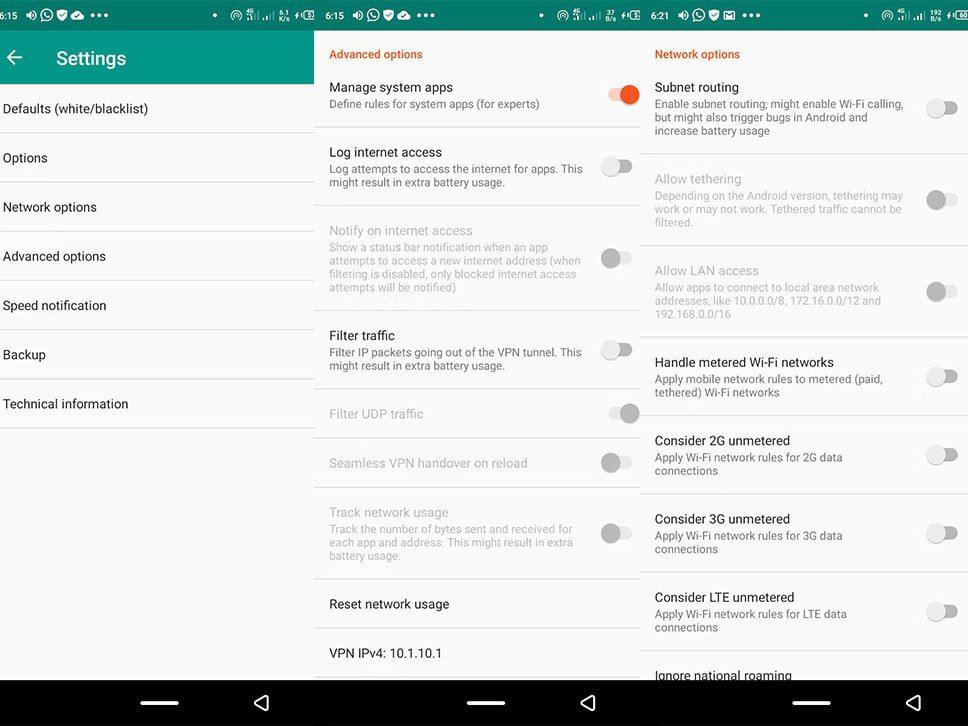
۱. روی منوی سهنقطه در قسمت بالای سمت راست صفحه ضربه بزنید.
۲. وارد Settings شده و سپس Advanced options را انتخاب کنید.
۳. گزینه Manage system apps را فعال کنید.
غیرفعال کردن بهروزرسانی خودکار برنامهها
ایجاد محدودیت داده پس زمینه در سامسونگ و مدیریت مصرف اینترنت دستگاه، با غیرفعال کردن حالت بهروزرسانی خودکار برنامهها هم امکانپذیر است. به این منظور باید:
برای جلوگیری از دانلود آپدیت سیستم با اینترنت همراه:
- برنامه Settings را باز کنید.
- به پایین بروید و Software update را انتخاب کنید.
- کلید Auto download over Wi-Fi را روشن نگه دارید تا آپدیت فقط هنگام اتصال به وایفای دانلود شود.
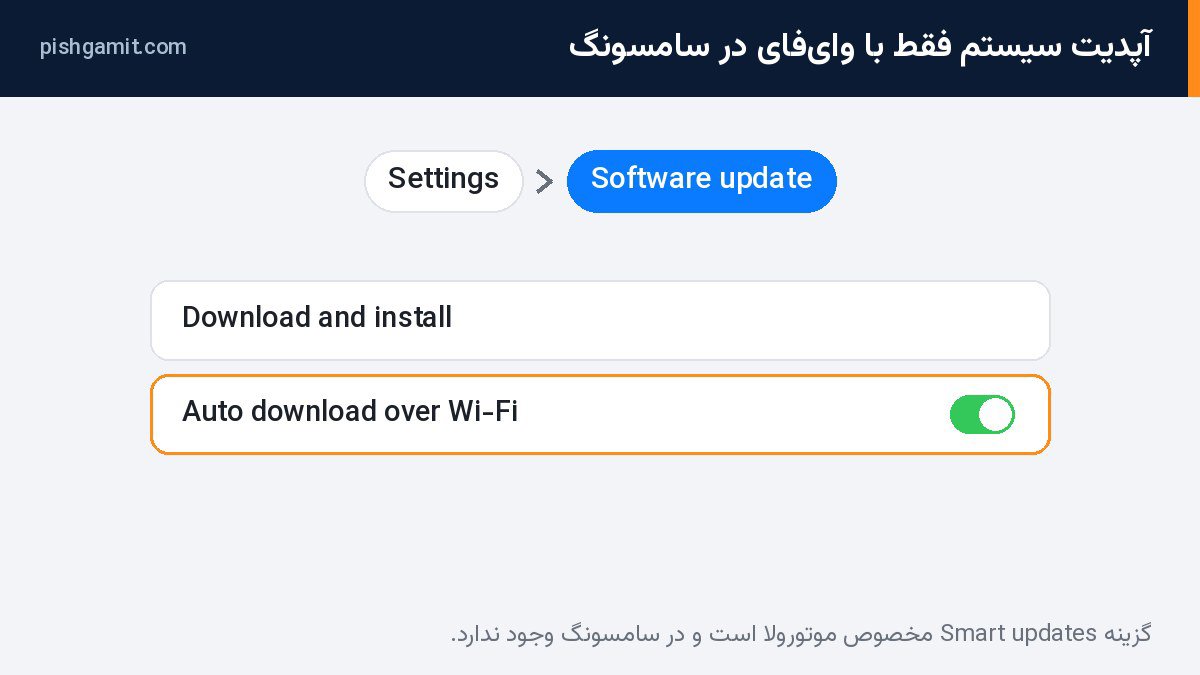
گزینهای به نام Smart updates که در بعضی راهنماها میبینید مخصوص گوشیهای موتورولا است و در سامسونگ وجود ندارد.
بهروزرسانی خودکار برنامهها از Google Play هم بخش بزرگی از مصرف داده است:
مرحله ۱: برنامه Google Play را در گوشی اندرویدی خود باز کنید.
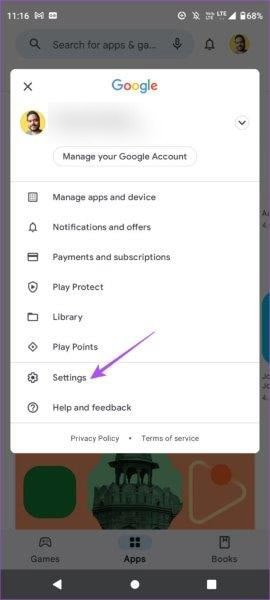
مرحله ۲: روی نماد پروفایل در قسمت بالای سمت راست صفحه ضربه بزنید.
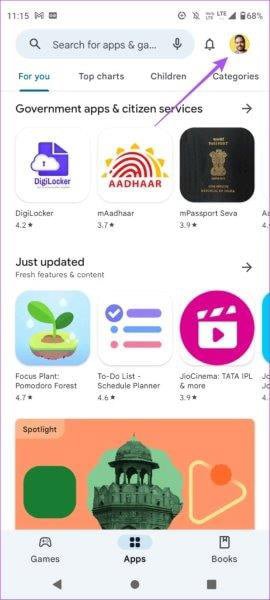
مرحله ۳: از فهرست نمایشدادهشده، گزینه Settings را انتخاب کنید.
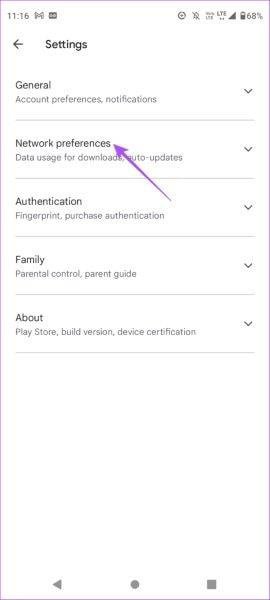
مرحله ۴: وارد بخش Network Preferences شوید.
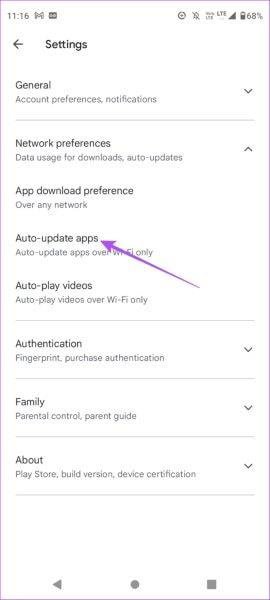
مرحله ۵: گزینه Auto Update Apps را انتخاب کنید.
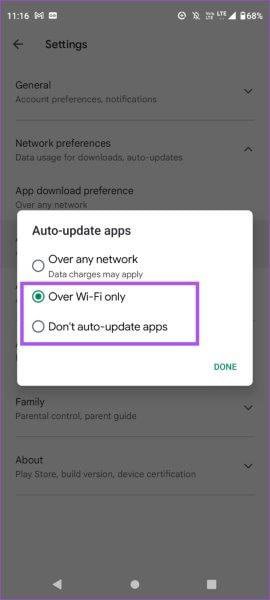
مرحله ۶: در این قسمت یکی از گزینههای Wi-Fi Only یا Don’t Auto-Update Apps را انتخاب کنید. پیشنهاد میشود گزینه Over Wi-Fi Only را انتخاب کنید تا برنامهها تنها هنگام اتصال گوشی به شبکه Wi-Fi بهصورت خودکار بهروزرسانی شوند و برای این کار از داده تلفن همراه استفاده نشود.
مزایا و معایب استفاده از داده پس زمینه چیست؟
اگرچه استفاده از داده پس زمینه توسط برنامهها، اغلب بهعنوان یک ویژگی منفی شناخته میشود، اما این موضوع مزایایی هم دارد، برای مثال:
- دسترسی سریعتر به اطلاعات: عدم فعالسازی محدودیت داده پس زمینه در سامسونگ به بارگذاری بخشی از محتوای برنامهها پیش از باز شدن کمک میکند. در نتیجه، مواردی مانند فیدهای شبکههای اجتماعی، اخبار و پیامها سریعتر نمایش داده میشوند و لازم نیست هر بار محتوا از ابتدا بارگیری شود.
- دریافت اعلانها بهصورت لحظهای: در صورت نبود فعالیتهای پسزمینه، بسیاری از اعلانها ممکن است تا زمان باز کردن دستی برنامه به تاخیر بیفتند. این موضوع برای برنامههای پیامرسان، سرویسهای ایمیل، هشدارهای بانکی، اعلانهای امنیتی و ابزارهای مورد استفاده در همکاریهای کاری اهمیت بیشتری دارد.
- پشتیبانگیری خودکار از اطلاعات: همگامسازی در پسزمینه امکان پشتیبانگیری مداوم از اطلاعاتی مانند عکسها، ویدیوها، اسناد و مخاطبین در سرویسهای ابری را فراهم کرده و به حفظ اطلاعات مهم کمک میکند.
- بهبود تجربه کاربری: بسیاری از برنامههای امروزی برای ارائه عملکردی روان و بدون وقفه، از ارتباطات پسزمینه استفاده میکنند. به همین دلیل، کاربران این امکان را دارند که بدون انتظار برای بهروزرسانی محتوا، اطلاعات جدید را بهصورت خودکار دریافت کنند.
- همگامسازی بهتر دستگاهها: فعالیتهای پسزمینه به یکپارچه ماندن اطلاعات در دستگاههای مختلف کمک کرده و باعث میشوند دادهها در هر دستگاهی که کاربر وارد حساب خود میشود، بهروز باقی بمانند.
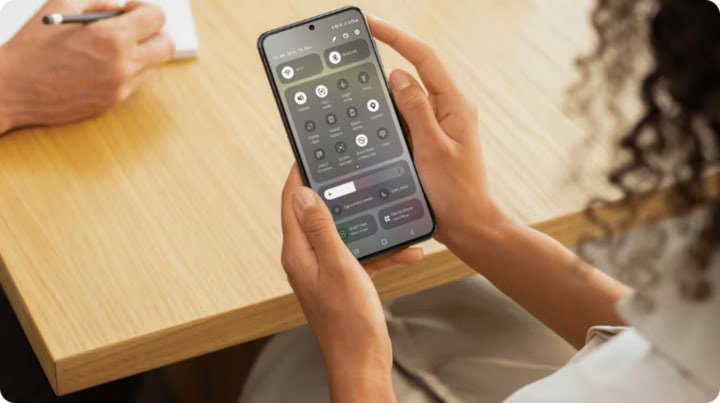
معایب فعال بودن داده پس زمینه
فعالیت برنامهها در پسزمینه و استفاده از داده تلفن همراه در کنار مزایای مختلف، معایبی هم دارد که مهمترین آنها عبارتند از:
- افزایش مصرف داده: یکی از معایب اصلی، مصرف داده بدون اطلاع مستقیم کاربر است. با فعال بودن این قابلیت، برنامهها در طول روز و بدون استفاده مستقیم، از اینترنت همراه استفاده میکنند و در نتیجه مقدار قابلتوجهی از حجم ماهانه اینترنت مصرف میشود.
- کاهش عمر باتری: برنامههایی که برای برقراری ارتباط با سرورها در پسزمینه فعالیت میکنند، به انرژی نیاز دارند. فعال نکردن محدودیت داده پس زمینه در سامسونگ و انجام مداوم فرایندهایی مانند همگامسازی، بهروزرسانی و تازهسازی اطلاعات باعث کاهش سریعتر شارژ باتری و طول عمر آن میشود.
- کاهش سرعت شبکه: اتصال همزمان چند برنامه به اینترنت، بخشی از پهنای باند موجود را مصرف میکند. درنتیجه پهنای باند موردنیاز فعالیتهایی مانند پخش آنلاین، بازی یا برگزاری کنفرانس ویدیویی کمتر میشود.
- نگرانیهای مربوط به حریم خصوصی: برخی برنامهها هنگام فعالیت در پسزمینه، اطلاعاتی مانند میزان استفاده، موقعیت مکانی و دادههای مربوط به رفتار کاربر را جمعآوری میکنند و این موضوع باعث خطراتی مانند افشای اطلاعات میشود.
- ایجاد هزینههای پیشبینینشده: برای کاربرانی که از بستههای محدود اینترنت تلفن همراه استفاده میکنند، مصرف بیش از حد داده در پسزمینه، باعث ایجاد هزینههای اضافی یا کاهش سرعت اینترنت میشود.
یک ترفند مخصوص سامسونگ: خواباندن برنامههای بیاستفاده
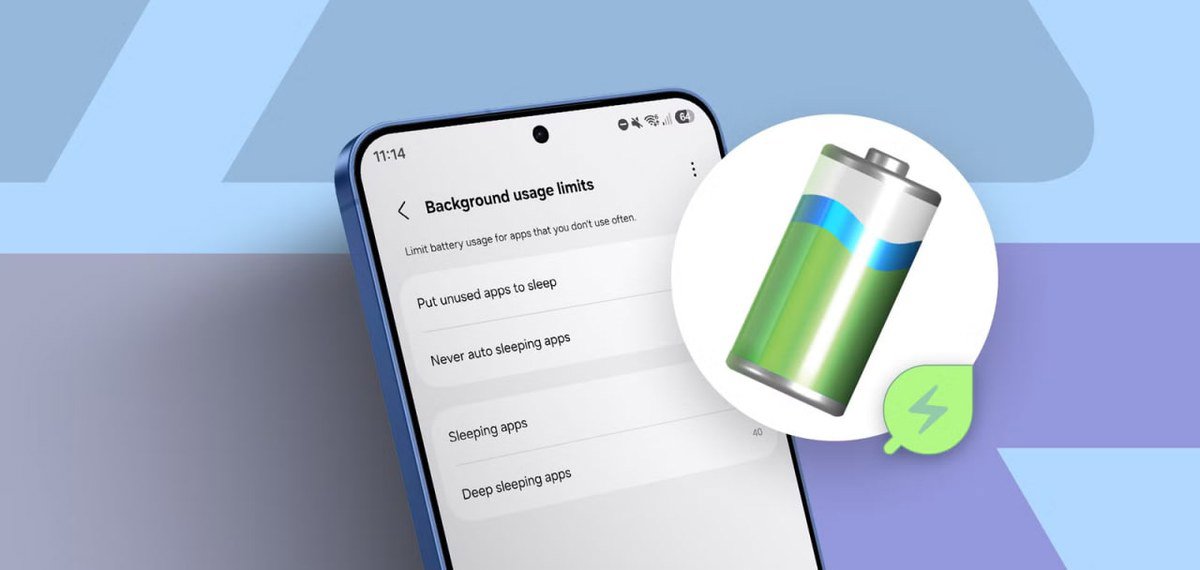
سامسونگ علاوه بر تنظیمات داده، بخشی به نام Background usage limits دارد که برنامههایی را که مدتی از آنها استفاده نکردهاید به حالت خواب میبرد. برنامه در خواب نه در پسزمینه اجرا میشود و نه داده مصرف میکند. این بخش در تنظیمات باتری قرار دارد؛ در نسخههای جدید One UI در Settings › Battery › Background usage limits و در نسخههای قدیمیتر زیر Battery and device care.
- Put unused apps to sleep: برنامههای بیاستفاده را خودکار به خواب میبرد.
- Sleeping apps: برنامههایی که ممکن است گاهی در پسزمینه اجرا شوند.
- Deep sleeping apps: برنامههایی که فقط وقتی خودتان بازشان کنید اجرا میشوند.
باز هم پیامرسانها را به Deep sleeping نفرستید، مگر اینکه نخواهید اعلانشان را بگیرید.
کدام روش چه چیزی را محدود میکند؟
| روش | چه کاری میکند | اثر روی اعلانها |
|---|---|---|
| سقف مصرف داده | بعد از رسیدن به سقف، اینترنت همراه را کامل قطع میکند | بعد از سقف، هیچ اعلانی نمیرسد |
| Data saver | داده پسزمینه همه برنامهها بهجز استثناها را میبندد | با تأخیر؛ برای پیامرسانها استثنا بگذارید |
| داده پسزمینه یک برنامه | فقط همان برنامه را محدود میکند | فقط اعلان همان برنامه |
| NetGuard | دسترسی هر برنامه به داده و وایفای را جدا کنترل میکند | بسته به تنظیم؛ با فیلترشکن همزمان کار نمیکند |
| آپدیت فقط با وایفای | آپدیت سیستم و برنامهها را به وایفای محدود میکند | بیاثر |
| Background usage limits | برنامههای بیاستفاده را به خواب میبرد | برنامههای در خواب اعلان نمیدهند |
محدودیتهایی که باید بدانید
- هیچکدام از این روشها مصرف خود برنامه را هنگام استفاده کم نمیکند؛ فقط فعالیت پسزمینه را میبندد. اگر یوتیوب یا اینستاگرام را زیاد باز میکنید، مصرف اصلی همانجاست.
- بستن داده پسزمینه پیامرسانها یعنی پیام و تماس دیر میرسد.
- عددی که گوشی از مصرف نشان میدهد با شمارش اپراتور دقیقاً یکی نیست.
- NetGuard و فیلترشکن همزمان کار نمیکنند.
- نام دقیق بعضی گزینهها بین نسخههای One UI فرق میکند؛ اگر گزینهای را با همین نام پیدا نکردید، از جستجوی بالای صفحه تنظیمات استفاده کنید.
اگر گوشی شیائومی هم دارید، محدود کردن داده پسزمینه در شیائومی را ببینید. برای کندی و پر شدن حافظه هم راهنمای آزادسازی حافظه گوشی و افزایش سرعت و رفع لگ اندروید کمک میکنند. اگر مشکل اصلیتان خود اینترنت است، راهنمای تقویت اینترنت ضعیف را بخوانید.
سخن پایانی
محدود کردن داده پسزمینه در گوشیهای سامسونگ یکی از راهها جهت مدیریت بهتر مصرف اینترنت و افزایش طول عمر باتری است. برای کنترل این وضعیت میتوان از قابلیتهایی مانند تعیین محدودیت مصرف داده، فعال کردن Data Saver، غیرفعال کردن داده پسزمینه برای برنامههای مشخص و استفاده از NetGuard کمک گرفت. همچنین مدیریت بهروزرسانی خودکار برنامهها و محدود کردن آنها به اتصال Wi-Fi نیز در کنترل مصرف داده موثر خواهد بود.

نظرات
0نظر یا سوال خود را به اشتراک بگذارید
متن خود را بنویسید؛ هنگام ارسال، ثبتنام کنید.