

گوشیهای هوشمند، ابزاری مناسب برای بازی و سرگرمی کودکان هستند و حتی در زمینه آموزش کودکان هم کاربرد دارند. اما این ابزارهای کاربردی گاهی به بزرگترین خطر برای کودک تبدیل میشوند. محتوای نامناسب، استفاده زیاد از گوشی و... چند مورد از مشکلات کار با تلفن همراه برای کودکان هستند که در صورت کنترل صحیح توسط والدین، امکان جلوگیری از آنها وجود دارد. برای کنترل والدین روی گوشی کودک روشهای مختلفی وجود دارد که در این راهنما به توضیح برخی از آنها میپردازیم.
پاسخ سریع؛ کنترل والدین روی گوشی کودک به چه صورت قابل انجام است؟
- سادهترین و رایگانترین راه، ابزارهای داخلی است: Google Family Link در اندروید و Screen Time در آیفون.
- برای کنترل گوشی کودک توسط والدین امکان استفاده از برنامههایی مانند Net Nanny، Norton Family، Qustodio، Kaspersky Safe Kids، Bark، Safe Lagoon، Mobicip، Kids360 و Kidslox وجود دارد.
- این برنامهها قابلیتهایی مانند فیلتر محتوای نامناسب، محدودیت زمانی استفاده، مسدود کردن برنامهها، نظارت بر پیامها و مشاهده موقعیت مکانی را ارائه میدهند.
- کنترل والدین در Google Play فقط دانلود برنامه، بازی و فیلم را بر اساس رده سنی محدود میکند؛ برای محدودیت زمان و تأیید نصب از Family Link استفاده کنید.
- در آیفون، Screen Time امکان تعیین زمان استفاده، محدودیت برنامهها، مدیریت ارتباطات و محدودیت محتوا را میدهد. در iOS 27 نام بسیاری از این گزینهها عوض شده است.
- برخی برنامهها رایگان هستند، اما بخشی از امکانات پیشرفته ابزارهای کنترل والدین به خرید اشتراک نیاز دارند.
اول ابزارهای رایگان داخلی را امتحان کنید
پیش از رفتن سراغ برنامههای پولی، بدانید که هم اندروید و هم آیفون ابزار کنترل والدین رایگان و داخلی دارند. برای بیشتر خانوادهها همینها کافی است و پرداخت ارزی و نگرانی درباره شرکت ثالث هم در کار نیست.
Google Family Link در اندروید
Family Link ابزار رسمی و رایگان گوگل برای کنترل والدین است و کاملاً از تنظیمات Google Play جداست. با آن میتوانید سقف زمان روزانه و ساعت خواب تعیین کنید، نصب برنامههای جدید را منوط به تأیید خودتان کنید، زمان هر برنامه را جداگانه محدود کنید، فیلتر جستجو و یوتیوب را فعال کنید و موقعیت مکانی گوشی کودک را ببینید.
- برنامه Family Link را روی گوشی خودتان نصب کنید و کودک را به خانواده اضافه کنید.
- روی گوشی کودک به مسیر Settings › Google › Parental controls بروید. در گوشیهای سامسونگ این بخش در Settings › Digital Wellbeing and parental controls › Parental controls است.
- مراحل را دنبال کنید تا دو گوشی به هم متصل شوند و بعد قوانین را از گوشی خودتان تنظیم کنید.
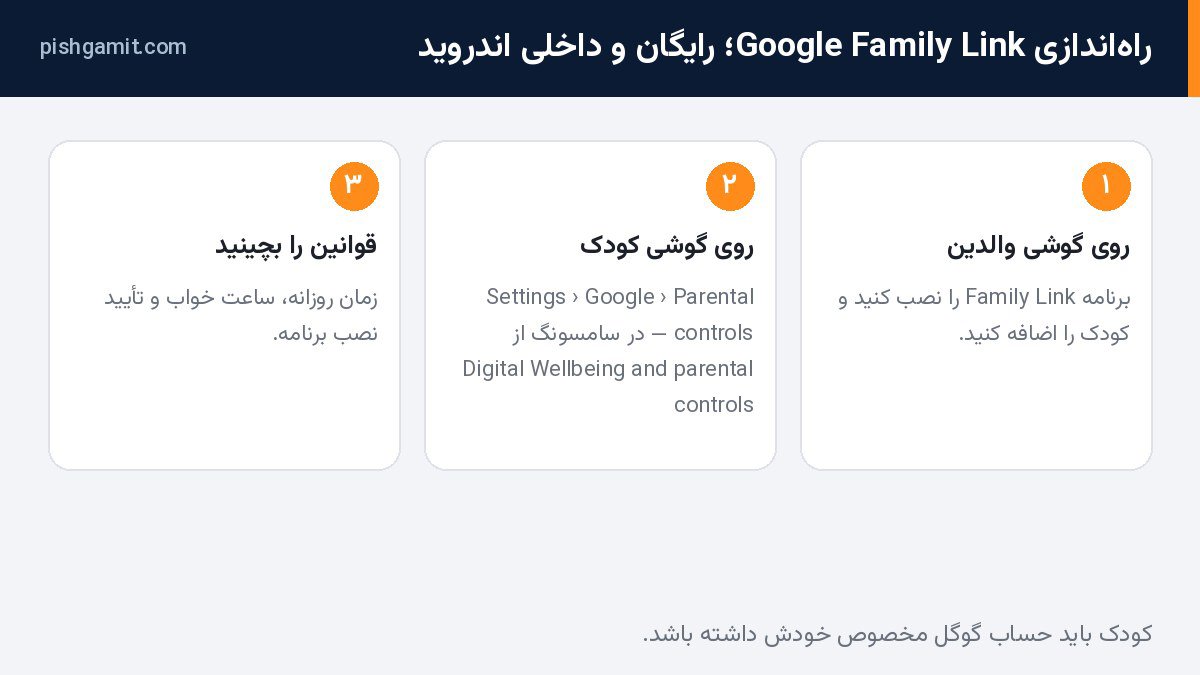
کودک باید حساب گوگل مخصوص خودش داشته باشد. Family Link برای کودکان زیر ۱۳ سال طراحی شده و وقتی کودک ۱۳ ساله میشود، گوگل از والدین میپرسد که نظارت ادامه پیدا کند یا سبکتر شود؛ این تصمیم با والدین است.
Screen Time در آیفون
در آیفون ابزار داخلی Screen Time است که در ادامه همین مطلب قدمبهقدم توضیح داده شده. اگر آیفون دارید، مستقیم به بخش آیفون بروید.
بهترین ابزارهای کنترل والدین روی گوشی کودک
دنیای دیجیتال، بستری گسترده است و کودکان توانایی مدیریت کامل آن را ندارند. تنوع رسانهها و شبکههای اجتماعی و تاثیر آنها بر کودکان و نوجوانان، بازیهای آنلاینی که بدون محدودیت زمانی یا نوع بازی در دسترس هستند و بسیاری موارد مشابه دیگر، روند رشد طبیعی کودکان را تغییر میدهند.
در این شرایط اهمیت کنترل والدین بهمنظور مدیریت زمان استفاده از تلفن همراه توسط کودک، مدیریت و کنترل محتواهای گوشی، حفظ سلامت روحی و... دوچندان میشود. خوشبختانه روشهای مختلفی مانند استفاده از نرمافزارهای هوشمند، ابزارهای امنیتی و... برای محافظت از کودکان و نوجوانان در بستر دیجیتال وجود دارد که برخی از آنها عبارتند از:
پیش از انتخاب برنامههای زیر این را بدانید: بیشتر این برنامهها اشتراک پولی دارند و پرداخت آنها با کارت بینالمللی انجام میشود. بعضی سرویسها هم کاربران ایران را نمیپذیرند یا بخشی از امکاناتشان در ایران کار نمیکند. قبل از خرید، نسخه آزمایشی را امتحان کنید.
برنامه کنترل والدین Net Nanny
Net Nanny یکی از گزینههایی است که بهویژه برای فیلتر لحظهای وب میتوان به آن اشاره کرد. این ابزار کنترل والدین روی گوشی کودک، با امکاناتی مانند فیلتر وب، ردیابی موقعیت مکانی و مدیریت برنامهها، کنترل دستگاههای Android و iOS را برای والدین امکانپذیر میکند.
این برنامه برای تبلتهای Amazon Kindle Fire، سیستمهای Windows و Mac و همچنین دستگاههای Chrome OS دارای پشتیبانی از Google Play نیز قابل استفاده است. Net Nanny امکان مشاهده موقعیت فعلی کودک و تاریخچه مکانهای او را فراهم میکند و تنظیم محدودیتهای مربوط به برنامهها را در هر دو سیستمعامل ارائه میدهد.
در نسخه iOS امکان مسدودسازی برخی از برنامهها وجود دارد اما در نسخه اندروید، مسدودسازی تمام نرمافزارهای روی گوشی امکانپذیر است. Net Nanny در آخرین بهروزرسانیهای خود قابلیت کنترل محتوا را نیز به امکانات قبلی اضافه کرده است؛ این قابلیت به جای مسدود کردن یا مجاز کردن برنامهها، روی محتوای آنها و سرویسهای شبکههای اجتماعی مانند Instagram، TikTok و YouTube اعمال میشود. البتهNet Nanny امکان نظارت بر تماسها و پیامکها را در گوشیهای هوشمند ندارد.
Norton Family
Norton Family از شرکت امنیتی نورتون است و برای اندروید، آیفون و ویندوز نسخه کودک دارد. برخلاف تصور رایج، رایگان نیست؛ اشتراک سالانه آن حدود ۵۰ دلار است و در بستههای Norton 360 هم ارائه میشود و فقط یک دوره آزمایشی و ضمانت بازگشت پول دارد. یک محدودیت مهم در آیفون: فیلتر وب و نظارت بر جستجو فقط داخل مرورگر خود نورتون کار میکند، پس کودک با باز کردن Safari یا Chrome میتواند آن را دور بزند. روی اندروید این محدودیت وجود ندارد و Norton Family در آنجا گزینه کاملتری است.

Qustodio
Qustodio، دیگر ابزار کنترل والدین روی گوشی کودک، بهویژه برای پدران و مادرانی است که به گزارشهای کامل و دقیق از فعالیتهای کودک نیاز دارند. گزارشگیری پیشرفته از فعالیتها، فیلتر کردن محتوای نامناسب اینترنتی و محدود کردن مدت زمان استفاده از برنامهها و دستگاه، چند مورد از قابلیتهای این اپلیکیشن هستند. در نسخه پریمیوم امکان نظارت بر تماسها و پیامکها نیز در اختیار والدین قرار میگیرد.
Qustodio مجموعهای از قابلیتهای کاربردی را در اختیار والدین قرار میدهد و فیلتر محتوای آن امکان مسدود کردن سایتهای نامناسب را فراهم میکند. بااینحال، بخش قابل توجهی از امکانات پیشرفته این اپلیکیشن تنها در نسخه پولی ارائه میشوند و استفاده از آنها به پرداخت هزینه اشتراک نیاز دارد.

Kaspersky Safe Kids
Kaspersky Safe Kids یکی دیگر از برنامههای کنترل والدین است که توسط شرکت امنیتی کسپرسکی طراحی شده و با استفاده از فیلترهای هوشمند و امکانات امنیتی، امکان مدیریت دقیقتر استفاده کودک از اینترنت را فراهم میکند.
از قابلیتهای این نرمافزار میتوان به امکان مسدودسازی سایتهای نامناسب گوشی کودک توسط والدین اشاره کرد. با این ابزار، امکان تعیین محدودیت زمانی برای استفاده از گوشی هم وجود دارد. والدین همچنین این امکان را دارند که جستجوهای انجامشده توسط کودک خود را ببینند و موقعیت مکانی دقیق او را مشاهده کنند.
دسترسی آسان به گزارش فعالیتهای فرزند و امنیت بالای برنامه از دیگر مزایای این نرمافزار محسوب میشوند. برخلاف بسیاری از نرمافزارهای کنترل والدین، نسخه رایگان Kaspersky Safe Kids امکانات کافی برای کنترل توسط والدین را در اختیار کاربران قرار میدهد.
Bark
یکی دیگر از ابزارهای کاربردی برای کنترل و مدیریت گوشی کودک توسط والدین، نرمافزار Bark است. این نرمافزار، ابزاری تخصصی برای کنترل والدین است که بهطور ویژه روی نظارت بر پیامها و فعالیت فرزندان در شبکههای اجتماعی تمرکز دارد.
این برنامه، انتخابی مناسب برای والدینی است که درباره فعالیت کودک خود در شبکههای اجتماعی نگرانی دارند و امکاناتی مانند بررسی پیامهای دریافتی و ارسالی و مسدود کردن سایتهای نامناسب را به آنها ارائه میدهد. یکی از قابلیتهای متمایز این ابزار کنترل والدین روی گوشی کودک، هشدارهای هوشمند آن است که در صورت شناسایی محتوای حساس، والدین را مطلع میکند. بااینحال، استفاده از بیشتر امکانات این برنامه به خرید اشتراک نیاز دارد.
یک نکته پیش از انتخاب Bark: این برنامه برای کارکردش پیامها و محتوای شبکههای اجتماعی کودک را بررسی میکند. این سطح از دسترسی برای یک نوجوان حریم خصوصی زیادی باقی نمیگذارد و اگر پنهانی انجام شود، اعتماد را از بین میبرد. تمرکز اصلی Bark هم بازار آمریکاست.

Safe Lagoon
از دیگر ابزارهای مناسب برای والدینی که قصد کنترل گوشی کودک خود را دارند، میتوان به Safe Lagoon اشاره کرد. این ابزار امکان نظارت بر نحوه استفاده فرزندان از اینترنت و محدود کردن دسترسی آنها به محتوای نامناسب را فراهم میکند. این اپلیکیشن قابلیتهایی مانند نظارت بر پیامها، فیلتر کردن محتوای اینترنتی، تعیین محدودیت زمانی و مدیریت برنامههای نصبشده را در اختیار والدین قرار میدهد.
امکان شخصیسازی تنظیمات و مدیریت محتوای شبکههای اجتماعی از دیگر مزایای این نرمافزار محسوب میشود. باید به این نکته اشاره کرد که حتی نسخه رایگان این برنامه که یک ابزار کاربردی کنترل والدین شیائومی، سامسونگ و... است هم امکانات مناسبی برای کنترل والدین ارائه میدهد.

Mobicip
یکی دیگر از اپلیکیشنهای کنترل والدین، نرمافزار Mobicip است که مجموعهای از امکانات مانند فیلتر محتوای اینترنتی و مسدود کردن اپلیکیشنها را در اختیار والدین قرار میدهد. این برنامه با سیستمعاملهای Android، iOS و Windows سازگار است و امکان مدیریت و کنترل فعالیتها را از طریق یک پنل تحت وب فراهم میکند.
این اپلیکیشن علاوه بر قابلیتهای اصلی، امکان تعیین محدودیتهای زمانی مشخص را نیز فراهم میکند تا والدین حتی مدت استفاده فرزند از دستگاه را نیز مدیریت کنند. بااینحال، بخش زیادی از امکانات پیشرفته Mobicip تنها در نسخه پولی آن در دسترس است.

Kids360
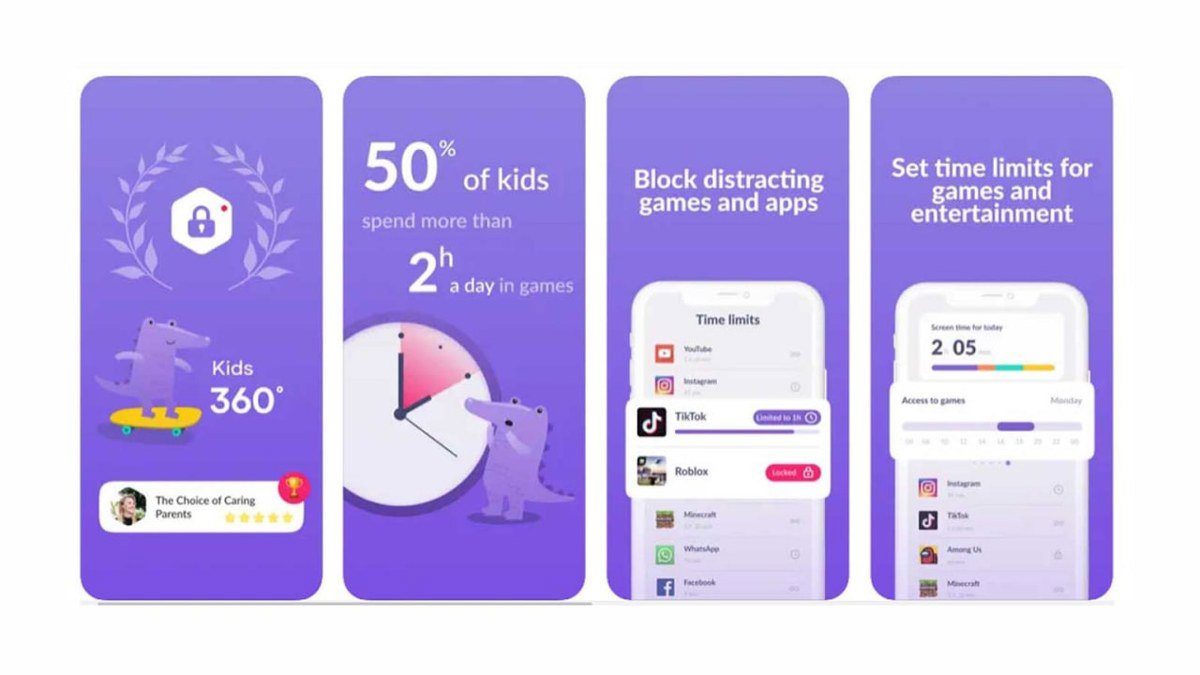
Kids360 یکی دیگر از برنامههای کنترل گوشی فرزندان است که امکان نصب و استفاده از آن در سیستمعاملهای Android و iOS وجود دارد. این برنامه کنترل والدین روی گوشی کودک، امکان قفل کردن و مسدودسازی برنامههایی که برای مناسب کودک نیستند را برای والدین فراهم میکند. از طرفی با استفاده از آن، امکان تعیین محدودیت زمانی نیز برای استفاده از بازیها و اپلیکیشنهای مختلف، وجود دارد. محدودیت زمانی تعیین کنند.
این نرمافزار ابزاری مناسب برای محدودسازی استفاده از برنامهها در زمانهای خاص مانند دوران امتحانات است و پس از رسیدن به زمان مشخصشده، برنامه یا بازی را برای کودک غیرفعال میکند. Kids360 آمار مربوط به میزان استفاده از هر برنامه را هم نمایش میدهد، درنتیجه والدین این امکان را دارند که تعداد ساعات و زمان استفاده از برنامهها توسط کودک را نیز مشاهده کنند.
Kidslox
Kidslox یکی دیگر از برنامههای مناسب برای نظارت بهتر بر فعالیتهای کودک توسط والدین است. این اپلیکیشن برای هر دو سیستمعامل اندروید و آیاواس قابل استفاده است و نصب و راهاندازی آن بهسادگی انجام میشود. Kidslox امکان ردیابی کودک از طریق GPS و اطلاع از موقعیت مکانی او را فراهم میکند.
همچنین این امکان را به والدین میدهد که دسترسی کودک به سایتهایی که محتوای مناسبی برای او ندارند را در موتورهای جستوجو و YouTube محدود کنند. Kidslox قابلیت تعیین محدودیت زمانی برای استفاده از برنامهها را نیز دارد. بهعلاوه امکان مسدود کردن برنامههای مزاحم برای کنترل فعالیتهای کودک در گوشی یا افزایش تمرکز او در زمان امتحانات نیز با استفاده از این برنامه وجود دارد.
کنترل والدین روی گوشی کودک با تنظیمات گوگل پلی
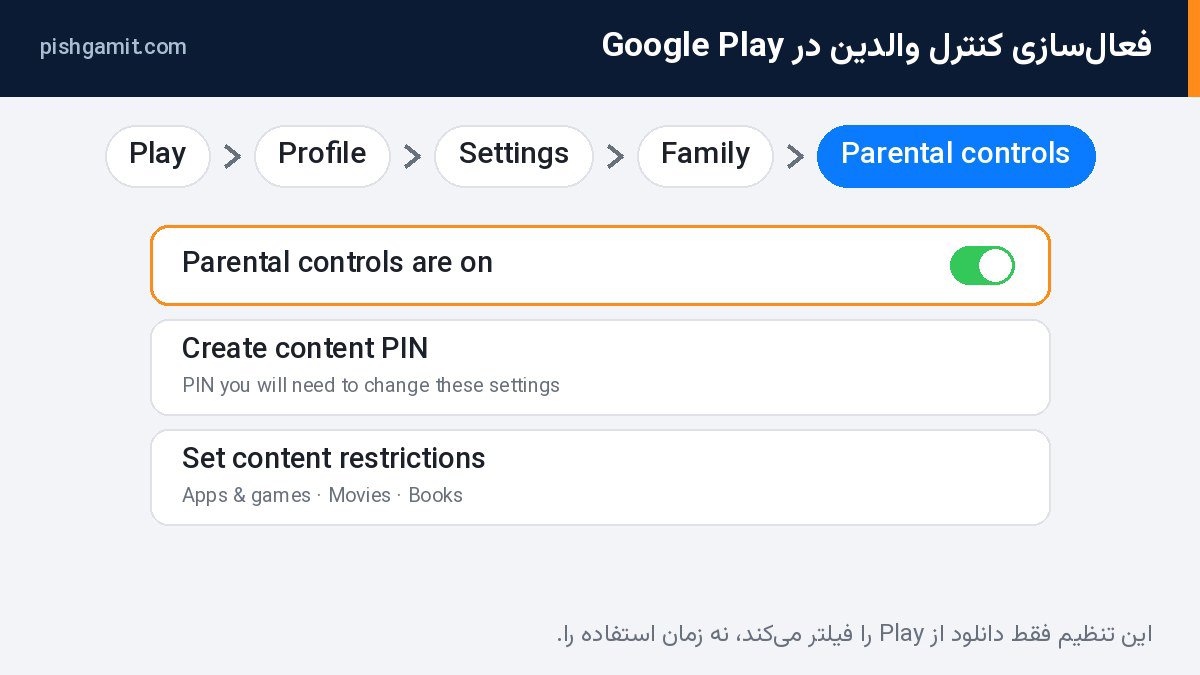
به جز روشهای گفتهشده، امکان مدیریت گوشی کودکان با استفاده از تنظیمات داخلی گوگل هم وجود دارد. شاید این سوال برای شما ایجاد شده باشد که چگونه کنترل والدین گوگل را فعال کنیم؟ این قابلیت ساده کنترل والدین روی گوشی کودک، به سادگی و در چند مرحله فعال میشود. این مراحل عبارتند از:
- فروشگاه Google Play را باز کنید.
- روی تصویر پروفایل خود در گوشه سمت راست بالای صفحه ضربه بزنید.
- وارد بخش تنظیمات (Settings) شوید.
- روی گزینه Family ضربه بزنید.
- گزینه Parental Controls را انتخاب کنید.
- روی گزینه کنترلهای والدین خاموش هستند، ضربه بزنید.
- دستگاه از شما درخواست میکند که یک PIN محتوا ایجاد کنید. رمزی انتخاب کنید که فرزند شما قادر به حدس زدن و پیدا کردن آن نباشد و درعینحال آن بهسادگی فراموش نشود.
- PIN را دوباره وارد کرده و آن را تایید کنید.
- پس از سبز شدن کلید، کنترل والدین فعال میشود.
- پس از انجام مراحل کافیاست برای اعمال تنظیمات موردنظر خود، وارد بخشهای مختلف برنامهها، فیلمها و... شوید.
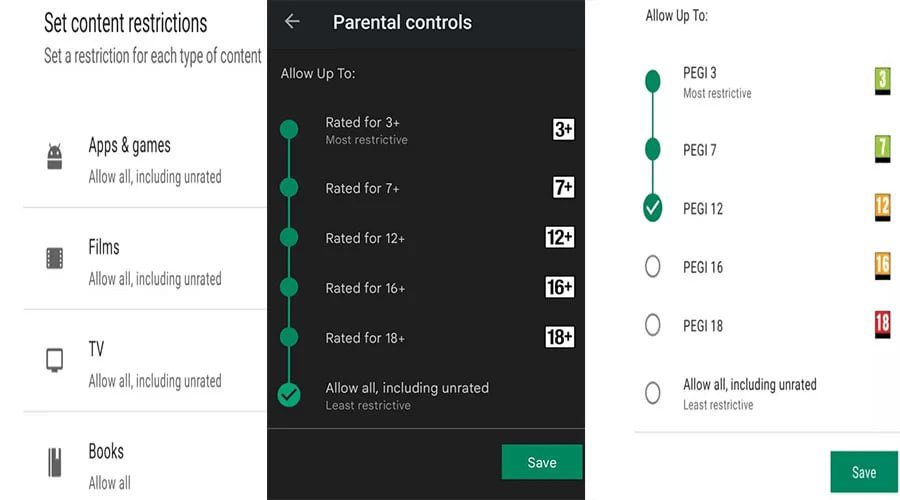
یک نکته مهم: کنترل والدین در Google Play فقط دانلود برنامه، بازی، فیلم و کتاب را بر اساس رده سنی محدود میکند. زمان استفاده از گوشی، برنامههایی که از قبل نصب شدهاند و موقعیت مکانی را کنترل نمیکند؛ برای اینها باید سراغ Family Link بروید.
فعالسازی کنترل والدین در گوشیهای آیفون
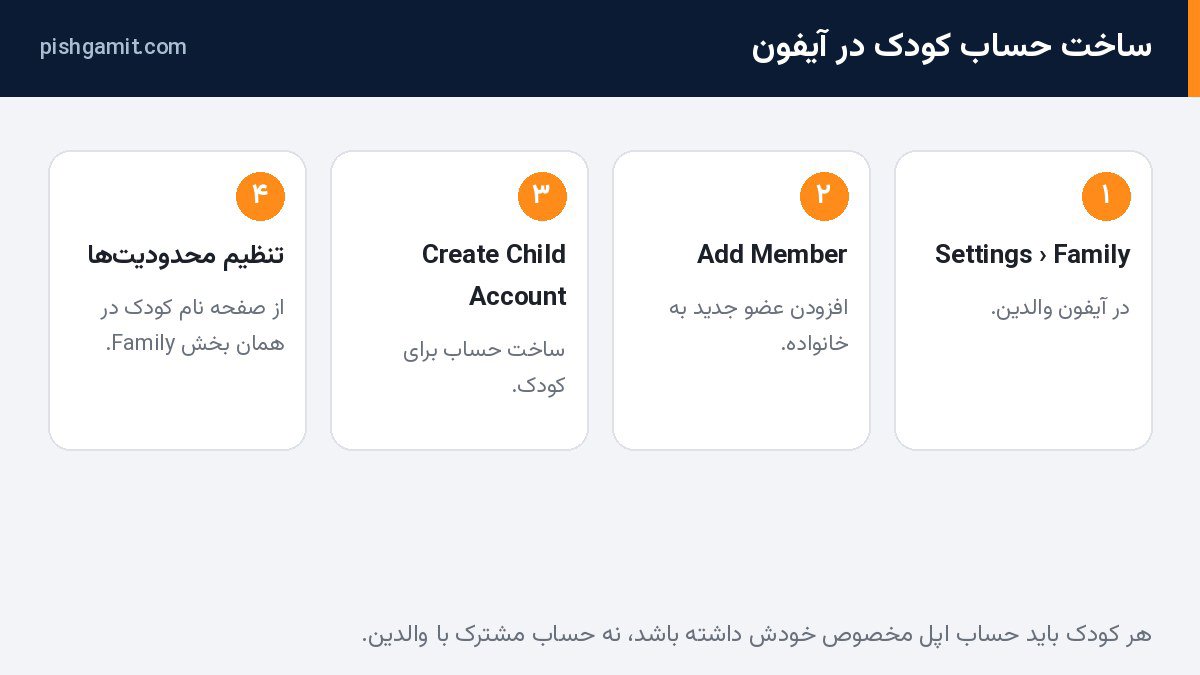
ابزار داخلی کنترل والدین در آیفون Screen Time است. پیش از هر کاری، کودک باید حساب اپل مخصوص خودش داشته باشد و عضو گروه خانوادگی شما (Family Sharing) باشد؛ حساب مشترک با والدین کنترلها را از کار میاندازد.
در iOS 27
اپل در iOS 27 بخش Screen Time را بازطراحی کرده و نام بسیاری از گزینهها عوض شده است. تنظیمات هر کودک حالا از مسیر Settings › Family › نام کودک در دسترس است و گزینههای اصلی اینها هستند:
- Screen Time Schedule: تعیین ساعتهایی که دستگاه یا دستهای از برنامهها در دسترس است؛ جایگزین Downtime.
- Time Allowances: سقف زمانی برای دستهای از برنامهها مثل بازی یا شبکههای اجتماعی؛ جایگزین App Limits.
- Allowed Contacts: اینکه کودک با چه کسانی بتواند ارتباط بگیرد؛ میتوانید تعیین کنید برای ارتباط با مخاطب جدید از شما اجازه بگیرد.
- Apps & Websites: تأیید دانلود برنامه و دسترسی به سایتها.
- Content & Privacy Restrictions: محدودیت محتوای نامناسب بر اساس سن.
- Communication Safety: محافظت در برابر تصاویر نامناسب در پیامها.
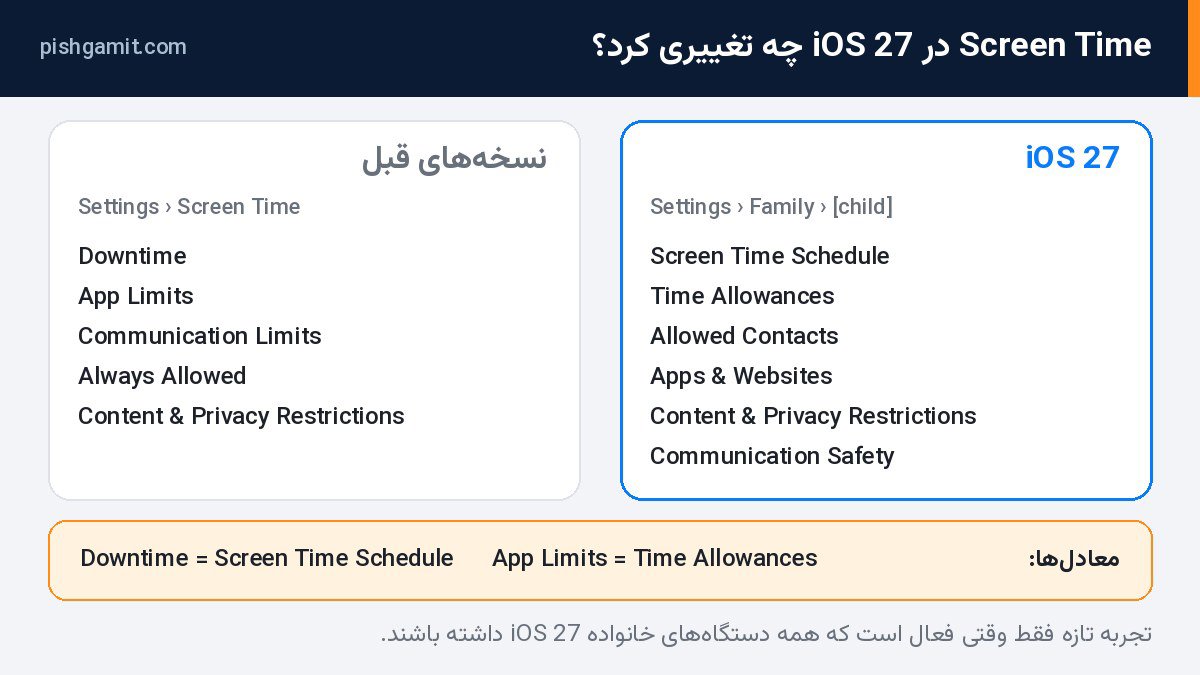
یک شرط مهم: تجربه تازه Screen Time فقط وقتی فعال است که همه دستگاههای گروه خانوادگی iOS 27 داشته باشند. اگر گوشی شما یا کودک هنوز آپدیت نشده، همان چیدمان قدیمی را میبینید. تغییرات کلی این نسخه را در راهنمای تغییرات iOS 27 ببینید.
در نسخههای قبل از iOS 27
اگر هنوز iOS 26 یا قبلتر دارید، مسیر Settings › Screen Time است و گزینهها اینها هستند:
- Downtime: زمان مشخصی را برای دوری از دستگاه تعیین میکند. در این بازه، فقط برنامهها و تماسهایی که انتخاب کردهاید در دسترس خواهند بود.
- App Limits: امکان تعیین محدودیت زمانی برای استفاده از برنامهها را فراهم میکند.
- Communication Limits: مشخص میکند کودک در زمان استفاده از گوشی و در زمان Downtime با چه کسانی امکان ارتباط دارد.
- Always Allowed: مخاطبین و برنامههایی که حتی در زمان فعال بودن محدودیتها همچنان در دسترس هستند.
- Content & Privacy Restrictions: محدودیتهای محتوا، خرید درونبرنامهای و حریم خصوصی.
- رمز Screen Time: رمزی تعیین کنید که بهراحتی به خاطر بسپارید، اما فرزندتان قادر به حدس زدن آن نباشد و با رمز باز کردن قفل گوشی هم یکی نباشد.
تنظیمات حریم خصوصی بیشتری که برای آیفون کودک هم کاربرد دارد، در راهنمای حریم خصوصی iOS 27 آمده است.
کدام ابزار برای چه نیازی؟
| نیاز شما | گزینه مناسب |
|---|---|
| محدودیت زمان، ساعت خواب و تأیید نصب برنامه، بدون هزینه | Family Link در اندروید، Screen Time در آیفون |
| فقط جلوگیری از دانلود بازی و برنامه نامناسب از فروشگاه | کنترل والدین Google Play |
| گزارش دقیق و کامل از فعالیت کودک | Qustodio |
| فیلتر لحظهای وب | Net Nanny |
| محدود کردن برنامهها در بازههای خاص مثل دوران امتحانات | Kids360 |
| محدود کردن یوتیوب و نتایج جستجو | Kidslox |
| نگرانی جدی درباره خطرهای شبکههای اجتماعی برای نوجوان | Bark، با در نظر گرفتن هشدار حریم خصوصی بالا |
نظارت، نه جاسوسی
ابزار کنترل والدین بیشترین اثر را وقتی دارد که کودک از وجودش خبر داشته باشد. چند توصیه عملی:
- قبل از فعال کردن هر محدودیتی، با کودک درباره دلیلش حرف بزنید و قوانین را با هم مرور کنید.
- با بزرگتر شدن کودک، محدودیتها را کمتر کنید. قوانینی که برای کودک هفتساله مناسب است، برای نوجوان پانزدهساله خفهکننده است.
- خواندن پنهانی پیامهای نوجوان، حتی اگر ابزارش در دسترس باشد، معمولاً بیشتر از آنچه محافظت کند اعتماد را از بین میبرد.
- آموزش امنیت حسابها از خود محدودیت مهمتر است. تأیید دو مرحلهای و روشهای جلوگیری از هک شدن حسابهای شبکه اجتماعی را با کودک مرور کنید.
محدودیتهایی که باید بدانید
- فیلترشکن بسیاری از فیلترها را دور میزند. فیلتر محتوای مبتنی بر شبکه با روشن شدن VPN عملاً از کار میافتد. در Family Link و Screen Time میتوانید نصب برنامه جدید را منوط به تأیید خودتان کنید تا دستکم نصب فیلترشکن از چشمتان پنهان نماند.
- ریست کارخانه یا گوشی دوم همه این کنترلها را بیاثر میکند. هیچ برنامهای جایگزین گفتوگو نیست.
- برنامههای شخص ثالث در آیفون محدودترند. اپل به آنها دسترسی کمتری میدهد؛ مثلاً فیلتر وب Norton Family فقط در مرورگر خود نورتون کار میکند.
- پرداخت و دسترسی: اشتراک بیشتر برنامههای خارجی با کارت بینالمللی پرداخت میشود و بعضی سرویسها از ایران در دسترس نیستند.
- سن ۱۳ سالگی: در Family Link، با رسیدن کودک به ۱۳ سالگی گزینه ادامه یا کاهش نظارت پیش میآید.
- ردیابی مکان به روشن بودن موقعیت مکانی و اینترنت گوشی کودک وابسته است و همیشه دقیق نیست.
اگر دنبال سرگرمی مناسب هم هستید، راهنمای بهترین بازیهای موبایل برای کودکان را ببینید. برای تنظیمات عمومی حریم خصوصی هر گوشی هم حریم خصوصی گوشی؛ ۱۲ تنظیمی که همین امروز باید عوض کنید کمک میکند.
سخن پایانی درباره کنترل والدین روی گوشی کودک
کنترل گوشی کودکان و نوجوانان توسط والدین، بستری آزاد و امن جهت استفاده آنها از دنیای دیجیتال را فراهم میکند. این کار با روشهای مختلفی امکانپذیر است که در این مطلب به معرفی مهمترین آنها پرداختیم و بسته به نیاز و میزان محدودسازی مورد نظر، امکان استفاده از آنها را دارید.

نظرات
0نظر یا سوال خود را به اشتراک بگذارید
متن خود را بنویسید؛ هنگام ارسال، ثبتنام کنید.