
بالا آوردن ولوم و شنیدن هیچ صدایی یا دیدن علامت ضربدر قرمز روی آیکون بلندگو در تسکبار، از آزاردهندهترین مشکلات لپتاپهای ویندوز ۱۱ است. خبر خوب این است که در بیشتر موارد اسپیکر سالم است و مشکل از یک تنظیم ساده، انتخاب خروجی اشتباه، متوقف شدن سرویس صدای ویندوز یا درایور است.
در این راهنما از سادهترین بررسیها مثل دکمه Mute شروع میکنیم و قدمبهقدم سراغ سرویس Windows Audio، درایور Realtek و در آخر ریست ویندوز میرویم؛ همه مسیرها برای ویندوز ۱۱ نوشته شدهاند و در ویندوز ۱۰ هم تقریباً یکسان هستند.
پاسخ سریع
- کلید Mute کیبورد (معمولاً F1 یا F6 با چراغ کوچک) را یک بار بزنید و ولوم را از تسکبار بالا ببرید.
- در Settings › System › Sound بخش Output را باز کنید و دستگاه درست (Speakers) را انتخاب کنید.
- اگر روی آیکون صدا ضربدر قرمز است، سرویسهای Windows Audio و Windows Audio Endpoint Builder را از services.msc ریاستارت کنید.
- عیبیاب صدای ویندوز (Audio troubleshooter) را اجرا کنید.
- بهبودهای صوتی (Audio enhancements) را خاموش کنید.
- درایور صدا را از Device Manager حذف و دوباره نصب کنید یا با Roll Back Driver به نسخه قبلی برگردید.
- ویندوز را بهروز کنید و در آخر، اگر هیچ روشی جواب نداد، از Reset this PC با گزینه Keep my files استفاده کنید.
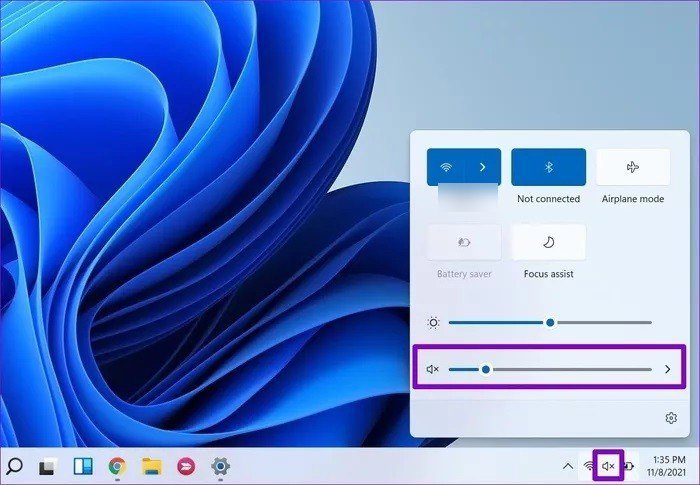
علامت ضربدر قرمز روی آیکون صدا یعنی چه؟
ضربدر قرمز روی آیکون بلندگو یعنی ویندوز هیچ دستگاه خروجی صدای فعالی پیدا نکرده است. اگر نشانگر ماوس را روی آیکون نگه دارید، معمولاً یکی از این پیامها را میبینید که سرنخ خوبی برای پیدا کردن علت است:
- No Audio Output Device is installed: درایور صدا حذف یا خراب شده است (روش ۶).
- The Audio Service is not running: سرویس صدای ویندوز متوقف شده است (روش ۳).
- Speakers: Muted یا ولوم صفر: فقط صدا قطع شده است (روش ۱).
اگر ضربدر وجود ندارد اما صدایی هم پخش نمیشود، احتمالاً خروجی اشتباه انتخاب شده یا بهبودهای صوتی ایجاد مشکل کردهاند (روشهای ۲ و ۵).
رفع مشکل قطع شدن صدای لپ تاپ ویندوز ۱۱ (قدمبهقدم)
۱. کلید Mute و ولوم را بررسی کنید
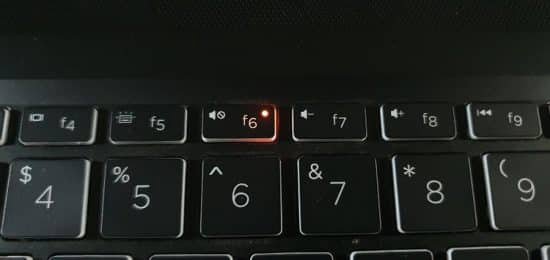
سادهترین علت این است که کلید بیصدا بهاشتباه فشرده شده باشد. در بیشتر لپتاپها این کلید در ردیف F1 تا F12 قرار دارد و آیکون بلندگوی خطخورده دارد؛ در لپتاپهای HP و لنوو معمولاً یک چراغ کوچک روی آن نشان میدهد صدا قطع است. یک بار آن را بزنید (در برخی مدلها همراه با کلید Fn). سپس روی آیکون صدا در تسکبار کلیک کنید و نوار ولوم را بالا ببرید.
در Volume mixer (کلیک راست روی آیکون صدا › Open volume mixer) هم ببینید ولوم برنامهای که صدایش نمیآید جداگانه صفر یا قطع نشده باشد.
۲. خروجی صدا را درست انتخاب کنید
اگر قبلاً هدفون بلوتوثی (مثلاً ایرپاد متصل به ویندوز)، مانیتور HDMI یا اسپیکر USB به لپتاپ وصل کردهاید، ممکن است ویندوز هنوز صدا را به همان دستگاه بفرستد. برای انتخاب خروجی درست:
- کلیدهای Win + I را بزنید تا Settings باز شود.
- وارد System › Sound شوید.
- در بخش Output، دستگاه موردنظر (مثلاً Speakers (Realtek(R) Audio)) را انتخاب کنید.
راه سریعتر: روی آیکون صدا در تسکبار کلیک کنید و فلش کنار نوار ولوم را بزنید تا فهرست خروجیها باز شود و از همانجا دستگاه را انتخاب کنید.
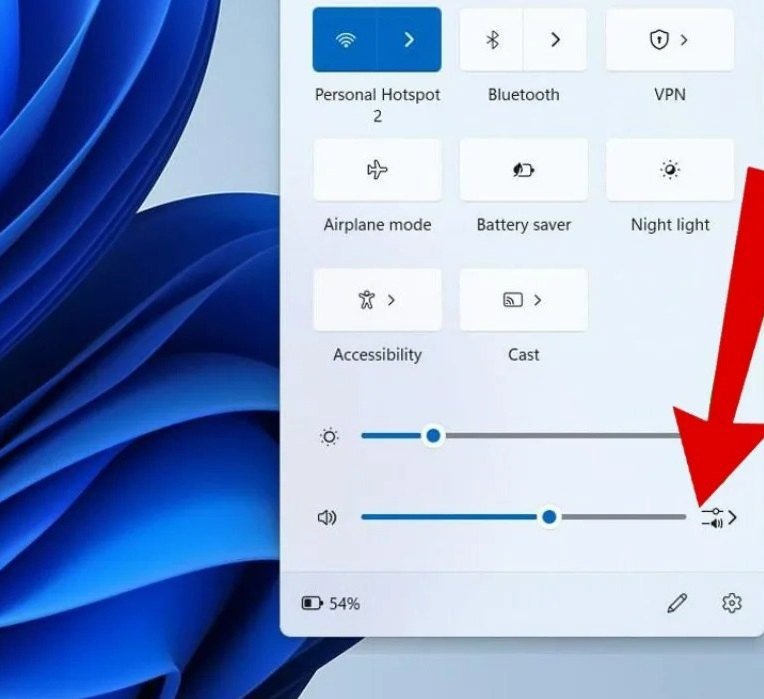
۳. سرویسهای صدای ویندوز را ریاستارت کنید (مخصوص ضربدر قرمز)
اگر پیام The Audio Service is not running را میبینید یا ضربدر قرمز بعد از بهروزرسانی ظاهر شده، سرویس صدای ویندوز متوقف شده است. برای راهاندازی دوباره آن:
- کلیدهای Win + R را بزنید، عبارت services.msc را تایپ و Enter را بزنید.
- در فهرست، Windows Audio را پیدا کنید، روی آن کلیک راست کنید و Restart را بزنید. اگر وضعیت آن Stopped است، Start را بزنید.
- همین کار را برای Windows Audio Endpoint Builder هم انجام دهید.
- روی Windows Audio دوبار کلیک کنید و مطمئن شوید Startup type روی Automatic است.
معمولاً چند ثانیه بعد ضربدر قرمز از روی آیکون صدا برداشته میشود.
۴. عیبیاب صدای ویندوز را اجرا کنید
عیبیاب داخلی ویندوز تنظیمات اشتباه، سرویسهای متوقفشده و مشکلات رایج درایور را خودکار بررسی و در صورت امکان اصلاح میکند:
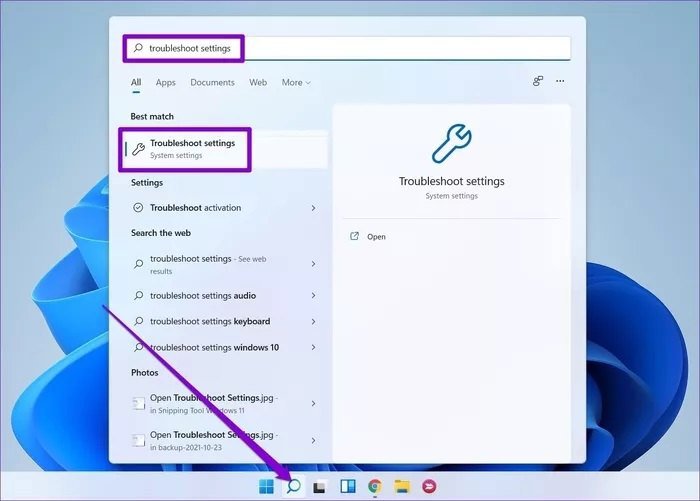
- در منوی Start عبارت Troubleshoot settings را جستوجو کنید و آن را باز کنید.
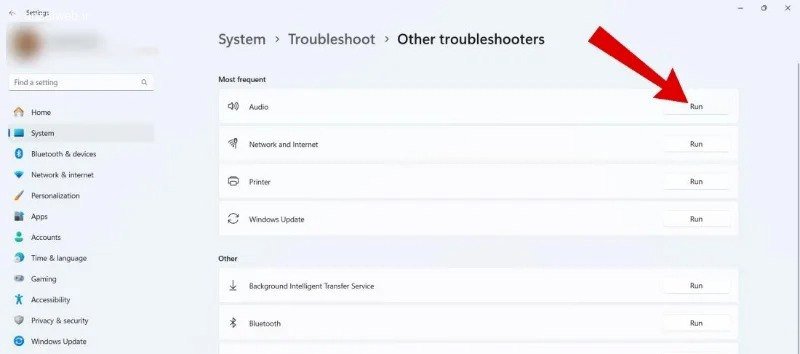
- وارد Other troubleshooters شوید.
- کنار گزینه Audio (یا Playing Audio در ویندوز ۱۰) روی Run بزنید.
- دستگاهی را که صدایش قطع است انتخاب کنید، Next را بزنید و پیشنهادهای ویندوز را اعمال کنید.
در نسخههای جدید ویندوز ۱۱ ممکن است این عیبیاب در برنامه Get Help باز شود که روند آن مشابه است.
۵. بهبودهای صوتی (Audio enhancements) را خاموش کنید
ویندوز و برخی درایورها افکتهایی برای بهبود صدا اعمال میکنند که گاهی با درایور یا برنامهها تداخل دارند و باعث قطع شدن یا قطع و وصل شدن صدا میشوند. برای خاموش کردن آنها:
- وارد Settings › System › Sound شوید.
- در بخش Output روی نام دستگاه (مثلاً Speakers) کلیک کنید تا صفحه Properties آن باز شود.
- گزینه Audio enhancements را روی Off بگذارید.
در همان صفحه، اگر گزینه Spatial sound فعال است، آن را هم یک بار خاموش کنید و صدا را امتحان کنید.
۶. درایور صدا را دوباره نصب یا به نسخه قبلی برگردانید
درایور خراب یا ناسازگار، بهخصوص بعد از آپدیت ویندوز، از رایجترین دلایل ضربدر قرمز و پیام No Audio Output Device است. برای نصب دوباره درایور:
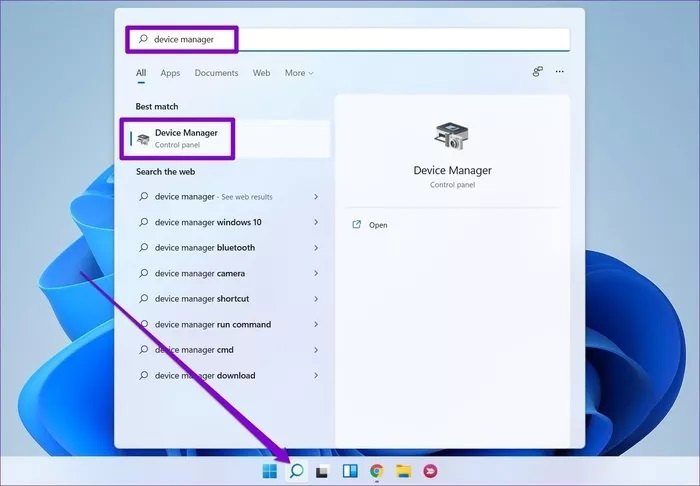
- کلیدهای Win + X را بزنید و Device Manager را انتخاب کنید.
- بخش Sound, video and game controllers (و همچنین Audio inputs and outputs) را باز کنید.
- روی کارت صدا (مثلاً Realtek(R) Audio یا Realtek High Definition Audio) کلیک راست کنید و Uninstall device را بزنید و حذف را تایید کنید.
- لپتاپ را ریاستارت کنید تا ویندوز درایور را خودکار دوباره نصب کند.
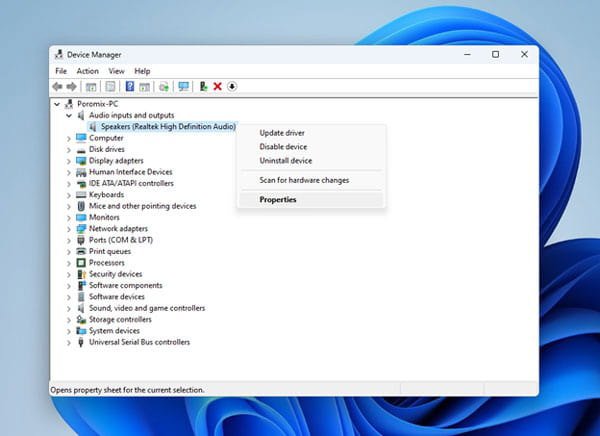
اگر مشکل بعد از یک بهروزرسانی شروع شده، بهجای حذف درایور در همان صفحه Properties وارد تب Driver شوید و Roll Back Driver را بزنید تا نسخه قبلی برگردد. برای اینکه ویندوز همان درایور مشکلدار را دوباره خودکار نصب نکند، غیرفعالسازی بهروزرسانی خودکار درایور را ببینید. اگر درایور ویندوز هم جواب نداد، جدیدترین درایور صدا را از سایت پشتیبانی سازنده لپتاپ (HP، لنوو، ایسوس، دل و...) با وارد کردن مدل دقیق دستگاه دانلود و نصب کنید (راهنمای دانلود و نصب درایورهای ویندوز)؛ درایور سازنده معمولاً با اسپیکر و میکروفون لپتاپ سازگارتر است.
۷. ویندوز ۱۱ را بهروز کنید
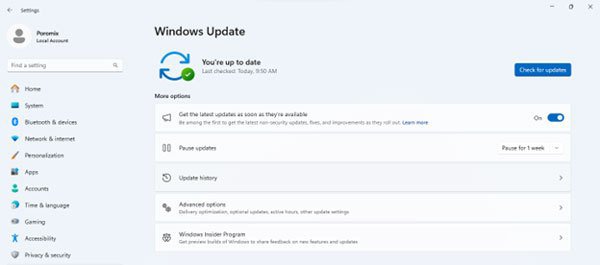
مایکروسافت باگهای صدا را معمولاً در بهروزرسانیهای بعدی رفع میکند و درایورهای جدید هم از طریق Windows Update میرسند. وارد Settings › Windows Update شوید، Check for updates را بزنید و بهروزرسانیها را نصب کنید. در بخش Advanced options › Optional updates هم ببینید درایور صوتی جدیدی برای دستگاه شما منتشر شده است یا نه.
۸. بازنشانی ویندوز با Reset this PC (آخرین راه)
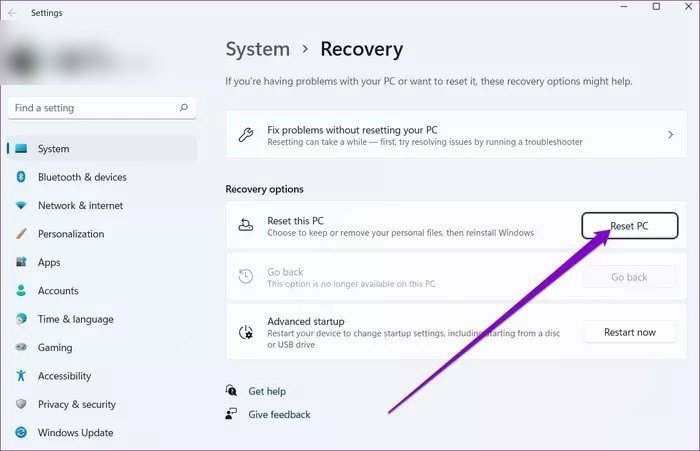
اگر هیچکدام از روشها جواب نداد و مطمئن هستید مشکل سختافزاری نیست، میتوانید ویندوز را بازنشانی کنید. با گزینه Keep my files فایلهای شخصی حفظ میشوند، اما برنامههای نصبشده و تنظیمات پاک میشوند؛ پس قبل از شروع از اطلاعات مهم نسخه پشتیبان بگیرید. اگر قبلاً ریستور پوینت ساختهاید، بازگشت به آن از طریق System Restore راه کمخطرتری است.
- وارد Settings › System › Recovery شوید.
- کنار Reset this PC روی Reset PC بزنید.
- گزینه Keep my files را انتخاب کنید.
- Cloud download (دانلود ویندوز از اینترنت) یا Local reinstall (استفاده از فایلهای همین سیستم) را انتخاب کنید و مراحل را ادامه دهید.
بررسی ایرادهای سختافزاری
اگر صدا فقط از اسپیکر داخلی قطع است ولی هدفون کار میکند (یا برعکس)، مشکل احتمالاً سختافزاری یا مربوط به همان خروجی است. این موارد را بررسی کنید:
- جک هدفون را با برس نرم یا اسپری هوای فشرده تمیز کنید؛ گرد و پرز داخل جک گاهی باعث میشود لپتاپ فکر کند هدفون وصل است و اسپیکر را قطع کند.
- فیش هدفون یا کابل اسپیکر را جدا و دوباره وصل کنید و کابل و منبع برق اسپیکرهای رومیزی را بررسی کنید.
- یک هدفون یا اسپیکر دیگر (سیمی، USB یا بلوتوثی) را امتحان کنید. اگر با آن صدا پخش شد، مشکل از اسپیکر داخلی یا جک لپتاپ است.
- اگر در صفحه BIOS یا هنگام بوت هم هیچ صدایی ندارید و در Device Manager کارت صدا اصلاً دیده نمیشود، احتمال خرابی سختافزاری وجود دارد و باید لپتاپ را به تعمیرکار معتبر نشان دهید.
جدول عیبیابی سریع قطع شدن صدای لپ تاپ
| نشانه | علت احتمالی | راه حل |
|---|---|---|
| آیکون بلندگو خط خورده یا ولوم صفر | فعال بودن Mute | زدن کلید Mute و بالا بردن ولوم |
| ولوم بالاست اما صدایی پخش نمیشود | انتخاب خروجی اشتباه | انتخاب Speakers در Settings › System › Sound |
| ضربدر قرمز و پیام Audio Service is not running | متوقف شدن سرویس صدا | Restart سرویسهای Windows Audio در services.msc |
| ضربدر قرمز و پیام No Audio Output Device | حذف یا خرابی درایور | نصب دوباره درایور یا دانلود از سایت سازنده |
| قطع و وصل شدن یا افت کیفیت صدا | تداخل Audio enhancements | خاموش کردن Audio enhancements |
| شروع مشکل بعد از آپدیت ویندوز | درایور ناسازگار | Roll Back Driver یا نصب آپدیت بعدی |
| هدفون کار میکند ولی اسپیکر نه | جک کثیف یا خرابی اسپیکر | تمیز کردن جک و آزمایش با خروجی دیگر |
| هیچ روشی جواب نداده | خرابی تنظیمات سیستمعامل | Reset this PC با Keep my files |
مطالب مرتبط در پیشگامیت
جمعبندی
قطع شدن صدای لپ تاپ ویندوز ۱۱ در بیشتر موارد با بررسی کلید Mute، انتخاب خروجی درست، ریاستارت سرویس Windows Audio یا نصب دوباره درایور برطرف میشود. ضربدر قرمز روی آیکون صدا معمولاً به سرویس یا درایور مربوط است و پیام کنار آن مشخص میکند از کدام روش شروع کنید. Reset this PC را فقط بهعنوان آخرین راه و پس از گرفتن نسخه پشتیبان انجام دهید.

نظرات
0نظر یا سوال خود را به اشتراک بگذارید
متن خود را بنویسید؛ هنگام ارسال، ثبتنام کنید.