

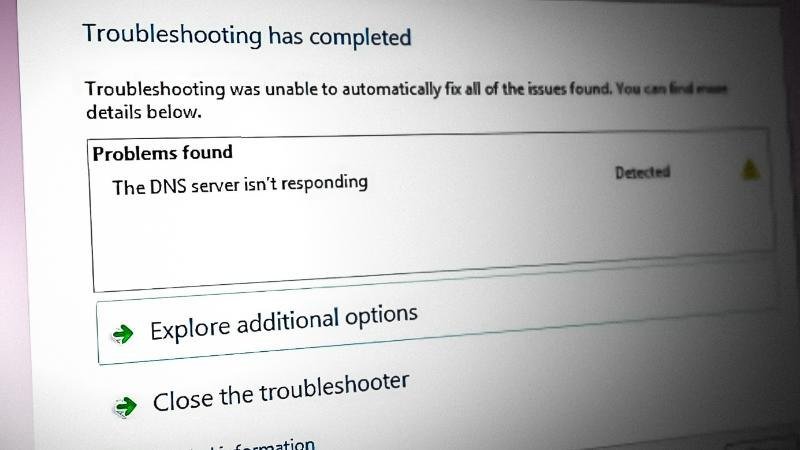
وایفای وصل است، آیکون شبکه هم علامت خطا ندارد، اما هیچ سایتی باز نمیشود. ابزار عیبیابی ویندوز را اجرا میکنید و در نهایت این جمله را میبینید: «Your computer appears to be correctly configured, but the device or resource (DNS server) is not responding». یا به شکل کوتاهتر: DNS server isn't responding. این پیغام یعنی کامپیوتر به مودم وصل است، ولی نمیتواند نام سایتها را به آدرس IP تبدیل کند و در نتیجه مرورگر نمیداند باید به کجا وصل شود.
در این آموزش اول توضیح میدهیم این ارور دقیقاً چه معنایی دارد و چطور بفهمید مشکل از کامپیوتر شماست یا از مودم و اینترنت. بعد روشهای رفع آن را از ساده به پیشرفته میگوییم: از ریاستارت مودم و ابزار عیبیابی ویندوز تا پاک کردن کش DNS، بازنشانی Winsock، تنظیم دستی DNS در ویندوز ۱۱ و ویندوز ۱۰، بهروزرسانی درایور کارت شبکه و بررسی نقش VPN، پروکسی و آنتیویروس. همه مراحل برای Windows 11 24H2 و Windows 10 22H2 نوشته شدهاند.
پاسخ سریع
- مودم یا روتر را خاموش کنید، ۳۰ ثانیه صبر کنید و دوباره روشن کنید؛ کامپیوتر را هم ریاستارت کنید.
- با گوشی یا لپتاپ دیگری به همان شبکه وصل شوید تا بفهمید مشکل از کل شبکه است یا فقط از این کامپیوتر.
- VPN، پروکسی و فیلترشکن را کامل ببندید و دوباره امتحان کنید.
- Command Prompt را با Run as administrator باز کنید و دستور ipconfig /flushdns و سپس ipconfig /release و ipconfig /renew را اجرا کنید.
- دستورهای netsh winsock reset و netsh int ip reset را بزنید و کامپیوتر را ریاستارت کنید.
- DNS را دستی روی 1.1.1.1 و 8.8.8.8 تنظیم کنید؛ در ویندوز ۱۱ از بخش DNS server assignment و در ویندوز ۱۰ از ncpa.cpl.
- اگر باز هم حل نشد، درایور کارت شبکه را بهروز کنید و در آخر Network reset را بزنید.
ارور DNS Server Not Responding یعنی چه؟
وقتی آدرسی مثل google.com را در مرورگر مینویسید، کامپیوتر اول از یک سرور DNS میپرسد آدرس IP این سایت چیست. معمولاً این سرور را مودم شما یا اپراتور اینترنت (مثلاً مخابرات، شاتل، ایرانسل یا همراه اول) بهصورت خودکار تعیین میکند. اگر این پرسش بیجواب بماند، ویندوز میگوید سرور DNS پاسخ نمیدهد؛ در حالی که ممکن است اتصال فیزیکی کاملاً سالم باشد.
علتهای رایج اینهاست:
- هنگ کردن مودم یا روتر: بعد از چند روز روشن ماندن یا قطع و وصل برق، بخش DNS مودم از کار میافتد.
- اختلال سمت اپراتور: سرور DNS اینترنتدهنده موقتاً از دسترس خارج شده یا کند است؛ در ایران هنگام اختلالهای سراسری این حالت زیاد دیده میشود.
- کش خراب DNS یا تنظیمات بههمریخته شبکه در ویندوز: معمولاً بعد از نصب و حذف VPN یا برنامههای تغییر IP.
- تنظیم دستی DNS اشتباه: مثلاً آدرسی که قبلاً وارد کردهاید و حالا دیگر کار نمیکند.
- درایور کارت شبکه قدیمی یا ناسازگار بعد از آپدیت ویندوز.
- آنتیویروس، فایروال یا پروکسی که درخواستهای DNS را مسدود یا منحرف میکند.
یک علت کمتر رایج اما مهم هم وجود دارد: بدافزار. بعضی بدافزارها و افزونههای مشکوک مرورگر، DNS ویندوز یا مودم را به سرورهای ناشناس تغییر میدهند تا تبلیغات یا صفحههای جعلی نشان دهند. اگر بدون اینکه خودتان تغییری داده باشید DNS دستی عجیبی در تنظیمات میبینید، بعد از رفع مشکل یک اسکن کامل با Microsoft Defender (گزینه Full scan در Windows Security) انجام دهید.
روشهای رفع ارور DNS Server Not Responding، از ساده به پیشرفته
۱. مودم و کامپیوتر را ریاستارت کنید
سادهترین و مؤثرترین قدم است. مودم را از برق بکشید یا دکمه Power آن را خاموش کنید، حدود ۳۰ ثانیه صبر کنید و دوباره روشن کنید. یکی دو دقیقه صبر کنید تا چراغهای Internet یا DSL ثابت شوند. سپس کامپیوتر را هم با Restart (نه Shut down) دوباره راهاندازی کنید؛ چون در ویندوز ۱۰ و ۱۱ گزینه Shut down بهخاطر Fast Startup بعضی تنظیمات را کامل بازنشانی نمیکند.
۲. با دستگاه دیگری امتحان کنید
با گوشی به همان وایفای وصل شوید (اینترنت همراه را خاموش کنید) و یک سایت را باز کنید. اگر گوشی هم سایتی باز نمیکند، مشکل از مودم یا اپراتور است و تغییر تنظیمات ویندوز کمکی نمیکند؛ در این حالت مستقیم سراغ روش ۶ (تنظیم DNS) یا تماس با پشتیبانی اینترنتدهنده بروید. اگر گوشی سالم کار میکند ولی کامپیوتر نه، مشکل از ویندوز است و ادامه مراحل را دنبال کنید.
یک آزمایش ساده دیگر هم انجام دهید: همان سایت را در مرورگر دیگری مثل Edge یا Firefox باز کنید. اگر در مرورگر دوم سایت باز شد، مشکل از تنظیمات، افزونهها یا DNS over HTTPS مرورگر اول است (روش ۱۰ را ببینید)، نه از ویندوز یا مودم.
۳. ابزار عیبیابی شبکه ویندوز را اجرا کنید
در ویندوز ۱۱ به Settings › System › Troubleshoot › Other troubleshooters بروید و کنار Network and Internet دکمه Run را بزنید. در نسخه 24H2 این ابزار در برنامه Get Help باز میشود و چند سؤال ساده میپرسد. در ویندوز ۱۰ مسیر Settings › Update & Security › Troubleshoot › Additional troubleshooters › Internet Connections است. این ابزار گاهی کارت شبکه را ریست میکند و مشکل حل میشود؛ اگر نشد، دستکم مطمئن میشوید مشکل از DNS است.
۴. کش DNS را پاک و IP را تمدید کنید
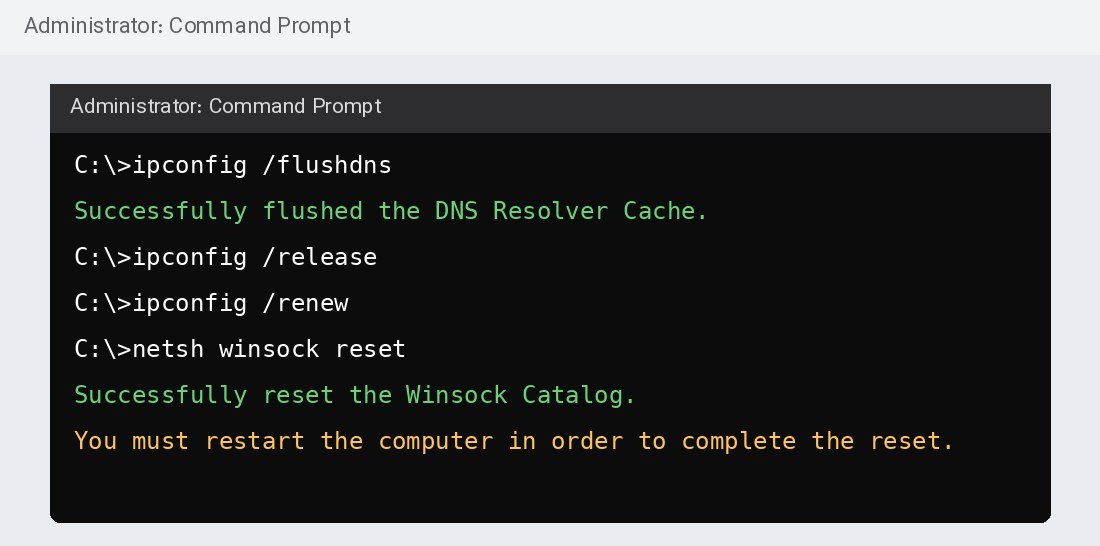
در منوی Start عبارت cmd را جستجو کنید، روی Command Prompt راستکلیک کنید و Run as administrator را بزنید. در پنجره User Account Control گزینه Yes را انتخاب کنید. حالا دستورها را یکییکی وارد کنید و بعد از هر کدام Enter بزنید:
ipconfig /flushdns
ipconfig /release
ipconfig /renew
بعد از دستور اول باید پیغام Successfully flushed the DNS Resolver Cache را ببینید. دستور release اتصال را چند ثانیه قطع میکند و renew یک IP تازه از مودم میگیرد. اگر renew با خطا مواجه شد یا مدت زیادی طول کشید، احتمالاً مودم به درخواست کامپیوتر جواب نمیدهد و باید دوباره آن را ریاستارت کنید.
۵. Winsock و تنظیمات TCP/IP را بازنشانی کنید
اگر مشکل بعد از نصب یا حذف VPN، فیلترشکن یا برنامههای تغییر IP شروع شده، احتمالاً تنظیمات Winsock و پشته TCP/IP ویندوز بههم ریخته است. در همان Command Prompt که با دسترسی Administrator باز کردهاید، این دو دستور را اجرا کنید:
netsh winsock reset
netsh int ip reset
پس از دستور اول پیغام Successfully reset the Winsock Catalog را میبینید که از شما میخواهد کامپیوتر را ریاستارت کنید. دستور دوم چند خط با کلمه OK! نشان میدهد؛ اگر کنار یکی از خطها Access is denied دیدید، یعنی Command Prompt را بدون دسترسی مدیر باز کردهاید. بعد از هر دو دستور حتماً کامپیوتر را ریاستارت کنید. توجه کنید که این کار تنظیمات دستی IP را پاک میکند؛ اگر در شرکت یا اداره IP ثابت دارید، قبل از اجرا آن را یادداشت کنید.
۶. DNS را دستی تنظیم کنید
اگر DNS اینترنتدهنده مشکل دارد، میتوانید از DNS عمومی استفاده کنید. دو گزینه رایج و رسمی اینها هستند:
- Cloudflare: سرور اصلی 1.1.1.1 و سرور جایگزین 1.0.0.1
- Google Public DNS: سرور اصلی 8.8.8.8 و سرور جایگزین 8.8.4.4
در ایران سرویسهای DNS داخلی مثل شکن، ۴۰۳ آنلاین و الکترو هم وجود دارند که بیشتر برای دسترسی به سایتهایی ساخته شدهاند که بهخاطر تحریم، کاربران ایرانی را محدود میکنند. اگر از آنها استفاده میکنید، آدرسهای بهروز را فقط از سایت رسمی همان سرویس بردارید، چون ممکن است تغییر کنند؛ و در نظر داشته باشید که هر سرویس DNS، چه داخلی و چه خارجی، نام سایتهایی را که باز میکنید میبیند. اگر هدف فقط رفع ارور است، از یکی از دو گزینه بالا شروع کنید.
در ویندوز ۱۱: به Settings › Network & internet بروید. اگر با وایفای وصل هستید، Wi-Fi و سپس Hardware properties را باز کنید؛ اگر با کابل وصل هستید، روی Ethernet بزنید. کنار DNS server assignment دکمه Edit را بزنید. در پنجره Edit DNS settings، منوی بالا را از Automatic (DHCP) به Manual تغییر دهید و کلید IPv4 را روشن کنید. در کادر Preferred DNS عدد 1.1.1.1 و در Alternate DNS عدد 8.8.8.8 را بنویسید و Save را بزنید. حالا در صفحه Hardware properties باید آدرسهای جدید را جلوی IPv4 DNS servers ببینید.
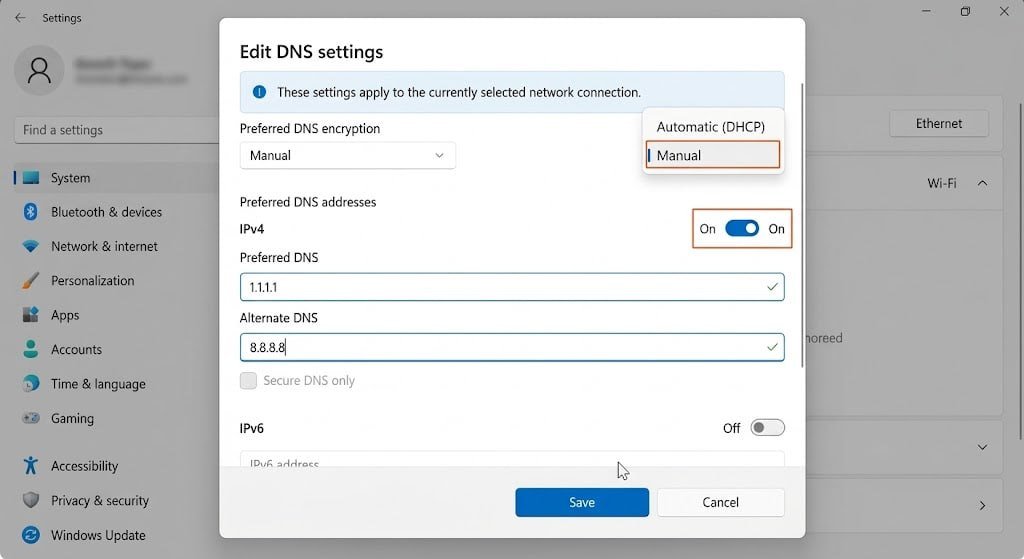
گزینه DNS over HTTPS همین پنجره را برای رفع ارور روی Off نگه دارید؛ در بعضی شبکهها این نوع ترافیک مسدود است.
در ویندوز ۱۰: کلیدهای Win+R را بزنید، عبارت ncpa.cpl را تایپ و Enter کنید تا پنجره Network Connections باز شود. روی کارت شبکه فعال (Wi-Fi یا Ethernet) راستکلیک کنید و Properties را بزنید. در فهرست، روی Internet Protocol Version 4 (TCP/IPv4) دوبار کلیک کنید. گزینه Use the following DNS server addresses را انتخاب کنید، در Preferred DNS server عدد 1.1.1.1 و در Alternate DNS server عدد 8.8.8.8 را بنویسید و دو بار OK بزنید. همین مسیر در ویندوز ۱۱ هم کار میکند.
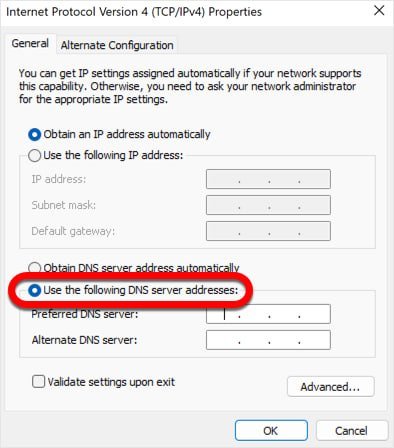
بعد از تغییر DNS، یک بار دیگر ipconfig /flushdns را اجرا کنید. برای آزمایش، دستور nslookup google.com را بزنید؛ اگر چند آدرس IP برگرداند، DNS درست کار میکند. برای برگرداندن تنظیمات کافی است در ویندوز ۱۱ گزینه Automatic (DHCP) و در ویندوز ۱۰ گزینه Obtain DNS server address automatically را انتخاب کنید.
۷. IPv6 را بهصورت آزمایشی غیرفعال کنید
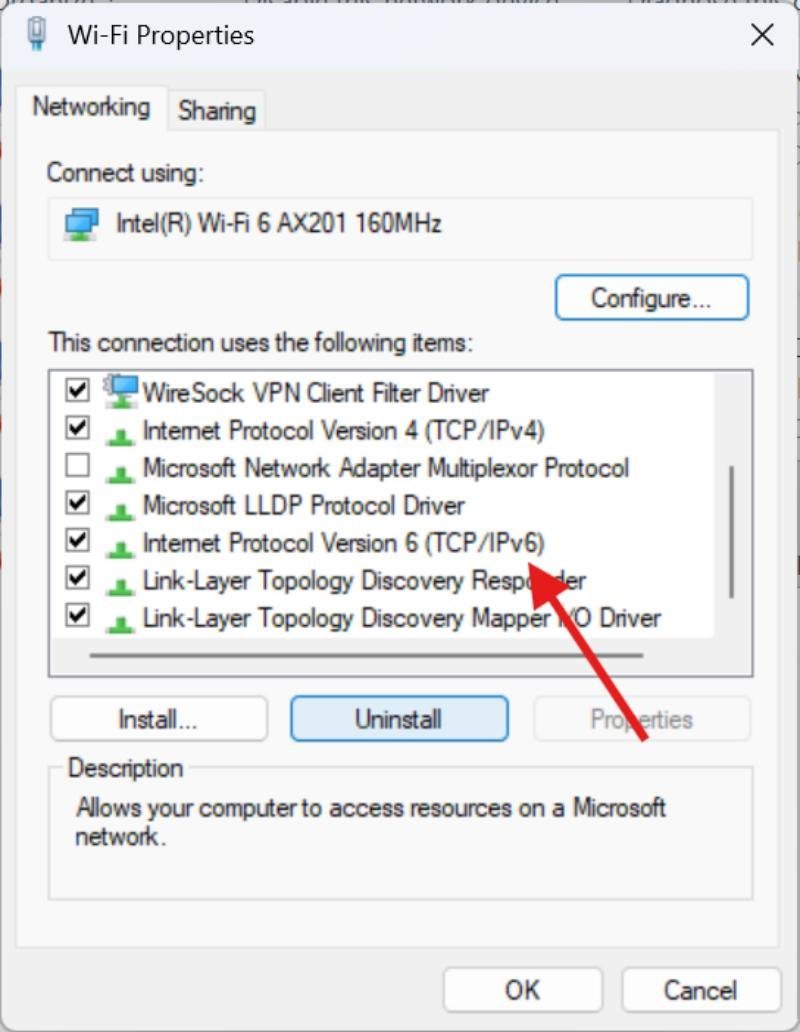
بعضی مودمها و اینترنتدهندهها IPv6 را ناقص پشتیبانی میکنند و ویندوز تلاش میکند از DNS مربوط به IPv6 استفاده کند. برای آزمایش، در همان پنجره Properties کارت شبکه (از طریق ncpa.cpl) تیک Internet Protocol Version 6 (TCP/IPv6) را بردارید، OK بزنید و سایتها را امتحان کنید. اگر تغییری ایجاد نشد، تیک را برگردانید. مایکروسافت غیرفعال کردن دائمی IPv6 را توصیه نمیکند، پس این را فقط یک آزمایش یا راه موقت در نظر بگیرید.
۸. درایور کارت شبکه را بهروز کنید
روی دکمه Start راستکلیک کنید و Device Manager را باز کنید. بخش Network adapters را باز کنید، روی کارت شبکه (مثلاً Intel Wi-Fi 6 یا Realtek PCIe GbE) راستکلیک کنید و Update driver را بزنید. اگر ویندوز درایور جدیدی پیدا نکرد، درایور را از سایت سازنده لپتاپ یا مادربرد دانلود کنید. در ویندوز ۱۱ مسیر Settings › Windows Update › Advanced options › Optional updates را هم ببینید؛ گاهی درایورهای شبکه آنجا هستند. اگر مشکل دقیقاً بعد از یک آپدیت درایور شروع شده، در Properties کارت شبکه و تب Driver گزینه Roll Back Driver را امتحان کنید.
۹. VPN، پروکسی و آنتیویروس را بررسی کنید
بسیاری از VPNها و فیلترشکنها هنگام اتصال، DNS ویندوز را تغییر میدهند و اگر درست بسته نشوند، این تغییر باقی میماند. برنامه VPN را کامل ببندید (نه فقط Disconnect)، و اگر دیگر از آن استفاده نمیکنید، آن را از Settings › Apps حذف کنید. سپس به Settings › Network & internet › Proxy بروید و مطمئن شوید Use a proxy server خاموش است؛ در ویندوز ۱۰ این بخش در Settings › Network & Internet › Proxy قرار دارد.
آنتیویروسهای غیر از Microsoft Defender که فایروال یا «محافظ وب» دارند، گاهی ترافیک DNS را مسدود میکنند. برای آزمایش، محافظت وب آن را چند دقیقه غیرفعال کنید. اگر مشکل حل شد، برنامه را بهروز کنید؛ اما آنتیویروس را برای همیشه خاموش نگذارید.
۱۰. DNS over HTTPS مرورگر را بررسی کنید
مرورگرهای Chrome، Edge و Firefox میتوانند مستقل از ویندوز از DNS رمزنگاریشده استفاده کنند. اگر فقط در یک مرورگر سایتها باز نمیشوند ولی در مرورگر دیگر باز میشوند، این تنظیم را ببینید. در Chrome مسیر Settings › Privacy and security › Security › Use secure DNS است. در Edge به Settings › Privacy, search, and services بروید و در بخش Security گزینه Use secure DNS را پیدا کنید. در Firefox هم Settings › Privacy & Security › DNS over HTTPS است. اگر یک ارائهدهنده سفارشی انتخاب شده که در دسترس نیست، آن را روی حالت پیشفرض (With your current service provider در Chrome) یا خاموش بگذارید.
۱۱. در آخر، Network reset
اگر هیچکدام از روشها جواب نداد، ویندوز ابزاری برای بازگرداندن کامل تنظیمات شبکه دارد. در ویندوز ۱۱ مسیر Settings › Network & internet › Advanced network settings › Network reset و در ویندوز ۱۰ مسیر Settings › Network & Internet › Status › Network reset است. دکمه Reset now را بزنید و تأیید کنید. کامپیوتر بعد از چند دقیقه ریاستارت میشود. این کار همه کارتهای شبکه را حذف و دوباره نصب میکند، رمز وایفایهای ذخیرهشده را پاک میکند و VPNها و سوییچهای مجازی را هم باید دوباره تنظیم کنید؛ پس رمز وایفای را از قبل داشته باشید.
جدول عیبیابی سریع ارور DNS
| نشانه | علت احتمالی | راه حل |
|---|---|---|
| هیچ دستگاهی در خانه اینترنت ندارد | هنگ مودم یا اختلال اپراتور | ریاستارت مودم، تنظیم DNS روی خود مودم یا تماس با پشتیبانی اینترنت |
| گوشی کار میکند، ولی کامپیوتر نه | کش یا تنظیمات شبکه ویندوز | flushdns، release و renew، سپس netsh winsock reset |
| مشکل بعد از حذف VPN یا فیلترشکن شروع شد | DNS یا پروکسی تغییریافته باقی مانده | خاموش کردن Proxy، بازگرداندن DNS به Automatic و ریست Winsock |
| nslookup جواب نمیدهد، ولی ping 8.8.8.8 جواب میدهد | سرور DNS فعلی از کار افتاده | تنظیم دستی DNS روی 1.1.1.1 و 8.8.8.8 |
| فقط در Chrome یا Edge سایتها باز نمیشوند | تنظیم Use secure DNS مرورگر | برگرداندن آن به حالت پیشفرض یا خاموش کردن |
| بعد از آپدیت ویندوز اینترنت قطع شد | درایور ناسازگار کارت شبکه | Update driver یا Roll Back Driver در Device Manager |
| ارور گاهبهگاه و فقط روی وایفای | سیگنال ضعیف یا کارت وایفای | تست با کابل LAN، نزدیک شدن به مودم و بهروزرسانی درایور |
چه زمانی مشکل از شما نیست؟
اگر همه دستگاههای خانه همزمان دچار مشکل شدهاند و ریاستارت مودم هم کمکی نکرده، تغییر تنظیمات ویندوز معمولاً بیفایده است. در این حالت با پشتیبانی اینترنتدهنده تماس بگیرید و بپرسید آیا اختلال عمومی وجود دارد. در زمان اختلالهای سراسری اینترنت در ایران هم ممکن است DNSهای خارجی مثل 1.1.1.1 و 8.8.8.8 در دسترس نباشند و فقط DNS اپراتور یا سرویسهای داخلی جواب بدهند؛ در چنین شرایطی تنظیم DNS را به Automatic برگردانید.
چند نکته ایمنی را هم رعایت کنید: برنامههای ناشناسی که وعده «تعمیر خودکار اینترنت» میدهند نصب نکنید؛ بعضی از آنها DNS را به سرورهای تبلیغاتی تغییر میدهند. روی کامپیوتر محل کار، قبل از اجرای netsh و Network reset با مدیر شبکه هماهنگ کنید. اگر سیمکشی، کابل یا خود مودم آسیب دیده است، تعویض یا تعمیر سختافزار تنها راه است.
مطالب مرتبط در پیشگامیت
- حل مشکل No Internet هات اسپات گوشی در لپ تاپ؛ اندروید و آیفون
- چگونه اینترنت ضعیف را تقویت کنیم؟ وایفای و همراه اول/ایرانسل
- آموزش تغییر آی پی (IP) در کامپیوتر، اندروید و آیفون
- راهنمای جامع بهینهسازی مصرف اینترنت در ویندوز 11
- رفع خطای 403 Your Client Does Not Have Permission to Get URL
جمعبندی
ارور DNS Server Not Responding یعنی کامپیوتر به شبکه وصل است، اما نمیتواند نام سایتها را به آدرس تبدیل کند. اول با ریاستارت مودم و آزمایش با دستگاه دیگر مشخص کنید مشکل از کل شبکه است یا فقط از ویندوز. اگر فقط کامپیوتر درگیر است، به ترتیب ابزار عیبیابی، ipconfig /flushdns همراه با release و renew، بازنشانی Winsock و TCP/IP، و تنظیم دستی DNS روی 1.1.1.1 و 8.8.8.8 را امتحان کنید. بستن VPN و پروکسی، بهروزرسانی درایور کارت شبکه و در نهایت Network reset، تقریباً همه موارد باقیمانده را حل میکند.

نظرات
0نظر یا سوال خود را به اشتراک بگذارید
متن خود را بنویسید؛ هنگام ارسال، ثبتنام کنید.