

اتصال گوشی به تلویزیون یکی از بهترین راهها برای تماشای فیلم و سریال، دیدن عکسها، اجرای بازی و نمایش محتوای موبایل روی صفحهای بزرگتر است. این کار با روشهای مختلفی انجام میشود؛ بعضی به کابل و مبدل نیاز دارند و بعضی کاملاً بیسیم کار میکنند. انتخاب روش درست به دو چیز بستگی دارد: اینکه گوشی شما چه خروجیهایی دارد و اینکه تلویزیونتان هوشمند است یا نه. در ادامه همه روشها را با مراحل دقیق، یک جدول مقایسه و یک جدول عیبیابی بررسی میکنیم. (اگر دنبال اتصال کامپیوتر هستید، راهنمای اتصال لپتاپ به تلویزیون را ببینید.)
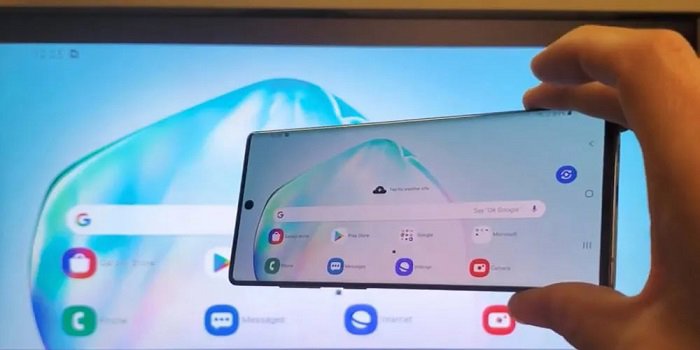
پاسخ سریع؛ اتصال گوشی به تلویزیون با چه روشهایی امکانپذیر است؟
برای وصل کردن گوشی به تلویزیون روشهای باسیم و بیسیم زیر وجود دارند:
- کابل USB: دسترسی به فایلهای عکس، ویدیو و موسیقی ذخیرهشده در گوشی (صفحه گوشی را نشان نمیدهد).
- مبدل USB-C به HDMI: روش کابلی اصلی در گوشیهای امروزی برای نمایش کامل صفحه.
- مبدل MHL: روش کابلی قدیمیتر برای گوشی و تلویزیون سازگار با MHL.
- SlimPort: انتقال تصویر به HDMI، DVI، DisplayPort یا VGA.
- مبدل HDMI به RCA: برای تلویزیونهای قدیمی و فاقد HDMI.
- Chromecast: پخش بیسیم محتوای اپلیکیشنها روی تلویزیون.
- Screen Mirroring / Smart View: نمایش همزمان صفحه گوشی روی تلویزیون.
- Miracast: آینهسازی بیسیم روی تلویزیونهای سازگار، بدون نیاز به روتر.
- DLNA: پخش عکس، ویدیو و موسیقی گوشی روی تلویزیون (بدون آینهسازی).
- AirPlay: انتقال بیسیم محتوای دستگاههای اپل به Apple TV یا تلویزیون سازگار.
- بلوتوث: فقط برای انتقال صدا؛ با بلوتوث نمیتوان تصویر گوشی را روی تلویزیون فرستاد.
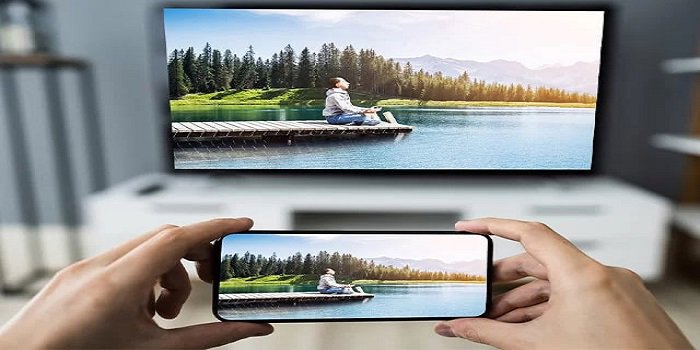
مقایسه روشهای اتصال گوشی به تلویزیون
پیش از رفتن به مراحل، این جدول کمک میکند روش مناسب خودتان را پیدا کنید. مهمترین ستون، ستون «آینهسازی کامل صفحه» است؛ چون بیشتر کسانی که دنبال اتصال گوشی به تلویزیون هستند، دقیقاً همین را میخواهند و بعضی روشها آن را انجام نمیدهند.
| روش | کابل لازم است؟ | آینهسازی کامل صفحه | کیفیت | مناسب برای |
|---|---|---|---|---|
| کابل USB | بله | خیر — فقط فایلهای ذخیرهشده | بسته به کیفیت فایل | پخش عکس، ویدیو و موسیقی داخل گوشی |
| USB-C به HDMI | بله | بله | تا 4K، بدون تاخیر | بازی، ارائه و تماشای بیافت کیفیت |
| مبدل MHL | بله | بله | تا 1080p | گوشیهای قدیمی سازگار با MHL |
| SlimPort | بله | بله | تا 1080p | نمایشگرهای دارای VGA یا DVI |
| HDMI به RCA | بله | بله | پایینتر از HD | تلویزیونهای قدیمی بدون HDMI |
| Chromecast | خیر — وایفای | هم پخش، هم آینهسازی | تا 4K | یوتیوب و اپهای سازگار |
| Screen Mirroring / Smart View | خیر — وایفای | بله | 1080p با تاخیر کم | عکس، اپ و ویدیو |
| Miracast | خیر — اتصال مستقیم | بله | 1080p | تلویزیونهای سازگار، بدون روتر |
| DLNA | خیر — وایفای | خیر — فقط فایلها | بسته به کیفیت فایل | پخش کتابخانه رسانهای |
| AirPlay | خیر — وایفای | بله | تا 4K | آیفون و آیپد |
| بلوتوث | خیر | خیر — فقط صدا | فقط صدا | فرستادن صدا به بلندگو یا تلویزیون |
انواع روشهای اتصال گوشی به تلویزیون با کابل
انتخاب روش کابلی به پورتهای دو دستگاه بستگی دارد. در تلویزیونهای جدید و هوشمند، اتصال بیسیم راحتتر است؛ اما کابل دو مزیت دارد که بیسیم ندارد: تاخیر صفر و کیفیت ثابت. به همین دلیل برای بازی و ارائه، کابل همیشه انتخاب بهتری است.
اتصال گوشی به تلویزیون با کابل USB
سادهترین روش کابلی است، اما محدودیت مهمی دارد: تلویزیون گوشی شما را مثل یک حافظه جانبی (فلش) میبیند، نه مثل یک نمایشگر. یعنی میتوانید عکس، ویدیو و موسیقی ذخیرهشده در گوشی را پخش کنید، اما صفحه گوشی روی تلویزیون نمایش داده نمیشود. مراحل کار:
- یک طرف کابل USB را به گوشی و طرف دیگر را به پورت USB تلویزیون وصل کنید.
- روی گوشی، نوار اعلان را از بالای صفحه پایین بکشید و اعلان مربوط به اتصال USB را لمس کنید (معمولاً با عنوان «Charging this device via USB» یا «شارژ با USB»).
- از میان گزینهها، File Transfer یا MTP را انتخاب کنید.
- با ریموت تلویزیون دکمه Source یا Input را بزنید و ورودی USB یا برنامه Media Player را انتخاب کنید.
- حالا پوشههای گوشی در منوی تلویزیون قابل مرور هستند.
نیازی به فعال کردن Developer Options یا USB Debugging نیست؛ این تنظیمات برای اتصال به تلویزیون کاربردی ندارند و بیدلیل قابلیتهای توسعهدهنده را روی گوشی باز میکنند. در ضمن اگر گوشی را به تلویزیون یا پورت USB ناشناس وصل میکنید، بد نیست بدانید چطور اتصال USB را در گوشی محدود کنید.
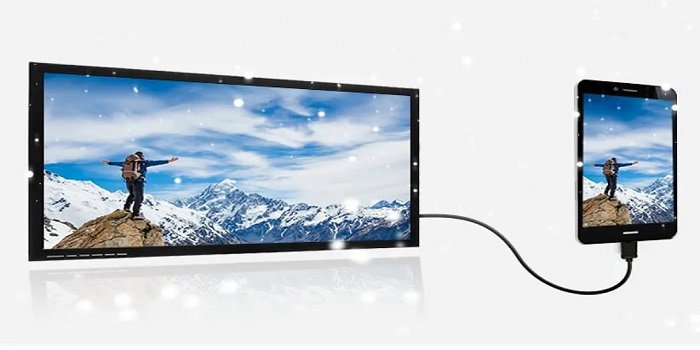
وصل کردن موبایل به تلویزیون با کابل HDMI
HDMI یک رابط دیجیتال برای انتقال همزمان صدا و تصویر با کیفیت بالا است و بهترین کیفیت ممکن را میدهد. نکتهای که باید بدانید: هیچ گوشیای پورت HDMI ندارد. بنابراین باید از یک مبدل USB-C به HDMI استفاده کنید و گوشی شما هم باید از خروجی تصویر روی USB-C (فناوری DisplayPort Alt Mode) پشتیبانی کند. این قابلیت در پرچمداران سامسونگ، گوگل و آیفونهای USB-C وجود دارد، اما بسیاری از مدلهای میانرده و اقتصادی آن را ندارند و پورت USB-C آنها فقط شارژ و داده منتقل میکند. مراحل اتصال:
- مبدل USB-C به HDMI را به پورت شارژ گوشی وصل کنید.
- یک سر کابل HDMI را به مبدل و سر دیگر را به یکی از پورتهای HDMI تلویزیون بزنید. شماره آن پورت را به خاطر بسپارید (مثلاً HDMI 2).
- با ریموت تلویزیون دکمه Source یا Input را بزنید و همان پورت HDMI را انتخاب کنید.
- تصویر گوشی بلافاصله و بدون هیچ تنظیم دیگری روی تلویزیون میآید.
در این روش لازم نیست در تنظیمات گوشی سراغ Screen Mirroring یا Miracast بروید؛ آنها مربوط به اتصال بیسیم هستند و خروجی HDMI بهطور خودکار کار میکند. اگر مبدل را وصل کردید و چیزی نمایش داده نشد، به احتمال زیاد گوشی از خروجی تصویر پشتیبانی نمیکند و باید سراغ روشهای بیسیم بروید. روش مشابه برای کامپیوتر در مطلب اتصال کابل HDMI از لپتاپ به تلویزیون توضیح داده شده است.
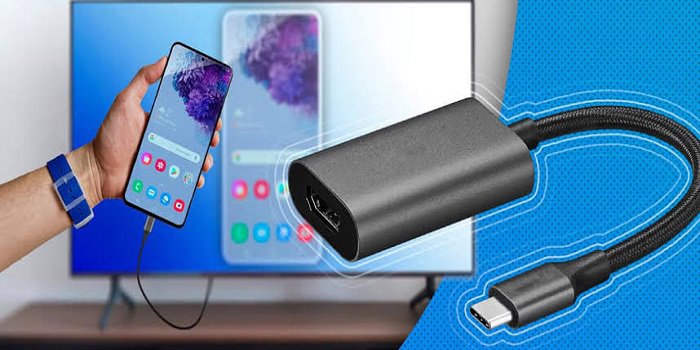
اتصال گوشی به تلویزیون با مبدل MHL
MHL یا Mobile High-Definition Link یک استاندارد قدیمیتر است که تصویر گوشی را از پورت micro-USB یا USB-C به HDMI تلویزیون میرساند. برای استفاده از آن هم گوشی و هم تلویزیون (یا خود مبدل) باید MHL را پشتیبانی کنند و بعضی مبدلها به برق جداگانه نیاز دارند.
نکته مهم و صادقانه این است که MHL عملاً منسوخ شده است. سازندگان از حدود سال ۲۰۱۶ پشتیبانی از آن را کنار گذاشتند و گوشیهای امروزی MHL ندارند. اگر گوشی شما جدید است، وقت و هزینه خرید مبدل MHL را صرف نکنید و مستقیم سراغ مبدل USB-C به HDMI بروید. این روش فقط برای گوشیهای قدیمی سازگار معنا دارد.
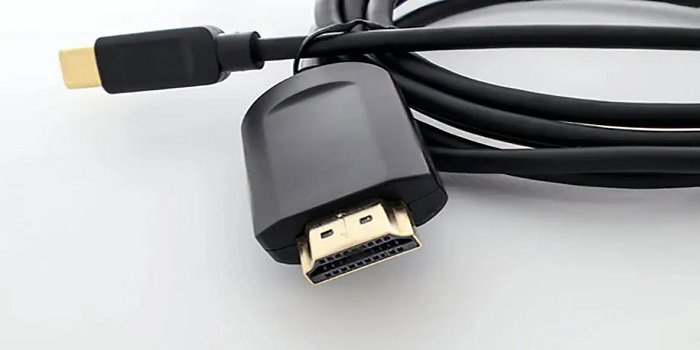
وصل کردن گوشی به تلویزیون با کابل SlimPort
SlimPort از نظر عملکرد شبیه MHL است و با ایجاد یک اتصال فیزیکی، تصویر گوشی را به نمایشگر منتقل میکند. تفاوت مهم آن با MHL در تنوع خروجیها است: SlimPort میتواند تصویر را به HDMI، DVI، DisplayPort و حتی VGA برساند، در حالی که MHL فقط HDMI را پوشش میدهد. به همین دلیل با SlimPort میشد محتوای گوشی را روی مانیتورها و تلویزیونهای قدیمی دارای پورت VGA هم دید.
SlimPort هم مثل MHL دیگر روی گوشیهای جدید وجود ندارد و بیشتر روی مدلهای قدیمی LG و نکسوس دیده میشد. آن را بهعنوان یک گزینه تاریخی در نظر بگیرید، نه راهحل امروز.
وصل کردن گوشی به تلویزیون قدیمی با کابل RCA
اگر تلویزیون شما قدیمی است و پورت HDMI ندارد، هنوز راهی باقی است: کابل RCA، همان کابلهای سهرنگ قرمز، سفید و زرد. برای این روش به این تجهیزات نیاز دارید:
- گوشی با پشتیبانی از خروجی تصویر روی USB-C
- مبدل USB-C به HDMI
- مبدل HDMI به RCA (این یکی فعال است و معمولاً به برق USB نیاز دارد)
- کابل AV یا RCA
با این زنجیره میتوانید محتوای گوشی را روی انواع تلویزیونهای قدیمی و غیرهوشمند ببینید. اما توقع کیفیت نداشته باشید: خروجی RCA آنالوگ و در حد استاندارد قدیمی است، پس تصویر به کیفیت HD نمیرسد و متنهای ریز روی صفحه خوانا نخواهند بود. برای تماشای فیلم قابل قبول است، برای بازی یا کار با اپلیکیشنها نه.
انواع روشهای اتصال گوشی به تلویزیون بدون سیم
روشهای بیسیم راحتتر هستند و کابل و مبدل نمیخواهند، اما دو محدودیت مشترک دارند: به تلویزیون هوشمند (یا یک دانگل) نیاز دارند و همیشه مقداری تاخیر دارند. مهمترین گزینهها عبارتند از:
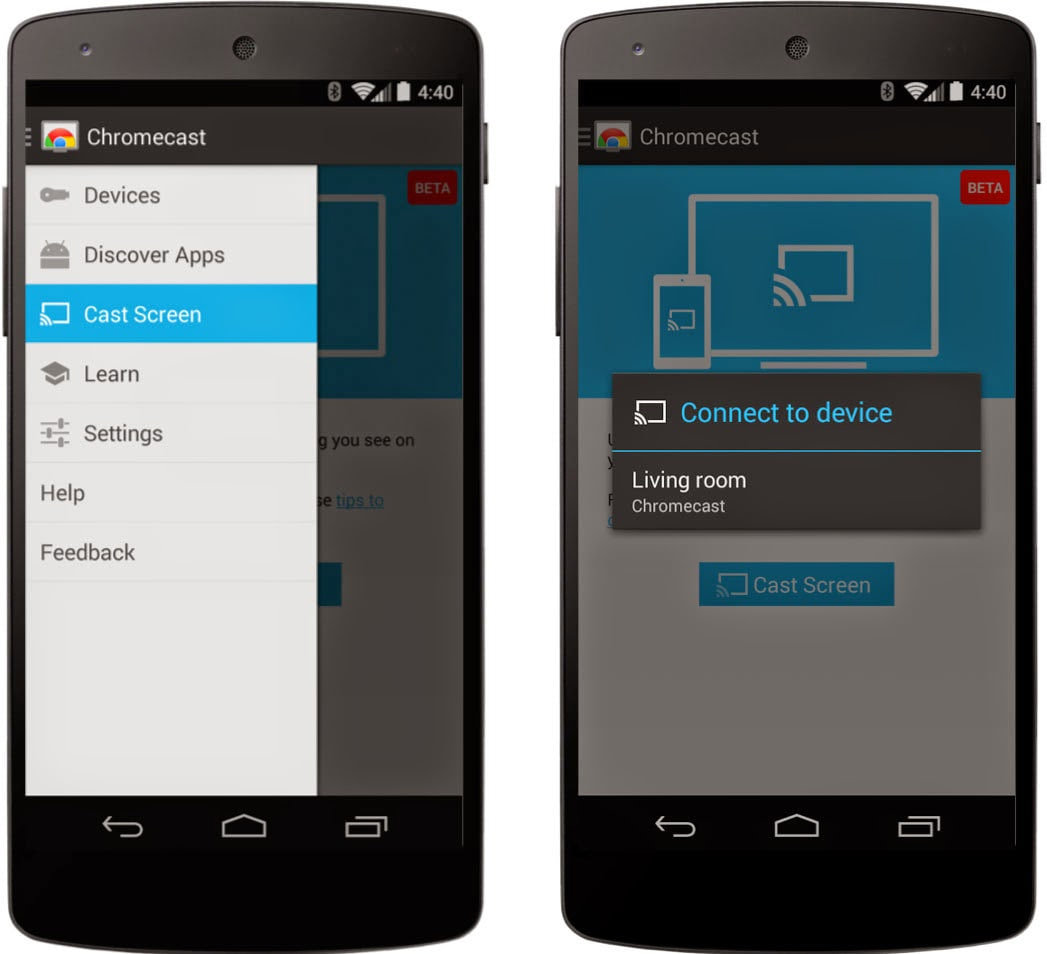
وصل کردن گوشی به تلویزیون با استفاده از کرومکست
کرومکست دستگاه کوچکی است که به پورت HDMI تلویزیون وصل میشود و تلویزیون معمولی را به دستگاهی قابل Cast تبدیل میکند. مزیت اصلی آن این است که در حالت Cast، تلویزیون محتوا را خودش از اینترنت میگیرد و گوشی فقط نقش ریموت را دارد؛ بنابراین میتوانید گوشی را قفل کنید یا از آن استفاده کنید و پخش قطع نشود. مراحل کار:
- دستگاه Chromecast را به پورت HDMI تلویزیون و کابل برق آن را وصل کنید.
- مطمئن شوید گوشی و کرومکست هر دو به یک شبکه وایفای متصل هستند. دقت در این مرحله مهمترین نکته است؛ اگر یکی روی باند ۵ گیگاهرتز و دیگری روی ۲.۴ گیگاهرتز باشد، همدیگر را پیدا نمیکنند.
- اپلیکیشنی که میخواهید محتوای آن را پخش کنید باز کنید؛ مثلاً YouTube.
- آیکون Cast را پیدا کنید؛ به شکل یک مستطیل کوچک با نماد Wi-Fi در گوشه آن است.
- از فهرست دستگاهها، کرومکست خود را انتخاب کنید تا پخش آغاز شود.
اتصال موبایل به تلویزیون با Screen Mirroring یا آینهسازی
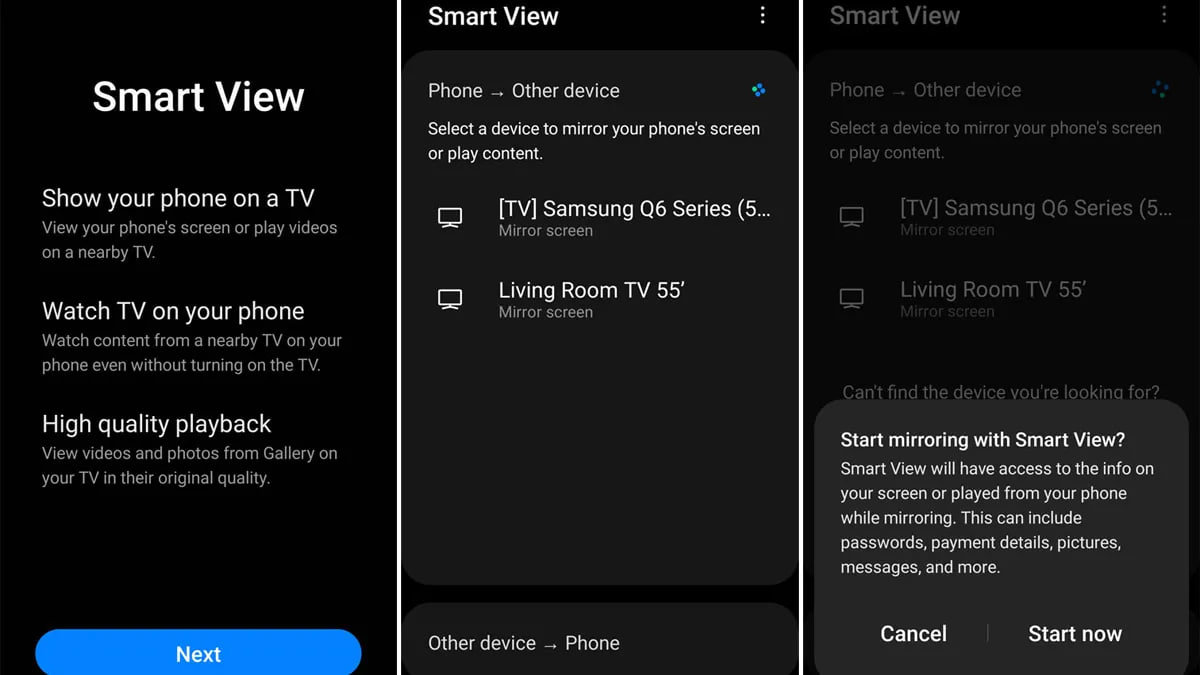
Screen Mirroring پرکاربردترین روش بیسیم است و برخلاف Cast، تمام صفحه گوشی را عیناً روی تلویزیون نشان میدهد؛ هر چیزی که روی گوشی ببینید، روی تلویزیون هم میآید. این قابلیت در بیشتر تلویزیونهای هوشمند و گوشیهای اندرویدی وجود دارد و در گوشیهای سامسونگ با نام Smart View ارائه میشود.
برای استفاده باید گوشی و تلویزیون روی یک شبکه وایفای باشند و به یک سیگنال پایدار نیاز دارید؛ ضعیف بودن سیگنال، کیفیت تصویر و صدا را بهشکل محسوسی پایین میآورد. این روش برای عکس، اپلیکیشن و ویدیو مناسب است، اما در بازیهای سریع تاخیر آن آزاردهنده میشود. مراحل کار:
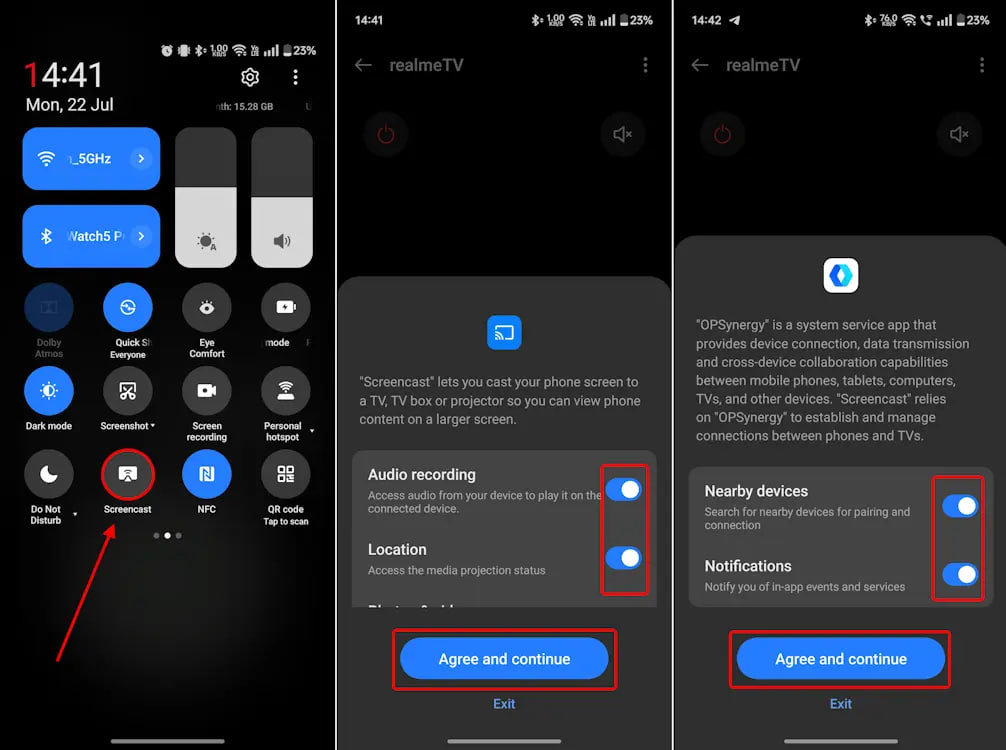
- نوار اعلان را دو بار از بالای صفحه پایین بکشید تا کاشیهای تنظیمات سریع کامل باز شوند.
- گزینه Cast، Screencast یا Smart View را پیدا کنید. اگر دیده نمیشود، روی دکمه ویرایش (مداد یا سهنقطه) بزنید و آن را از فهرست کاشیهای خاموش به کاشیهای فعال اضافه کنید.
- روی آن ضربه بزنید و چند ثانیه صبر کنید تا نام تلویزیون در فهرست دستگاهها ظاهر شود.
- تلویزیون را انتخاب کنید. اگر گوشی اجازه دسترسی خواست تایید کنید؛ چون آینهسازی به تصویر کل صفحه دسترسی دارد.
وصل کردن گوشی به تلویزیون با استفاده از میراکست (Miracast)
Miracast استانداردی است که پشت بسیاری از پیادهسازیهای Screen Mirroring قرار دارد. تفاوت فنی مهم آن این است که Miracast یک اتصال Wi-Fi Direct مستقیم بین گوشی و تلویزیون میسازد و برای کار کردن الزاماً به روتر و اینترنت نیاز ندارد. با این فناوری محدودیتی در نوع محتوا ندارید و اپلیکیشن، بازی و ویدیو همه منتقل میشوند. مراحل کار:
- ابتدا در تنظیمات خود تلویزیون، گزینه Screen Mirroring را فعال کنید؛ در بعضی تلویزیونها این گزینه بهطور پیشفرض خاموش است و تا روشن نشود گوشی تلویزیون را پیدا نمیکند.
- در گوشی وارد تنظیمات شوید و بخش Connected Devices یا Screen Mirroring را باز کنید.
- گزینه Cast یا Enable Wireless Display را انتخاب کنید.
- تلویزیون موردنظر را از فهرست دستگاههای موجود انتخاب کنید.
- در صورت نیاز، کدی را که روی صفحه تلویزیون نمایش داده میشود در گوشی وارد کنید.
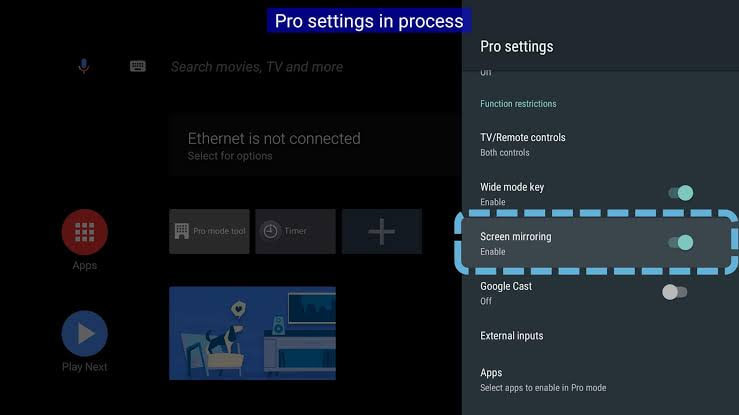
اگر تلویزیون شما از Miracast پشتیبانی نمیکند، با یک دانگل Miracast یا کرومکست میتوانید همین قابلیت را به آن اضافه کنید.
وصل کردن گوشی به تلویزیون با DLNA
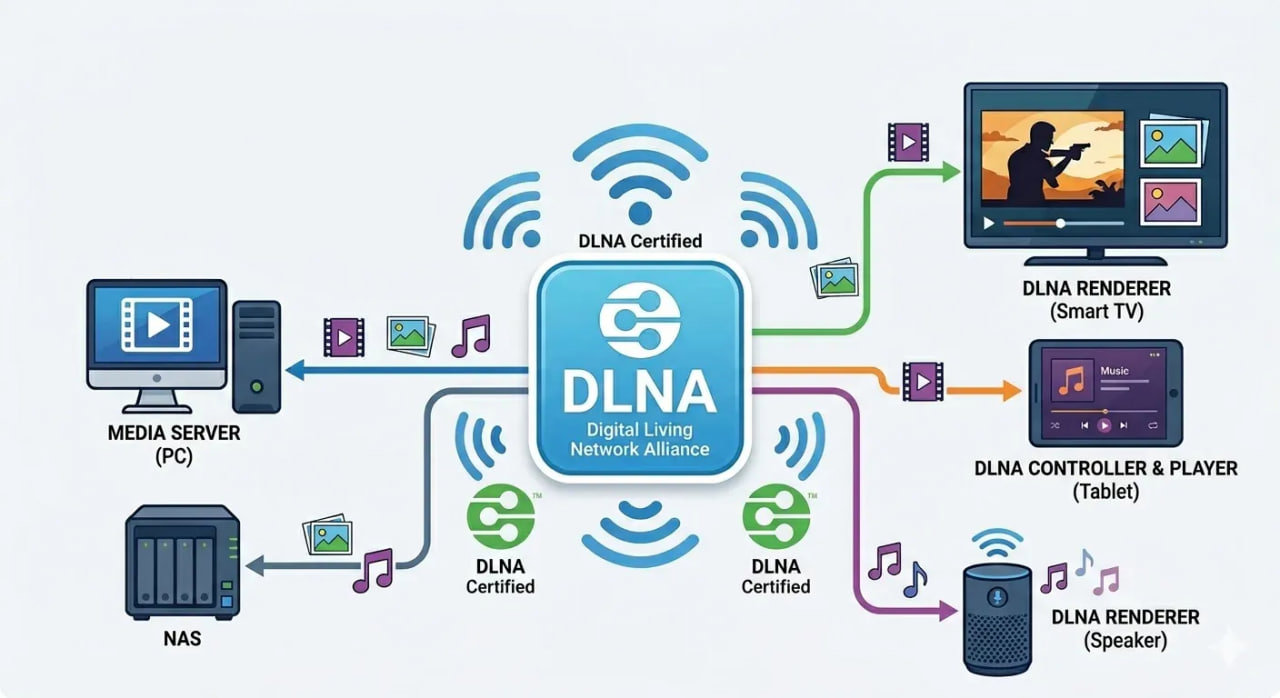
DLNA مخفف Digital Living Network Alliance است؛ یک پروتکل شبکهای که به دستگاههای خانگی اجازه میدهد کتابخانه رسانهای همدیگر را ببینند. با DLNA میتوانید ویدیو، موسیقی و عکسهای گوشی را بهصورت بیسیم روی تلویزیون پخش کنید، اما توجه کنید که DLNA صفحه گوشی را آینه نمیکند؛ فقط فایل را برای تلویزیون پخش میکند. یعنی مثل کابل USB است، با این تفاوت که بیسیم کار میکند. مراحل کار:
- گوشی و تلویزیون را به یک شبکه Wi-Fi مشترک متصل کنید.
- اپلیکیشنی مانند BubbleUPnP را روی گوشی نصب کنید.
- برنامه را باز کرده و از بخش Devices، تلویزیون یا دستگاه DLNA موردنظر را انتخاب کنید.
- فایل موردنظر را برای پخش انتخاب کنید.
این روش سختافزار اضافی نمیخواهد و بیشتر تلویزیونهای هوشمند از DLNA پشتیبانی میکنند. مزیت جدی آن این است که چون فایل مستقیم پخش میشود، افت کیفیت و تاخیر آینهسازی را ندارد.
اتصال گوشی آیفون به تلویزیون با استفاده از AirPlay
کاربران آیفون و آیپد مسیر اختصاصی خودشان را دارند: AirPlay. با این قابلیت میتوانید یک ویدیو را روی تلویزیون پخش کنید یا کل صفحه دستگاه را آینه کنید. نکتهای که بیشتر مطالب از آن غافل میشوند: برای AirPlay لازم نیست Apple TV داشته باشید. بسیاری از تلویزیونهای هوشمند سامسونگ، الجی، سونی و هایسنس از نسخه ۲۰۱۹ به بعد AirPlay 2 را بهطور داخلی پشتیبانی میکنند. مراحل کار:
- آیفون و تلویزیون (یا Apple TV) را به یک شبکه Wi-Fi مشترک وصل کنید.
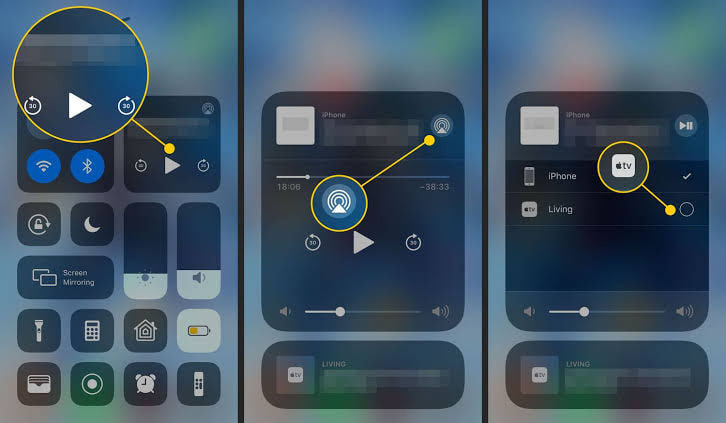
- برای پخش یک ویدیو: اپلیکیشن را باز کنید و آیکون AirPlay را بزنید؛ یک مستطیل کوچک با مثلثی در پایین آن.
- برای آینهسازی کل صفحه: Control Center را باز کنید و گزینه Screen Mirroring را انتخاب کنید.
- از فهرست دستگاهها، تلویزیون یا Apple TV خود را انتخاب کنید.
- اگر تلویزیون کد چهاررقمی نشان داد، آن را در آیفون وارد کنید.
وصل کردن گوشی به تلویزیون با بلوتوث
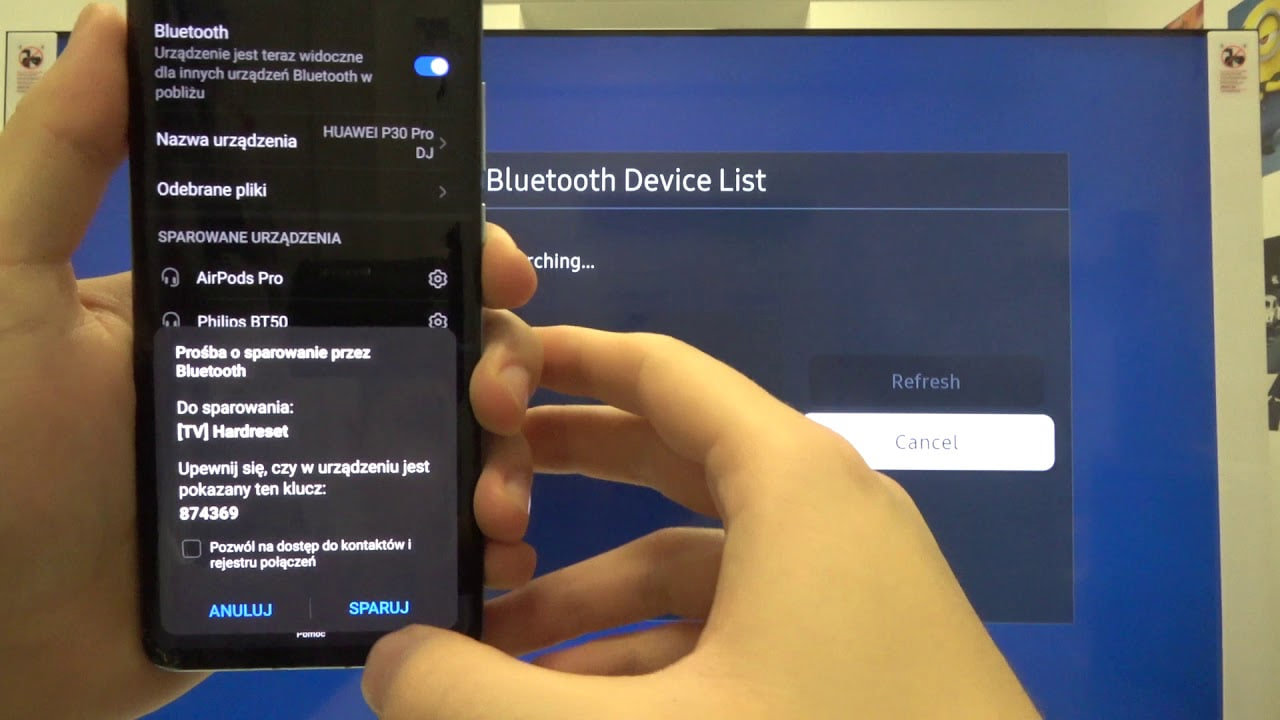
اینجا باید یک باور رایج را تصحیح کنیم: با بلوتوث نمیتوانید تصویر گوشی را روی تلویزیون بفرستید. پهنای باند بلوتوث برای انتقال ویدیوی زنده کافی نیست و این پروتکل هرگز برای چنین کاری طراحی نشده است. کاری که بلوتوث انجام میدهد، انتقال صدا است؛ یعنی میتوانید صدای گوشی را روی بلندگوی تلویزیون پخش کنید، یا برعکس، صدای تلویزیون را به هدفون و اسپیکر بلوتوثی بفرستید. در برخی تلویزیونها امکان دریافت فایل از گوشی با بلوتوث هم وجود دارد.
پس اگر هدف شما تماشای فیلم روی صفحه بزرگ است، سراغ Screen Mirroring، Miracast، Chromecast یا کابل HDMI بروید. اگر فقط میخواهید صدا را منتقل کنید، مراحل جفتسازی بلوتوث به این شکل است:
- در تنظیمات تلویزیون بلوتوث را روشن کرده و حالت جفتسازی (Pairing) را فعال کنید.
- در گوشی وارد تنظیمات شوید و گزینه Bluetooth را باز کنید.
- نام تلویزیون را از فهرست دستگاههای موجود پیدا کرده و انتخاب کنید.
- کد PIN نمایشدادهشده را در دو دستگاه تایید کنید.
- چند ثانیه صبر کنید تا اتصال برقرار شود.
از همین قابلیت بلوتوث برای کارهای دیگری هم میشود استفاده کرد؛ مثلاً تبدیل گوشی اندروید به موس و کیبورد بلوتوثی برای کنترل راحتتر تلویزیون هوشمند.
چرا اتصال برقرار نمیشود؟ جدول عیبیابی
بیشتر مشکلات اتصال گوشی به تلویزیون چند علت تکراری دارند. این جدول به شما میگوید از کجا شروع کنید:
| علامت | علت احتمالی | اولین کاری که باید بکنید |
|---|---|---|
| نام تلویزیون در فهرست Cast پیدا نمیشود | گوشی و تلویزیون روی دو شبکه یا دو باند مختلف وایفای هستند (یکی ۵ گیگاهرتز، دیگری ۲.۴ گیگاهرتز) | هر دو را به یک باند از یک شبکه وصل کنید؛ سپس در تنظیمات تلویزیون Screen Mirroring را روشن کنید |
| تصویر میآید اما صدا پخش نمیشود | مسیر خروجی صدا روی گوشی یا تلویزیون مانده است | در تنظیمات صدای تلویزیون ورودی HDMI یا همان منبع را انتخاب کنید و صدای گوشی را بیصدا نکنید |
| تصویر مرتب قطع و وصل میشود | سیگنال ضعیف وایفای یا شلوغی شبکه | گوشی را به روتر نزدیک کنید، دستگاههای دیگر را از شبکه جدا کنید، یا از کابل HDMI استفاده کنید |
| بازی با تاخیر محسوس اجرا میشود | تاخیر ذاتی آینهسازی بیسیم | برای بازی از مبدل USB-C به HDMI استفاده کنید؛ روش بیسیم این مشکل را حل نمیکند |
| با کابل USB چیزی نمایش داده نمیشود | تلویزیون گوشی را حافظه میبیند نه نمایشگر، یا حالت اتصال روی «فقط شارژ» است | روی گوشی File Transfer را انتخاب کنید و از منوی تلویزیون ورودی USB یا Media Player را باز کنید |
| مبدل USB-C به HDMI هیچ تصویری نمیدهد | گوشی از خروجی تصویر روی USB-C پشتیبانی نمیکند | مشخصات گوشی را از نظر DisplayPort Alt Mode بررسی کنید؛ اگر ندارد، روش بیسیم تنها گزینه است |
| صفحه سیاه با صدای سالم در برخی اپلیکیشنها | محافظت از کپی محتوا (HDCP یا DRM) در سرویسهایی مثل Netflix | همان اپلیکیشن را روی خود تلویزیون هوشمند نصب و اجرا کنید؛ آینهسازی برای این سرویسها کار نمیکند |
محدودیتهایی که باید بدانید
- همه گوشیهای USB-C خروجی تصویر ندارند. این تنها محدودیتی است که مبدل و کابل نمیتوانند حلش کنند. قبل از خرید مبدل، مشخصات گوشی را از نظر پشتیبانی DisplayPort Alt Mode بررسی کنید.
- MHL و SlimPort منسوخ شدهاند. این دو روش فقط روی گوشیهای نسل قدیم کار میکنند و خرید مبدل آنها برای یک گوشی جدید هزینه هدررفته است.
- بلوتوث ویدیو منتقل نمیکند. فقط صدا و در بعضی تلویزیونها فایل.
- سرویسهای دارای DRM اغلب آینه نمیشوند. Netflix، Disney+ و مشابهها هنگام آینهسازی صفحه سیاه میدهند. راهحل، نصب خود اپلیکیشن روی تلویزیون است.
- آینهسازی بیسیم همیشه تاخیر دارد. برای فیلم و عکس مشکلی نیست، برای بازیهای سریع و ساز زدن با اپلیکیشنهای موسیقی آزاردهنده است.
- آینهسازی باتری را سریع خالی میکند. در جلسات طولانی گوشی را به شارژ وصل نگه دارید.
- سقف کیفیت به ضعیفترین حلقه بستگی دارد. یک گوشی با نمایشگر QHD روی تلویزیون Full HD در نهایت Full HD میدهد و مسیر RCA حتی به HD هم نمیرسد.
جمعبندی اتصال گوشی به تلویزیون
برای وصل کردن گوشی به تلویزیون روشهای مختلفی وجود دارد و انتخاب درست به امکانات دو دستگاه بستگی دارد. بهطور خلاصه: اگر تلویزیون هوشمند دارید، Screen Mirroring یا Smart View سریعترین راه است؛ اگر بهترین کیفیت و تاخیر صفر میخواهید، مبدل USB-C به HDMI؛ اگر آیفون دارید، AirPlay؛ و اگر تلویزیونتان قدیمی است، کرومکست ارزانترین راه برای هوشمند کردن آن است. حالا که مسیر تماشا روی صفحه بزرگ باز شد، برای انتخاب محتوا میتوانید سراغ فهرست بهترین فیلمهای نتفلیکس و سریالهای شبیه Dark و سریالهای شبیه Breaking Bad بروید. اگر هم قصد جابهجایی فایل بین دستگاهها را دارید، راهنمای انتقال فایل از آیفون به اندروید کارتان را راه میاندازد.

نظرات
0نظر یا سوال خود را به اشتراک بگذارید
متن خود را بنویسید؛ هنگام ارسال، ثبتنام کنید.