
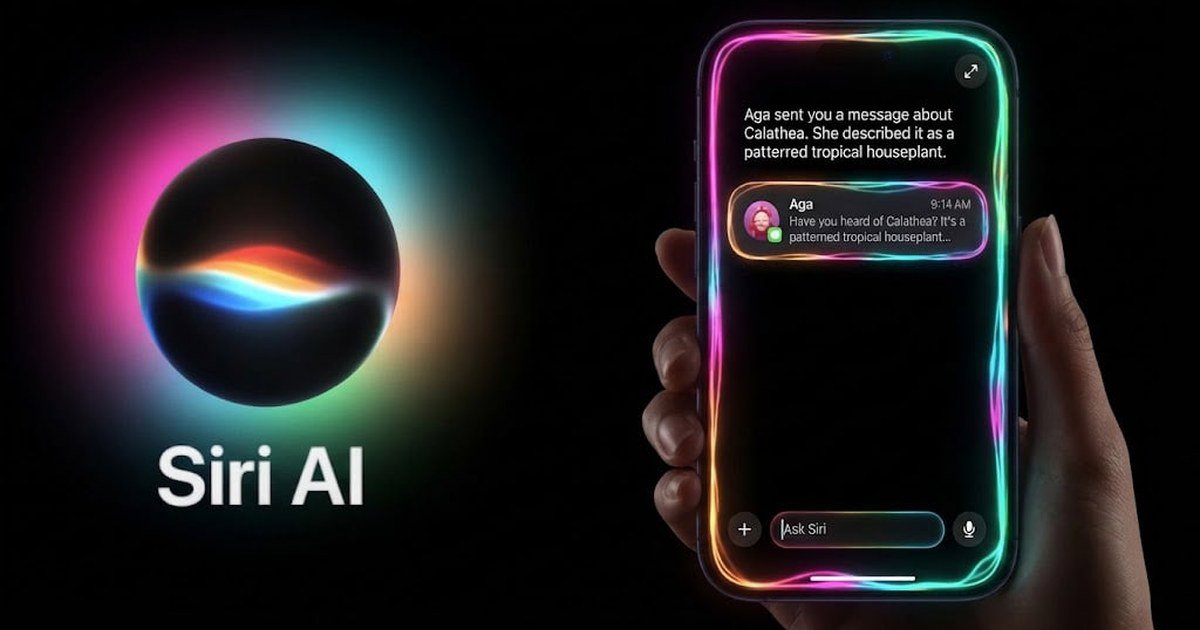
سیری بیش از یک دهه همراه کاربران آیفون بود، اما در عمل بیشتر یک مجری فرمانهای ساده باقی ماند تا یک دستیار واقعی. در iOS 27 اپل هسته آن را از نو نوشته و نسخه تازه را Siri AI نامیده است.
این مطلب راهنمای عملی کار با آن است: چطور روشنش کنید، چطور صدایش بزنید، چه کارهایی از آن برمیآید و — مهمتر از همه برای ما — تکلیف زبان فارسی چیست. اگر هنوز نمیدانید در کل این نسخه چه چیزهایی عوض شده، ابتدا راهنمای تغییرات iOS 27 را ببینید.
پاسخ سریع؛ Siri AI را در چهار قدم راه بیندازید
- مطمئن شوید آیفون شما آیفون ۱۵ پرو یا جدیدتر است و iOS 27 روی آن نصب شده.
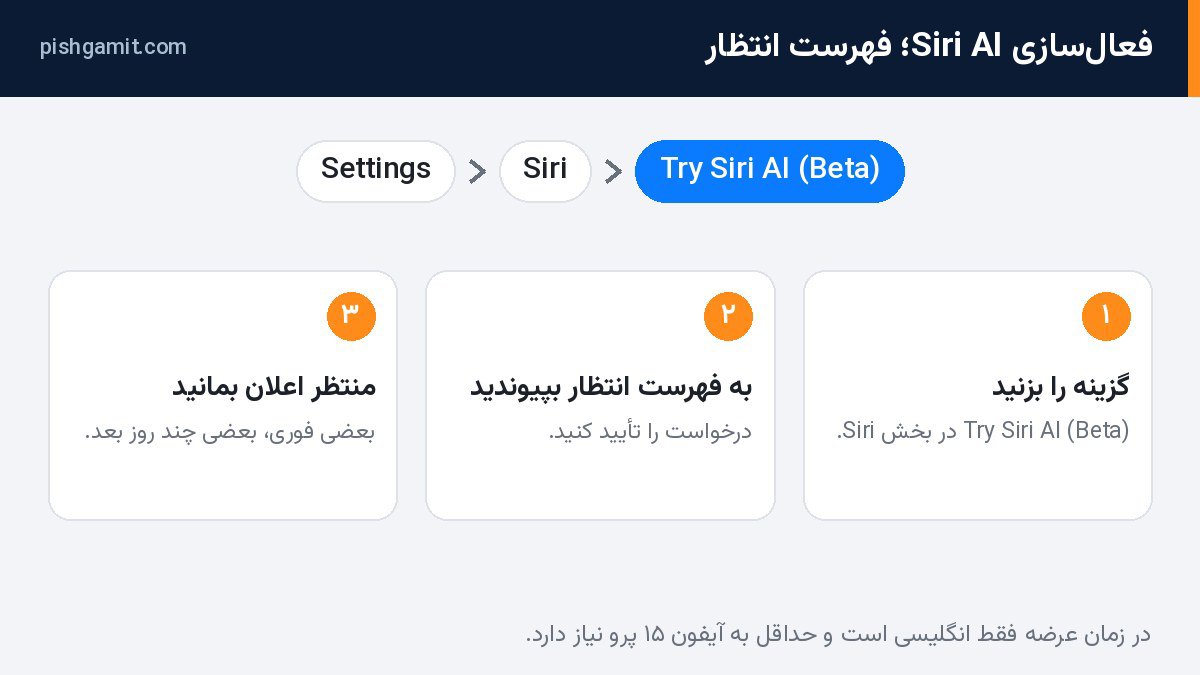
- به مسیر Settings › Siri بروید و گزینه Try Siri AI (Beta) را بزنید و به فهرست انتظار بپیوندید.
- زبان دستگاه یا زبان سیری را روی انگلیسی بگذارید؛ در حال حاضر Siri AI فقط انگلیسی کار میکند.
- بعد از تأیید، سیری را با نگهداشتن کلید کناری، گفتن «Hey Siri» یا کشیدن انگشت رو به پایین از روی Dynamic Island احضار کنید.
۱. آیفون شما پشتیبانی میکند؟
اینجا یک نکته هست که خیلیها را سردرگم میکند: نصب شدن iOS 27 روی گوشی به معنی فعال شدن Siri AI نیست. سیستمعامل روی آیفون ۱۱ به بعد نصب میشود، اما دستیار جدید فهرست کوتاهتری دارد.
| مدل | iOS 27 | Siri AI |
|---|---|---|
| آیفون ۱۷ پرو، ۱۷ پرو مکس، آیفون Air | بله | بله، با قابلیتهای سطح بالاتر مثل لحن صدای بیانگر و دیکته پیشرفته |
| کل خانواده آیفون ۱۶ (شامل 16e) | بله | بله |
| آیفون ۱۵ پرو و ۱۵ پرو مکس | بله | بله |
| آیفون ۱۵ و ۱۵ پلاس | بله | خیر |
| آیفون ۱۴، ۱۳، ۱۲، ۱۱ و SE نسل دوم به بعد | بله | خیر — سیری کلاسیک باقی میماند |
اگر مدل شما در ردیفهای پایینی جدول است، سیری همان سیری قبلی میماند و هیچ تنظیمی این را عوض نمیکند. بقیه تغییرات iOS 27 اما برای شما هم فعال است.
۲. فعالسازی؛ مسیر تنظیمات و فهرست انتظار
برخلاف تصور رایج، Siri AI بعد از نصب iOS 27 خودبهخود روشن نمیشود. اپل آن را به شکل بتا و با فهرست انتظار عرضه کرده است. مراحل کار:
- برنامه Settings را باز کنید.
- وارد بخش Siri شوید.
- گزینه Try Siri AI (Beta) را بزنید.
- درخواست پیوستن به فهرست انتظار را تأیید کنید.
از اینجا به بعد دست شما نیست. بعضی کاربران بلافاصله دسترسی میگیرند و بعضی چند روز در صف میمانند. وقتی نوبتتان شد اعلان دریافت میکنید و از آن لحظه سیری جدید جایگزین سیری قبلی میشود.
اگر گزینه Try Siri AI را اصلاً نمیبینید، دو دلیل محتمل دارد: یا مدل گوشی پشتیبانی نمیکند، یا زبان دستگاه روی چیزی غیر از انگلیسی تنظیم شده است.
۳. چهار راه احضار سیری
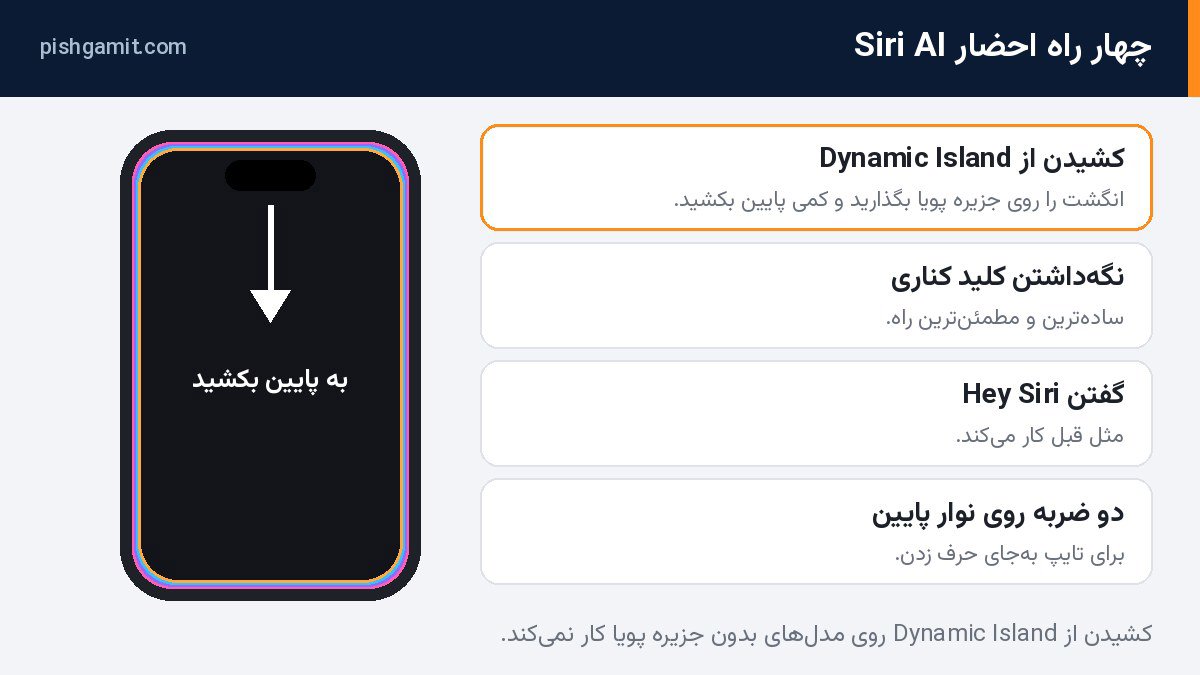
- کلید کناری: کلید پاور را نگه دارید. سادهترین و مطمئنترین راه.
- فرمان صوتی: گفتن «Hey Siri» یا «Siri» مثل قبل کار میکند.
- کشیدن انگشت از Dynamic Island: انگشت را روی جزیره پویا در بالای صفحه بگذارید و کمی به پایین بکشید. هاله نورانی دور صفحه ظاهر میشود. این روش در جلسه یا مکان عمومی که نمیخواهید حرف بزنید به کار میآید.
- تایپ بهجای حرف زدن: قابلیت Type to Siri که از نسخههای قبل وجود داشت همچنان هست؛ روی نوار افقی پایین صفحه دو بار ضربه بزنید تا کیبورد باز شود.
۴. درک محتوای صفحه؛ دقیقاً چه کارهایی میشود کرد
قابلیت Onscreen Awareness یعنی سیری میبیند شما همین حالا چه چیزی روی صفحه باز کردهاید. چند سناریوی واقعی:
- در پیامرسان: دوستتان آدرس و ساعت یک قرار را فرستاده. بدون کپی کردن، سیری را احضار کنید و بگویید قرار را در تقویم ثبت کند.
- در مرورگر: وسط یک مقاله طولانی بگویید صفحه را خلاصه کند یا خلاصه را در یادداشتها ذخیره کند.
- روی یک فاکتور یا رسید: شماره پیگیری روی صفحه را بخواهد و آن را برای کسی بفرستد.
در کنار این، سیری میتواند در سراسر برنامهها کار انجام دهد — نوشتن پیشنویس ایمیل یا ویرایش عکس — و برای پیدا کردن چیزی میان پیامها، ایمیلها و عکسهای خودتان سراغ اطلاعات روی همان دستگاه میرود.
یک هشدار مهم: همین دسترسی گسترده یعنی باید مشخص کنید سیری در قفل بودن گوشی چه اجازهای دارد. تنظیمات آن را در راهنمای حریم خصوصی و امنیت iOS 27 جداگانه توضیح دادهایم.
۵. جستجوی بصری با دوربین
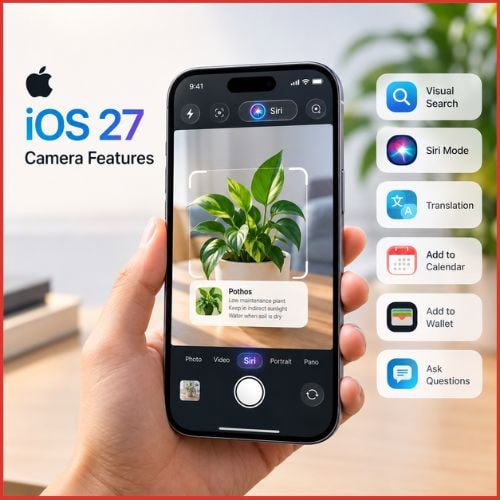
Visual Intelligence قابلیتی است که از نسخههای قبل وجود داشت و حالا زیر چتر Siri AI و با درک بهتری کار میکند. لنز دوربین را به سمت یک پوستر، منوی رستوران، گیاه یا یک محصول بگیرید و از سیری دربارهاش بپرسید؛ متن را ترجمه میکند، رویداد روی پوستر را به تقویم میبرد یا درباره آن شیء توضیح میدهد.
نکته عملی: این قابلیت مصرف پردازشی بالایی دارد. برای جستجویی که با تایپ کردن دو کلمه حل میشود سراغ دوربین نروید.
۶. تکلیف زبان فارسی چیست؟
اینجا باید رک باشیم. Siri AI در زمان عرضه فقط به انگلیسی کار میکند. اپل اعلام کرده پشتیبانی از فرانسوی، ژاپنی، کرهای، پرتغالی و اسپانیایی ماه آینده اضافه میشود. فارسی در هیچ فهرست اعلامشدهای نیست و انتظار نزدیکی هم برایش وجود ندارد.
این یعنی برای استفاده از دستیار جدید باید زبان سیری را روی انگلیسی بگذارید. چند نکته که کار را شدنی میکند:
- دیکته صوتی فارسی و کیبورد فارسی مستقل از این موضوع کار میکنند و دستنخورده باقی ماندهاند.
- با چند جمله ساده انگلیسی بیشتر کارهای روزمره راه میافتد: «Save this address to Notes»، «Remind me about this tomorrow»، «Summarize this page».
- اگر انگلیسی برایتان راحت نیست، ارزش ارتقا برای شما در بقیه تغییرات iOS 27 است، نه در سیری. فهرست کامل آنها در راهنمای تغییرات iOS 27 آمده است.
۷. عیبیابی خطاهای رایج
| نشانه | علت | راه حل |
|---|---|---|
| گزینه Try Siri AI در تنظیمات نیست | مدل ناسازگار یا زبان غیرانگلیسی | مدل را با جدول بالا چک کنید؛ زبان سیری را روی English بگذارید |
| هنوز سیری قدیمی باز میشود | هنوز در فهرست انتظار هستید | تا رسیدن اعلان تأیید صبر کنید؛ کاری برای تسریع آن وجود ندارد |
| سیری محتوای صفحه را نمیبیند | دسترسی به محتوای صفحه خاموش است | در تنظیمات Siri، گزینه مربوط به دسترسی به محتوای صفحه را روشن کنید |
| پیام محدودیت استفاده میگیرید | سقف روزانه درخواستهای سروری پر شده | تا روز بعد صبر کنید یا درخواستهای سادهتر بدهید که روی خود دستگاه پردازش میشوند |
| کشیدن انگشت از Dynamic Island کار نمیکند | مدل بدون Dynamic Island | از کلید کناری استفاده کنید |
| پاسخها کند است | درخواست سنگین و نیازمند سرور | اتصال وایفای پایدار داشته باشید؛ راهنمای تقویت اینترنت ضعیف کمک میکند |
۸. اشتباههای رایج
- باز گذاشتن دسترسی سیری در قفل بودن گوشی. وقتی سیری به پیامها و ایمیلها دسترسی دارد، اجازه دادن به آن روی صفحه قفل یعنی هرکسی که گوشی را بردارد میتواند سؤال بپرسد.
- انتظار عملکرد آفلاین کامل. بخشی از درخواستها روی خود دستگاه پردازش میشود، اما درخواستهای پیچیده به سرور میرود؛ بدون اینترنت جواب نمیگیرید.
- استفاده از دوربین برای هر جستجو. مصرف باتری را بالا میبرد. اگر باتریتان زود تمام میشود، راهنمای باتری iOS 27 را ببینید.
- دادن اطلاعات حساس به سیری. شماره کارت، رمز و کد یکبارمصرف را در هیچ دستیاری تایپ یا دیکته نکنید.
محدودیتهایی که باید بدانید
- این قابلیت هنوز بتا است و با فهرست انتظار عرضه شده؛ یعنی ممکن است چند روز طول بکشد و رفتارش هم در حال تغییر باشد.
- فقط انگلیسی. فارسی در برنامه اعلامشده اپل نیست.
- درخواستهایی که به سرور میروند سقف روزانه دارند و اپل گفته دسترسی گستردهتر در آینده به شکل اشتراک پولی ارائه میشود.
- در اتحادیه اروپا و چین در زمان عرضه فعال نیست.
- روی آیفون ۱۵ معمولی و پایینتر اصلاً در دسترس نیست، هرچند خود iOS 27 روی آنها نصب میشود.
پرونده iOS 27 در پیشگامیت
این مطلب بخشی از مجموعهای دهقسمتی درباره iOS 27 است. هر بخش یک موضوع را جداگانه و کامل بررسی میکند:
- iOS 27 چه تغییراتی دارد؟ قابلیتها و آیفونهای سازگار
- مشکلات iOS 27 و راه حل آنها؛ عیبیابی بعد از آپدیت
- باتری و داغ شدن آیفون در iOS 27؛ علتها و ۱۰ راه حل
- ترفندهای iOS 27؛ ۱۰ تنظیمی که بعد از آپدیت باید عوض کنید
- حریم خصوصی در iOS 27؛ کنترل دسترسی Siri AI و اشتراک مکان
- iOS 27 یا اندروید ۱۷؟ مقایسه واقعی برای کاربر ایرانی
- دوربین و Photos در iOS 27؛ چه چیزی واقعاً جدید است؟
- Messages و تماس در iOS 27؛ تغییرات تازه و آنچه از قبل بود
- شخصیسازی آیفون در iOS 27؛ کنترل سنتر، صفحه قفل و ویجتها
جمعبندی
Siri AI تغییر واقعی و بزرگی است، اما در شهریور ۱۴۰۵ هنوز یک محصول بتا با فهرست انتظار، سقف روزانه و تنها یک زبان است. اگر آیفون ۱۵ پرو به بالا دارید و با انگلیسی راحت هستید، ارزش امتحان کردن دارد — بهخصوص درک محتوای صفحه که واقعاً در کار روزمره وقت صرفهجویی میکند.
اگر این شرطها برقرار نیست، بهتر است انتظار خود را تنظیم کنید: سیری روی گوشی شما همان سیری قبلی میماند و دلیل ارتقا به iOS 27 چیزهای دیگری است.

نظرات
0نظر یا سوال خود را به اشتراک بگذارید
متن خود را بنویسید؛ هنگام ارسال، ثبتنام کنید.