
هر بار که نسخه بزرگی از iOS منتشر میشود، چند روز بعد موجی از گلایه راه میافتد: باتری زود تمام میشود و گوشی گرم است. iOS 27 هم استثنا نبود.
خبر خوب این است که در بیشتر موارد ایرادی پیش نیامده و وضعیت خودش برمیگردد. اما نه همیشه. در این مطلب اول توضیح میدهیم چه چیزی طبیعی است و چه چیزی نیست، بعد میرویم سراغ ده کاری که واقعاً به شارژدهی کمک میکند.
پاسخ سریع؛ اول این را بخوانید
اگر همین دیروز یا پریروز آپدیت کردهاید، هیچ کاری نکنید و ۴۸ تا ۷۲ ساعت صبر کنید. گوشی در حال نمایهسازی مجدد عکسها، پیامها و فایلهاست و این کار طبیعتاً پردازنده را درگیر و باتری را زودتر خالی میکند. اگر بعد از سه روز وضعیت عادی نشد، آنوقت سراغ فهرست زیر بروید.
۱. چرا آیفون بعد از آپدیت داغ میشود؟
سه کار سنگین پشت پرده در حال انجام است:
- نمایهسازی دوباره جستجو: سیستم باید پیامها، ایمیلها، یادداشتها و فایلها را از نو فهرست کند تا جستجو کار کند.
- تحلیل دوباره عکسها: برنامه Photos چهرهها و اشیاء را دوباره پردازش میکند. اگر دهها هزار عکس دارید، این کار میتواند چند روز طول بکشد.
- آمادهسازی مجدد برنامهها: برنامههای نصبشده در اولین اجرا روی نسخه جدید دوباره آمادهسازی میشوند.
نشانه اینکه موضوع همین است: گوشی وقتی به شارژ و وایفای وصل است و دست نمیزنید هم گرم میماند، و وضعیت هر روز کمی بهتر میشود. اگر بعد از یک هفته هیچ بهبودی ندیدید، دیگر نمایهسازی نیست.
۲. ببینید مقصر واقعی کیست
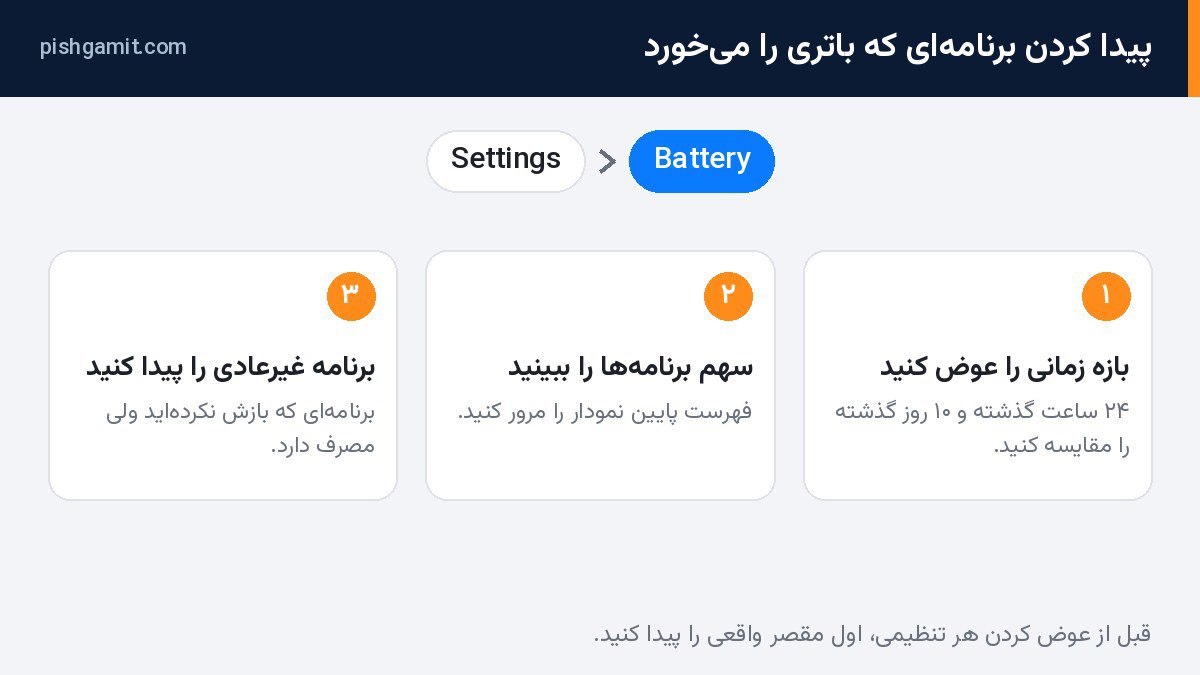
قبل از هر تنظیمی، به Settings › Battery بروید و فهرست مصرف برنامهها در ۲۴ ساعت و ۱۰ روز گذشته را ببینید. معمولاً یکی دو برنامه سهم غیرمنطقی دارند و همانها را باید درست کرد، نه اینکه ده تنظیم سیستمی را عوض کنید.
اگر نام برنامهای را میبینید که اصلاً بازش نکردهاید، احتمالاً در پسزمینه فعال است — مورد شماره چهار همین را حل میکند.
۳. سقف شارژ ۸۰ درصد
باتریهای لیتیومی در بازه میانی شارژ کمترین فشار را تحمل میکنند؛ بیشترین استهلاک در نزدیکی ۱۰۰ درصد و در حالت خالی کامل اتفاق میافتد.
به Settings › Battery › Charging Optimization بروید. سه گزینه دارید:
- None: شارژ بیمحدودیت تا ۱۰۰ درصد. برای نگهداری بلندمدت باتری بدترین انتخاب است.
- Optimized Battery Charging: تا ۸۰ درصد شارژ میکند و ۲۰ درصد آخر را نزدیک زمان معمول بیدار شدن شما کامل میکند. گزینه متعادل و پیشفرض خوبی است.
- ۸۰٪ Limit: شارژ در ۸۰ درصد متوقف میشود. اگر در طول روز به شارژر دسترسی دارید، این بهترین انتخاب برای عمر باتری است.
در نظر داشته باشید که با سقف ۸۰ درصد، هر روز حدود یکپنجم ظرفیت کمتری در اختیار دارید. اگر روزتان طولانی است و به شارژر دسترسی ندارید، این گزینه به ضررتان است.
۴. رفرش پسزمینه برنامهها
مسیر: Settings › General › Background App Refresh.
پیشنهاد ما خاموش کردن کامل آن نیست — پیامرسانها و ایمیل با آن کار میکنند. بهجایش دو کار کنید: کلید بالای صفحه را روی Wi-Fi بگذارید تا روی دیتای همراه فعال نباشد، و بعد در فهرست پایین، برنامههایی را که لازم نیست در پسزمینه بهروز شوند تکتک خاموش کنید. شبکههای اجتماعی و برنامههای خرید معمولاً اولین نامزدها هستند.
۵. تنظیم 5G روی حالت خودکار
مودم شبکه یکی از پرمصرفترین قطعات گوشی است و در مناطقی که پوشش 5G ناپایدار است، گوشی مدام بین شبکهها جابهجا میشود و انرژی میسوزاند. با توجه به وضعیت پوشش در ایران، این نکته اینجا اهمیت بیشتری دارد.
مسیر: Settings › Cellular › Cellular Data Options › Voice & Data. گزینه 5G Auto را انتخاب کنید تا گوشی فقط وقتی سرعت 5G ارزشش را داشته باشد از آن استفاده کند. اگر اصلاً به سرعت بالا نیاز ندارید، LTE هم انتخاب معقولی است.
اگر اینترنتتان بهطور کلی ضعیف است، راهنمای تقویت اینترنت ضعیف را ببینید.
۶. نمایشگر همیشه روشن
مخصوص آیفونهای پرو. در Settings › Display & Brightness › Always On Display گزینه نمایش تصویر پسزمینه را خاموش کنید. صفحه در حالت استراحت کاملاً سیاه میشود و فقط ساعت و اعلانها میمانند — روی پنل OLED پیکسلهای سیاه عملاً مصرفی ندارند. اگر واقعاً به آن نیاز ندارید، کل قابلیت را خاموش کنید.
۷. لرزش کیبورد
بازخورد لمسی هنگام تایپ حس خوبی دارد اما موتور لرزش را در تمام مدت تایپ درگیر میکند. در Settings › Sounds & Haptics › Keyboard Feedback گزینه Haptic را خاموش کنید. صدا را میتوانید روشن بگذارید؛ مصرفی ندارد.
صرفهجوییاش چشمگیر نیست، اما اگر زیاد تایپ میکنید به چشم میآید.
۸. حالت کممصرف خودکار با Shortcuts
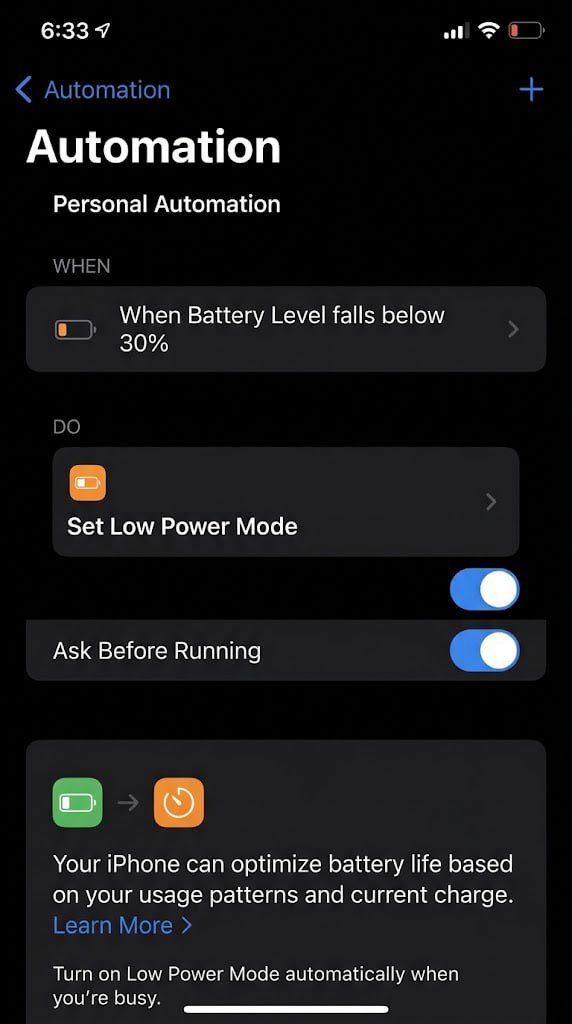
آیفون بهصورت پیشفرض در ۲۰ درصد پیشنهاد روشن کردن Low Power Mode را میدهد؛ یعنی وقتی دیگر دیر شده. با یک اتومیشن ساده میتوانید آن را زودتر فعال کنید:
- برنامه Shortcuts را باز کنید و به تب Automation بروید.
- روی علامت + بزنید و در فهرست دنبال Battery Level بگردید.
- اسلایدر را روی ۳۰ درصد بگذارید و گزینه «Falls Below» را انتخاب کنید.
- گزینه Run Immediately را روشن کنید تا هر بار از شما تأیید نخواهد.
- اکشن Set Low Power Mode را اضافه کنید و روی On بگذارید.
میتوانید اتومیشن دومی هم بسازید که در ۸۰ درصد آن را خاموش کند.
۹. اسلایدر Liquid Glass؛ با یک هشدار
در Settings › Appearance › Liquid Glass میتوانید شفافیت افکت شیشهای را کم کنید.
اما اینجا باید صادق باشیم: اپل هیچ ادعایی درباره تأثیر این اسلایدر روی مصرف باتری مطرح نکرده است. فهرستهایی که آن را بهعنوان ترفند باتری با عدد و رقم مشخص معرفی میکنند، رقم را از خودشان درآوردهاند. منطقاً رندر سبکتر بار گرافیکی کمتری دارد و روی مدلهای قدیمیتر ممکن است کمکی بکند، اما انتظار معجزه نداشته باشید. دلیل اصلی دست بردن در این تنظیم، خوانایی بهتر متن است نه باتری.
۱۰. چند کار که نباید بکنید
- گوشی را تا خاموشی کامل تخلیه نکنید. «کالیبراسیون باتری» با شارژ و دشارژ کامل یک باور قدیمی است که به باتریهای امروزی آسیب میزند. تخلیه عمیق دقیقاً همان چیزی است که میتواند باعث شود گوشی دیگر روشن نشود — که در این مطلب مفصل بررسیاش کردهایم.
- برنامهها را مدام از مالتیتسکینگ نبندید. برخلاف تصور رایج، بستن اجباری برنامهها مصرف را بیشتر میکند نه کمتر؛ چون اجرای دوباره از صفر پرهزینهتر از نگه داشتن آنها در حافظه است.
- هنگام شارژ سریع بازی سنگین نکنید. گرمای شارژ و گرمای پردازش روی هم جمع میشود و حرارت بیشترین دشمن باتری است.
- قاب ضخیم را موقع شارژ شبانه بردارید اگر گوشی گرم میشود؛ بدنه آیفون خودش نقش دفع حرارت را دارد.
محدودیتهایی که باید بدانید
- هیچکدام از این تنظیمات باتری فرسوده را جوان نمیکند. اگر در Settings › Battery › Battery Health عدد ظرفیت زیر ۸۰ درصد است، راهحل تعویض باتری است نه تنظیمات.
- افت عدد سلامت باتری درست بعد از آپدیت معمولاً به معنی آسیب فیزیکی نیست؛ سیستم تخمین خود را دوباره میسنجد. اما اگر افت ادامهدار و پلکانی بود، جدی بگیرید.
- اگر آیفون ۱۵ پرو به بالا دارید و Siri AI را فعال کردهاید، بخشی از مصرف تازه مربوط به همان است و با خاموش کردنش برمیگردد.
- داغ شدن همراه با خاموش شدن ناگهانی یا پرشهای شدید درصد، نشانه مشکل سختافزاری است و با تنظیمات حل نمیشود.
پرونده iOS 27 در پیشگامیت
این مطلب بخشی از مجموعهای دهقسمتی درباره iOS 27 است. هر بخش یک موضوع را جداگانه و کامل بررسی میکند:
- iOS 27 چه تغییراتی دارد؟ قابلیتها و آیفونهای سازگار
- مشکلات iOS 27 و راه حل آنها؛ عیبیابی بعد از آپدیت
- آموزش Siri AI در iOS 27؛ فعالسازی، دستورات و زبان فارسی
- ترفندهای iOS 27؛ ۱۰ تنظیمی که بعد از آپدیت باید عوض کنید
- حریم خصوصی در iOS 27؛ کنترل دسترسی Siri AI و اشتراک مکان
- iOS 27 یا اندروید ۱۷؟ مقایسه واقعی برای کاربر ایرانی
- دوربین و Photos در iOS 27؛ چه چیزی واقعاً جدید است؟
- Messages و تماس در iOS 27؛ تغییرات تازه و آنچه از قبل بود
- شخصیسازی آیفون در iOS 27؛ کنترل سنتر، صفحه قفل و ویجتها
راهنماهای آیفون که همین حالا در پیشگامیت منتشر شدهاند:
- حالت Low Data Mode آیفون و کاهش مصرف دیتا
- خروج از حالت ایمن آیفون
- گوشی بعد از خالی شدن کامل شارژ روشن نمیشود
جمعبندی
اگر تازه آپدیت کردهاید، صبر کنید؛ احتمال زیاد چیزی خراب نشده. اگر یک هفته گذشته و هنوز وضعیت بد است، اول سراغ Settings › Battery بروید و ببینید کدام برنامه مقصر است، بعد رفرش پسزمینه و تنظیم 5G را درست کنید. این دو مورد در عمل بیشترین اثر را دارند.
و آن ترفند قدیمی تخلیه کامل باتری را فراموش کنید؛ کمکی نمیکند و میتواند دردسر بسازد.

نظرات
0نظر یا سوال خود را به اشتراک بگذارید
متن خود را بنویسید؛ هنگام ارسال، ثبتنام کنید.