
هر نسخه بزرگ iOS در هفتههای اول چند باگ دارد؛ این بار هم استثنا نبود. خبر خوب این است که تقریباً همه مشکلات رایج بعد از آپدیت با چند قدم مشخص حل میشوند و نیازی به مراجعه به تعمیرکار نیست.
این مطلب به ترتیب از کمخطرترین راهحل به پرخطرترین چیده شده است. از بالا شروع کنید و تا جایی پیش بروید که مشکلتان حل شود — هیچوقت از وسط شروع نکنید.
قبل از هر کاری این را بخوانید
اگر دو سه روز از آپدیت گذشته و مشکلتان کندی، داغی یا مصرف زیاد باتری است، احتمالاً اصلاً باگ نیست. گوشی مشغول نمایهسازی دوباره عکسها و فایلهاست و خودش تمام میشود. ۴۸ تا ۷۲ ساعت صبر کنید. توضیح کامل در راهنمای باتری iOS 27 آمده است.
برای بقیه مشکلات، جدول زیر مسیر سریع را نشان میدهد.
جدول عیبیابی سریع
| نشانه | محتملترین علت | اولین کاری که باید کرد |
|---|---|---|
| قطع و وصل شدن وایفای | آدرس خصوصی وایفای یا کش شبکه | Private Wi-Fi Address را خاموش کنید (بخش ۱) |
| تأخیر کیبورد هنگام تایپ | دیکشنری پیشبینی کلمات | دیکشنری کیبورد را ریست کنید (بخش ۲) |
| کندی و لگ انیمیشنها | مدل قدیمی و افکتهای بصری | Reduce Motion را روشن کنید (بخش ۲) |
| باز نشدن برنامه بانکی | نسخه قدیمی برنامه | برنامه را بهروز کنید (بخش ۳) |
| گیر کردن روی لوگوی اپل | خطای بوت | ریستارت اجباری (بخش ۴) |
| کار نکردن Face ID | تغییر دادههای چهره یا آلودگی سنسور | سنسور را تمیز و چهره را ریست کنید (بخش ۶) |
| پر شدن حافظه با System Data | کش موقت بعد از آپدیت | چند روز صبر کنید (بخش ۷) |
| گم شدن مخاطبان یا پیامها | همگامسازی iCloud | همگامسازی را خاموش و روشن کنید (بخش ۸) |
| قطع شدن صدای هندزفری | جفتسازی بلوتوث | دستگاه را Forget و دوباره جفت کنید (بخش ۸) |
| خاموش شدن ناگهانی گوشی | احتمالاً سختافزاری | این یکی با نرمافزار حل نمیشود |
| نصب نشدن آپدیت یا خطای Unable to Verify Update | اتصال ناپایدار، فضای کم یا فایل ناقص | Delete Update در iPhone Storage و دانلود دوباره (بخش ۱۰) |
۱. قطع و وصل شدن وایفای
شایعترین گلایه بعد از هر آپدیت. معمولاً دلیلش آدرس خصوصی وایفای است که هر بار عوض میشود و مودم گیج میشود.
- به Settings › Wi-Fi بروید و روی آیکون (i) کنار نام شبکه بزنید.
- گزینه Private Wi-Fi Address را از حالت چرخشی روی Fixed بگذارید.
- یک بار از شبکه خارج و دوباره وصل شوید.
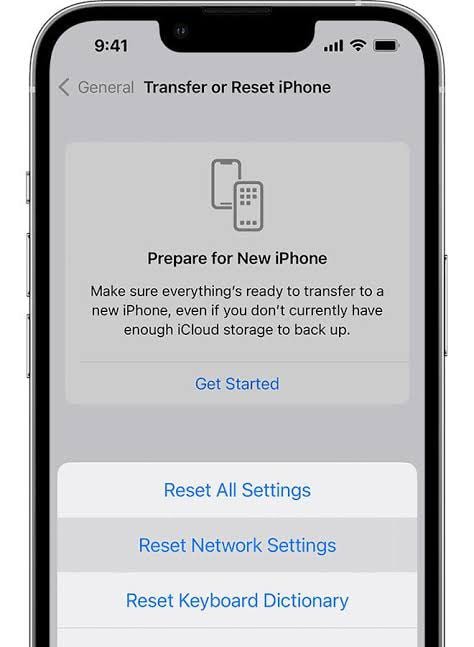
اگر حل نشد، سراغ ریست تنظیمات شبکه بروید: Settings › General › Transfer or Reset iPhone › Reset › Reset Network Settings.
حواستان باشد: این کار تمام رمزهای وایفای ذخیرهشده را پاک میکند. قبلش رمز مودم خانه و محل کار را جایی یادداشت کنید. عکسها، پیامها و برنامههایتان دستنخورده میمانند.
اگر اینترنتتان بهطور کلی ضعیف است و ربطی به آپدیت ندارد، راهنمای تقویت اینترنت ضعیف جای بهتری است.
۲. کندی، لگ و تأخیر کیبورد
روی آیفون ۱۲، ۱۳ و ۱۴ بیشتر دیده میشود. دو کار کنید:
ریست دیکشنری کیبورد
مسیر: Settings › General › Transfer or Reset iPhone › Reset › Reset Keyboard Dictionary. کلمههایی که خودتان به گوشی یاد دادهاید پاک میشود، اما تأخیر تایپ معمولاً برطرف میگردد.
سبک کردن انیمیشنها
به Settings › Accessibility › Motion بروید و Reduce Motion را روشن کنید. انیمیشنهای محوشونده جای حرکتهای سنگین را میگیرند و روی مدلهای قدیمیتر تفاوت محسوسی دارد.
در همان بخش Accessibility، گزینه Reduce Transparency هم بار گرافیکی را کم میکند. اگر فقط خوانایی متن برایتان مهم است، بهجای آن از اسلایدر Settings › Appearance › Liquid Glass استفاده کنید که کنترل دقیقتری میدهد.
۳. باز نشدن یا کرش کردن برنامههای بانکی و ایرانی
علتش پیچیده نیست: برنامه با نسخه قدیمیتری از ابزارهای توسعه ساخته شده و هنوز با نسخه جدید سیستمعامل هماهنگ نشده است. توپ در زمین توسعهدهنده برنامه است، نه شما.
کارهایی که از دست شما برمیآید:
- برنامه را بهروز کنید. از همان جایی که نصبش کردهاید آخرین نسخه را بگیرید. اغلب ظرف چند روز نسخه سازگار منتشر میشود.
- حذف و نصب دوباره. قبلش مطمئن شوید رمز و اطلاعات ورودتان را دارید.
- از نسخه وب استفاده کنید. بیشتر بانکها نسخه تحت وب دارند؛ آدرس را در Safari باز کنید و با دکمه اشتراکگذاری گزینه Add to Home Screen را بزنید تا مثل یک برنامه روی صفحه اصلی بنشیند.
- کش Safari را پاک کنید اگر نسخه وب هم مشکل دارد: Settings › Apps › Safari › Clear History and Website Data.
یک هشدار: برای رفع این مشکل دنبال نسخههای دستکاریشده برنامه بانکی از منابع ناشناس نروید. این دقیقاً همان جایی است که حسابها خالی میشود.
۴. ریستارت اجباری؛ گوشی فریز شده یا روی لوگوی اپل مانده
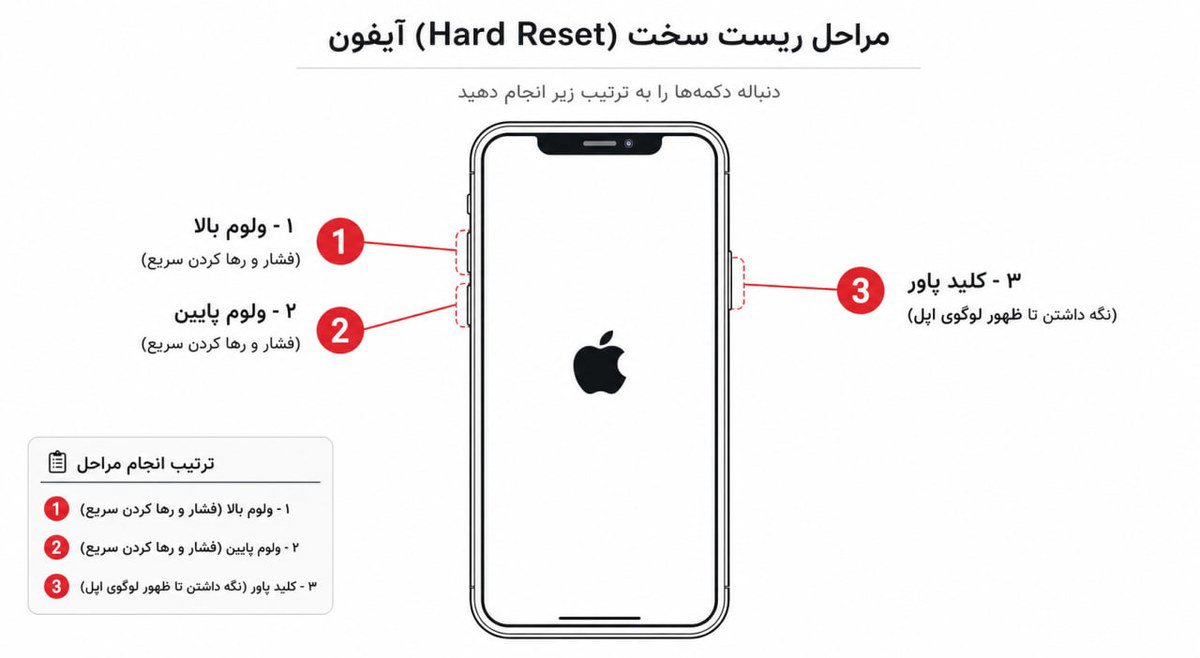
وقتی صفحه به لمس جواب نمیدهد یا گوشی روی لوگوی اپل گیر کرده، اولین و بیخطرترین کار این است. هیچ دادهای پاک نمیشود.
- کلید افزایش صدا را فشار دهید و فوراً رها کنید.
- کلید کاهش صدا را فشار دهید و فوراً رها کنید.
- کلید کناری (پاور) را فشار دهید و نگه دارید.
نکته مهم: وقتی اسلایدر خاموش کردن ظاهر شد، آن را نکشید و دکمه را همچنان نگه دارید. صفحه سیاه میشود و بعد از حدود ده تا پانزده ثانیه لوگوی اپل میآید؛ آنوقت رها کنید.
اگر گوشی روی لوگوی اپل مانده، دستکم دو بار این کار را امتحان کنید. گاهی بار اول جواب نمیدهد.
۵. حالت Recovery؛ وقتی ریستارت اجباری جواب نداد
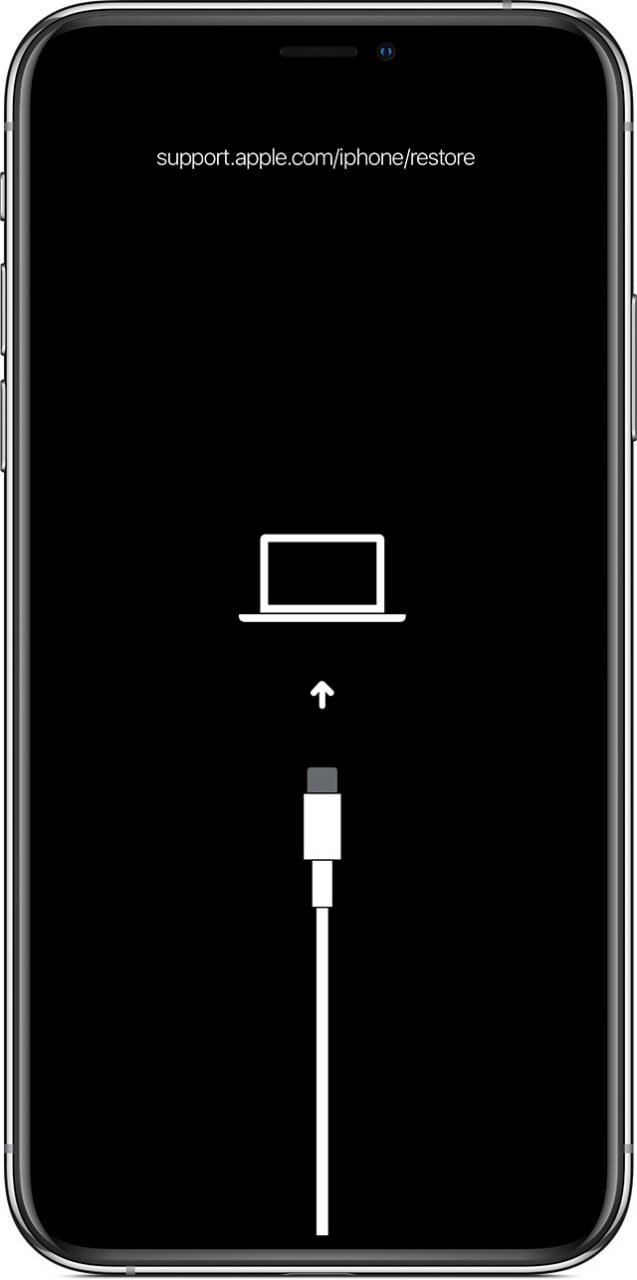
اینجا به کامپیوتر نیاز دارید. گوشی را با کابل به کامپیوتر وصل کنید و همان ترتیب سه کلید بالا را تکرار کنید، اما این بار دکمه پاور را نگه دارید تا تصویر کابل و کامپیوتر روی صفحه بیاید — نه فقط تا لوگوی اپل.
روی کامپیوتر دو گزینه به شما پیشنهاد میشود:
- Update: فقط سیستمعامل را دوباره نصب میکند و اطلاعات شما باقی میماند. همیشه اول این را بزنید.
- Restore: گوشی را کاملاً پاک میکند. فقط وقتی Update شکست خورد.
۶. Face ID کار نمیکند
قبل از هر تنظیمی، بالای صفحه را با پارچه نرم تمیز کنید. گرد و غبار و اثر انگشت روی سنسور، شایعترین دلیل است. اگر محافظ صفحه تازه گذاشتهاید، ببینید ناحیه بالای صفحه را نپوشانده باشد.
اگر حل نشد، به Settings › Face ID & Passcode بروید و چهره را ریست و دوباره اسکن کنید. این کار را در اتاقی با نور یکنواخت انجام دهید، نه زیر نور مستقیم آفتاب یا در تاریکی.
۷. پر شدن حافظه با System Data
بعد از آپدیت، بخش System Data در نمودار حافظه ممکن است چند ده گیگابایت نشان دهد. این فایلهای موقت نصب و نمایهسازی است.
کاری نکنید و چند روز صبر کنید؛ سیستم خودش پاکشان میکند. اگر بعد از یک هفته هنوز حجیم است، گوشی را به کامپیوتر وصل کنید و چند دقیقه بماند، یا یک بار ریستارت کنید.
یک هشدار جدی: ترفندی که در بعضی سایتها میبینید — جلو بردن دستی تاریخ گوشی برای پاک شدن کش — را انجام ندهید. تاریخ اشتباه گواهیهای امنیتی را بیاعتبار میکند، ورود به حسابها و برنامههای بانکی را به هم میریزد و مشکلی بزرگتر از آنچه میخواستید حل کنید میسازد.
برای آزاد کردن واقعی فضا، راهنمای مدیریت حافظه گوشی روشهای درست را دارد.
۸. مشکلات متفرقه
گم شدن مخاطبان یا پیامها
معمولاً اطلاعات پاک نشده و فقط همگامسازی گیر کرده است. به Settings › [نام شما] › iCloud بروید، همگامسازی مخاطبان یا پیامها را خاموش کنید، چند دقیقه صبر کنید و دوباره روشن کنید. موقع خاموش کردن، گزینه نگه داشتن نسخه روی گوشی را انتخاب کنید.
قطع شدن صدای هندزفری یا ایرپاد
در Settings › Bluetooth روی (i) کنار نام دستگاه بزنید و Forget This Device را انتخاب کنید، بعد از نو جفت کنید. اگر مشکل صدای ایرپاد دارید، این راهنما نکات مکملی دارد.
شارژ نشدن یا قطع و وصل شدن کابل
اول پورت شارژ را نگاه کنید؛ پرز جیب داخل پورت جمع میشود و رایجترین دلیل است. با یک خلال چوبی و با احتیاط تمیزش کنید — هرگز با سوزن یا سنجاق فلزی. بعد کابل و آداپتور دیگری امتحان کنید.
تماسهای ناموفق
اگر بعد از آپدیت تماسهایتان برقرار نمیشود، معنی Failed Call در آیفون و راه حل آن را ببینید.
۹. آیا میشود به iOS 26 برگشت؟
پاسخ کوتاه: مدت کوتاهی بعد از انتشار نسخه جدید، بله — و بعد دیگر نه.
اپل تا چند هفته پس از عرضه نسخه جدید، همچنان نسخه قبلی را امضا میکند و در این بازه میتوانید با کامپیوتر به iOS 26 برگردید. به محض بسته شدن این پنجره، امکانش از بین میرود و هیچ راهی برای دور زدنش نیست.
دو نکته اگر قصد بازگشت دارید:
- بکاپی که روی iOS 27 گرفتهاید روی iOS 26 قابل بازگردانی نیست. اگر بکاپ قبل از آپدیت دارید، همان را نگه دارید.
- بازگشت یعنی پاک شدن کامل گوشی. برای رفع یک باگ کوچک ارزشش را ندارد؛ معمولاً بهروزرسانی اصلاحی ظرف چند هفته میآید.
۱۰. آپدیت iOS 27 نصب نمیشود یا وسط کار گیر میکند
رایجترین پیامها در این حالت Unable to Verify Update و Software Update Failed است. گاهی هم آپدیت ساعتها روی Preparing Update میماند. علت معمولاً یکی از سه چیز است: اتصال ناپایدار، فضای خالی کم، یا فایل آپدیتی که ناقص دانلود شده. این کارها را به ترتیب انجام دهید:
- اتصال را عوض کنید. به یک وایفای پایدار وصل شوید. اگر فیلترشکن یا DNS دستی دارید، یک بار بدون آن امتحان کنید؛ خطای Unable to Verify معمولاً یعنی گوشی به سرور اپل نرسیده است.
- فضای خالی را ببینید. مسیر: Settings › General › iPhone Storage. آپدیتهای بزرگ چند گیگابایت فضای خالی لازم دارند. اگر کم است، ویدیوها و برنامههای سنگین را پاک یا منتقل کنید.
- فایل ناقص را پاک کنید. در همان صفحه iPhone Storage، فایل iOS 27 را در فهرست پیدا کنید، روی آن بزنید و Delete Update را انتخاب کنید. گوشی را ریاستارت کنید و از Settings › General › Software Update دوباره دانلود کنید.
- با کامپیوتر آپدیت کنید. اگر باز هم نصب نشد، گوشی را با کابل به مک (برنامه Finder) یا ویندوز (برنامه Apple Devices یا iTunes) وصل کنید و گزینه Update را بزنید، نه Restore. با Update اطلاعات گوشی پاک نمیشود.
اگر گوشی بیش از یک ساعت روی لوگوی اپل و نوار پیشرفت مانده، سراغ بخش ۴ (ریستارت اجباری) و بعد بخش ۵ (حالت Recovery) بروید.
اگر اصلاً گزینه آپدیت را نمیبینید، شاید مدل آیفون شما iOS 27 را پشتیبانی نمیکند. فهرست مدلهای سازگار را در iOS 27 چه تغییراتی دارد ببینید.
حالت DFU؛ فقط اگر هیچکدام جواب نداد
DFU عمیقترین حالت بازیابی است و همه چیز را پاک میکند. قبل از آن حتماً Recovery Mode با گزینه Update را امتحان کنید.
روش ورود: گوشی را به کامپیوتر وصل کنید، کلید افزایش صدا را فشار دهید و رها کنید، کلید کاهش صدا را فشار دهید و رها کنید، سپس کلید کناری را نگه دارید تا صفحه سیاه شود. حالا کلید کناری و کاهش صدا را همزمان پنج ثانیه نگه دارید، کلید کناری را رها کنید و کاهش صدا را ده ثانیه دیگر نگه دارید.
اگر درست انجام شده باشد، صفحه گوشی کاملاً سیاه میماند و کامپیوتر پیام شناسایی دستگاه در حالت ریکاوری را نشان میدهد. اگر لوگوی اپل دید، زمانبندی را اشتباه کردهاید و باید از اول شروع کنید.
محدودیتهایی که باید بدانید
- خاموش و روشن شدن ناگهانی، داغ شدن شدید همراه با افت ناگهانی درصد باتری، یا خطوط روی نمایشگر مشکل سختافزاری است و با هیچکدام از این روشها حل نمیشود.
- Restore و DFU تمام اطلاعات را پاک میکنند. بدون بکاپ سراغشان نروید.
- بعضی باگها واقعاً از طرف اپل هستند و راهحل کاربر ندارند؛ باید منتظر بهروزرسانی اصلاحی بمانید.
- برنامههای ایرانی که با نسخه جدید سازگار نیستند را فقط توسعهدهندهشان میتواند درست کند.
- اگر گوشی پس از تخلیه کامل باتری روشن نمیشود، موضوع فرق دارد و در این مطلب جداگانه بررسی شده است.
پرونده iOS 27 در پیشگامیت
این مطلب بخشی از مجموعهای دهقسمتی درباره iOS 27 است. هر بخش یک موضوع را جداگانه و کامل بررسی میکند:
- iOS 27 چه تغییراتی دارد؟ قابلیتها و آیفونهای سازگار
- باتری و داغ شدن آیفون در iOS 27؛ علتها و ۱۰ راه حل
- آموزش Siri AI در iOS 27؛ فعالسازی، دستورات و زبان فارسی
- ترفندهای iOS 27؛ ۱۰ تنظیمی که بعد از آپدیت باید عوض کنید
- حریم خصوصی در iOS 27؛ کنترل دسترسی Siri AI و اشتراک مکان
- iOS 27 یا اندروید ۱۷؟ مقایسه واقعی برای کاربر ایرانی
- دوربین و Photos در iOS 27؛ چه چیزی واقعاً جدید است؟
- Messages و تماس در iOS 27؛ تغییرات تازه و آنچه از قبل بود
- شخصیسازی آیفون در iOS 27؛ کنترل سنتر، صفحه قفل و ویجتها
جمعبندی
ترتیب کار همیشه یکی است: اول صبر، بعد ریستارت ساده، بعد ریستارت اجباری، بعد ریست تنظیمات مربوطه، و تنها در آخر Recovery و DFU. بیش از نود درصد مشکلات در سه قدم اول حل میشود.
و مهمتر از همه: قبل از هر کاری که کلمه Reset یا Restore در آن هست، بکاپ بگیرید.

نظرات
0نظر یا سوال خود را به اشتراک بگذارید
متن خود را بنویسید؛ هنگام ارسال، ثبتنام کنید.