
پاسخ سریع و قانون طلایی بازیابی اطلاعات:
۱. قانون مرگ و زندگی اطلاعات: اگر به اشتباه فایلی را پاک کردهاید یا درایوی را فرمت نمودهاید، بلافاصله کار با سیستم را متوقف کنید و هرگز هیچ فایلی روی آن درایو کپی نکنید! هرگونه نوشتن داده جدید (Write)، بلاکهای حاوی اطلاعات قبلی را رونویسی (Overwrite) کرده و ریکاوری را برای همیشه غیرممکن میسازد.
۲. هرگز نرمافزار ریکاوری را روی همان درایو آسیبدیده نصب نکنید: برنامه ریکاوری را روی درایو دیگری نصب کرده و مقصد ذخیره فایلهای بازگردانیشده را نیز حتماً روی یک هارد اکسترنال یا فلش مموری دیگر تعیین نمایید.
۳. بهترین نرمافزار برای کاربران خانگی (سریع با محیط بصری): نرمافزارهای EaseUS Data Recovery Wizard و Disk Drill بالاترین نرخ موفقیت در بازسازی پوشهها و تعمیر عکسها و ویدیوهای خراب را دارند.
۴. بهترین ابزار کاملاً رایگان و بدون محدودیت حجم: نرمافزار سبک و کلاسیک Recuva.
۵. ابزار سطح مهندسی برای هاردهای پر از بدسکتور و RAID: نرمافزار تخصصی R-Studio.
۶. تفاوت حیاتی SSD و HDD: ریکاوری هارد دیسکهای سنتی (HDD) بسیار آسان است؛ اما در حافظههای SSD به دلیل دستور سختافزاری TRIM، دادهها در کسری از ثانیه پس از حذف صفر میشوند و شانس بازگشت بسیار پایین است.
پاک شدن ناگهانی پروژههای چندماهه کاری، تصاویر یادگاری خانوادگی، پایاننامههای دانشگاهی یا فرمت شدن تصادفی یک هارد اکسترنال و فلش مموری، از اضطرابآورترین تجربیاتی است که هر کاربر ممکن است با آن دستبهگریبان شود. در این شرایط بحرانی، بسیاری از کاربران بدون آگاهی فنی، شروع به نصب پیدرپی برنامههای ناشناس میکنند؛ غافل از اینکه خود فرآیند نصب برنامه جدید، به دلیل نوشتن مگابایتها دیتا روی سکتورهای هارد، شانس نجات دادهها را به صفر میرساند!
واقعیت فنی سیستمعاملها این است: هنگامی که فایلی را در ویندوز یا مک پاک میکنید، بیتهای آن فایل فوراً از روی سکتورها پاک نمیشوند؛ بلکه صرفاً ارجاع و آدرس آن در جدول فایلهای سیستم (MFT در NTFS یا FAT در فلشها) به عنوان «فضای آزاد آماده برای نوشتن مجدد» نشانهگذاری میشود. تا زمانی که این بلوکها با فایلهای جدید پر نشوند، ابزارهای تخصصی بازیابی داده (Data Recovery) قادرند ساختار باینری فایل را شناسایی و بازسازی کنند.
در این مقاله از پیشگامیت، فیزیک بازیابی در هارد دیسکها و اساسدیها را کالبدشکافی کرده و ۵ نرمافزار برتر سال ۲۰۲۶ را بر پایه تستهای واقعی بنچمارک مقایسه خواهیم کرد.
کالبدشکافی فنی: معماری سیستم فایلها و شیوه نجات بیتهای گمشده
برای اجرای موفقیتآمیز ریکاوری، باید بدانید موتورهای نرمافزاری چگونه دادهها را از اعماق هارد بیرون میکشند:
flowchart TD
A["فایل توسط کاربر حذف میشود"] --> B["جدول MFT / FAT رکورد فایل را غیرفعال علامت میزند"]
B --> C{"آیا نوع حافظه SSD با دستور TRIM فعال است؟"}
C -->|بله| D["کنترلر SSD سلولهای NAND را فوراً صفر میکند (ریکاوری ناممکن)"]
C -->|خیر - هارد HDD یا فلش| E["خوشههای داده (Data Clusters) دستنخورده باقی میمانند"]
E --> F["اسکن عمیق بر اساس هدر فایل (File Signatures Carving)"]
F --> G["بازسازی ساختار درختی و بازگشت کامل فایلها"]۱. بازسازی جدول فایل (File System Reconstruction)
در روش اول، نرمافزار ریکاوری سکتورهای سیستم فایل (نظیر $MFT در پارتیشنهای NTFS ویندوز) را اسکن میکند. اگر ساختار پوشهها هنوز بازنویسی نشده باشد، نرمافزار میتواند فایلها را دقیقاً با همان نام اولیه، پوشهبندی درختی قبلی و تاریخهای دقیق زنده کند.
۲. اسکن خام بر اساس امضای فایل (Raw Carving)
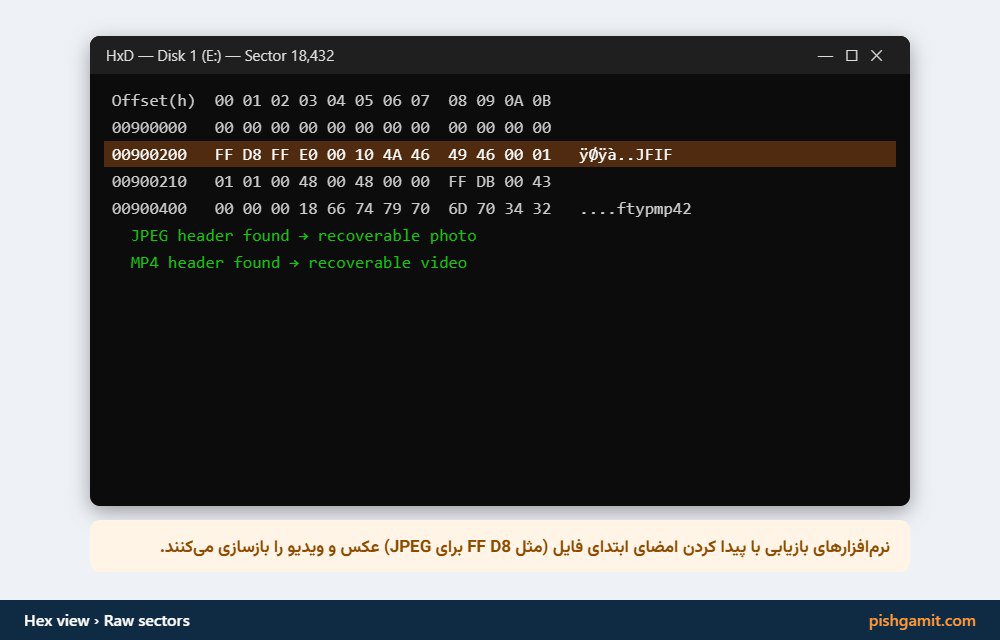
اگر پارتیشن هارد به طور کامل فرمت شده یا جدول دیسک آسیب دیده و فرمت به حالت غیرقابل خواندن RAW درآمده باشد، نرمافزار از متدولوژی پیشرفته Carving استفاده میکند. در این روش، برنامه بدون توجه به ساختار پوشهها، بایت به بایت سکتورها را به دنبال هدرهای شناختهشده فرمتها اسکن میکند (برای مثال بایتهای هدر FF D8 FF برای تصاویر JPEG و 89 50 4E 47 برای فایلهای PNG).
تفاوت حیاتی ریکاوری در هارد مکانیکی (HDD) و حافظههای فلش (SSD)
یکی از رایجترین سوالات این است: «چرا هارد اکسترنال قدیمیام ریکاوری شد، اما از روی لپتاپ جدیدم با SSD هیچی برنگشت؟»
پاسخ در دستور سختافزاری TRIM نهفته است:
- در هارد دیسکهای مکانیکی (HDD): هدر دیسک مغناطیسی بدون توجه به پاک شدن فایل، دادهها را تا زمان نوشته شدن فایل جدید در همان موقعیت نگه میدارد؛ بنابراین حتی بعد از ماهها شانس ریکاوری بسیار بالاست.
- در حافظههای حالت جامد (SSD): برای جلوگیری از افت سرعت نوشتن و انجام وظیفه Garbage Collection، سیستمعامل به کنترلر SSD دستور صادر میکند که سلولهای مربوط به فایل حذفشده را فوراً با ولتاژ صفر پر (Zero-fill) کند؛ به همین دلیل در SSDهای مدرن با فعال بودن TRIM، شانس بازیابی فایلهای پاکشده پس از چند دقیقه به شدت افت میکند.
جدول مقایسه بنچمارک ۵ نرمافزار برتر ریکاوری اطلاعات در سال ۲۰۲۶
| نام نرمافزار | نرخ موفقیت اسکن عمیق | پشتیبانی از سیستمفایلها | نسخه رایگان و محدودیت | ابزار تعمیر عکس و ویدیو خراب | سهولت رابط کاربری |
|---|---|---|---|---|---|
| EaseUS Data Recovery | ۹۶٪ (بینظیر در عکس و فیلم) | NTFS, FAT32, exFAT, ReFS, APFS | تا ۲ گیگابایت بازیابی کاملاً رایگان | بله، تعمیر خودکار فایلهای MP4 و JPEG | بسیار ساده و مدرن |
| Disk Drill (CleverFiles) | ۹۴٪ (فوقالعاده در فرمت RAW) | NTFS, FAT, HFS+, APFS, ext4 | تا ۵۰۰ مگابایت رایگان | بله، دارای پیشنمایش زنده | شیک، بصری و تمیز |
| R-Studio | ۹۸٪ (استاندارد آزمایشگاهی) | تمامی سیستمفایلهای جهان + RAID | نسخه دمو (فایلهای زیر ۲۵۶ کیلوبایت) | نیازمند ویرایش دستی هگزادسیمال | مهندسی و پیچیده |
| Recuva (Piriform) | ۷۸٪ (مناسب فایلهای اخیر) | NTFS, FAT32, exFAT | کاملاً رایگان بدون هیچ محدودیت حجمی | خیر | بسیار ساده و سنتی |
| PhotoRec / TestDisk | ۹۰٪ (متنباز و خط فرمان) | صدها فرمت سیستمی و فایل | کاملاً رایگان و متنباز (GPL) | خیر | محیط متنی بدون منوی گرافیکی |
بررسی جامع و گامبهگام ۵ نرمافزار رتبه اول ریکاوری
۱. نرمافزار EaseUS Data Recovery Wizard (انتخاب اول کاربران)
نرمافزار EaseUS محبوبترین و پایدارترین ابزار ریکاوری برای کاربران خانگی و اداری است:
- مزیت بارز: موتور جستجوی دومرحلهای (Quick Scan در چند ثانیه و Deep Scan سکتور به سکتور).
- قابلیت منحصربهفرد: دارای ماژول داخلی تعمیر خودکار ویدیوها و تصاویر آسیبدیده (Corrupted Video/Photo Repair) که فایلهای بریدهشده را بازسازی میکند.
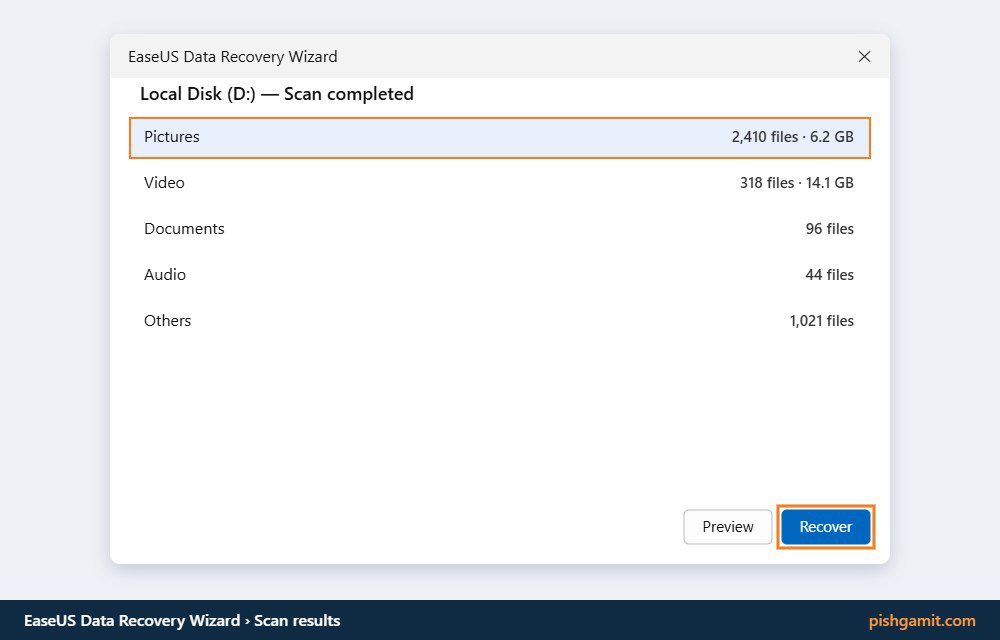
- شیوه کار: هارد یا فلش را انتخاب کرده، روی دکمه Scan کلیک کنید؛ فایلها را با پیشنمایش زنده بررسی نموده و در درایوی دیگر دکمه Recover را بزنید.
۲. نرمافزار Disk Drill (CleverFiles)
دیسک دریل با اختلاف زیباترین و هوشمندانهترین رابط کاربری را دارد:
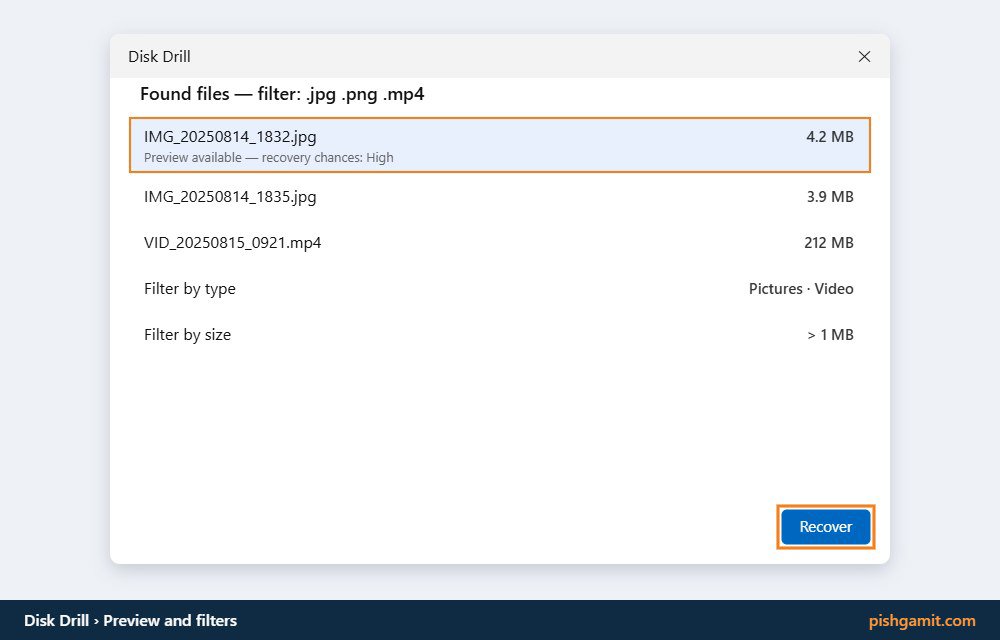
- قابلیت ساخت ایمیج بایت به بایت (Byte-to-Byte Backup): اگر هارد دیسک شما صدای تقتق میدهد یا پر از بدسکتور است، اسکن مکرر به موتور هارد آسیب میزند؛ دیسک دریل ابتدا یک ایمیج کامل ایزو (
.dmgیا.iso) از هارد تهیه کرده و سپس ریکاوری را روی فایل ایمیج بدون ریسک فیزیکی اجرا میکند. - Recovery Vault: سیستمی حفاظتی برای ذخیره متادیتای فایلهای حذفشده در آینده.
۳. نرمافزار R-Studio (انتخاب مراکز تخصصی جراحی هارد)
اگر پارتیشن هارد به طور کامل غیب شده، دیسک داینامیک آسیب دیده یا آرایههای پیچیده RAID در سرورها از هم پاشیدهاند، R-Studio استاندارد صنعتی شماره یک دنیا است. این برنامه به تکنسینها اجازه میدهد پارامترهای هندسی دیسک، اندازههای بلاک و الگوهای هگزادسیمال را دستی تنظیم نمایند.
۴. نرمافزار Recuva (سریع، سبک و ۱۰۰ درصد رایگان)
توسعهیافته توسط شرکت سازنده CCleaner:
- کاملاً رایگان و بدون هیچگونه قفل حجمی برای بازیابی اطلاعات.
- دارای سیستم راهنمای گامبهگام و نشانگر رنگی سلامت فایل (سبز به معنای ۱۰۰ درصد سالم، نارنجی متوسط و قرمز رونویسیشده و غیرقابل استفاده).
۵. ابزار متنباز PhotoRec & TestDisk
- TestDisk: سلطان بیرقیب تعمیر جداول پارتیشن آسیبدیده، بازیابی سکتورهای بوت MBR و تبدیل هارد RAW به NTFS بدون فرمت.
- PhotoRec: اسکنر خام فوقالعاده قوی برای کارتهای حافظه دوربینهای عکاسی که بیش از ۴۸۰ فرمت فایل چندرسانهای را شناسایی میکند.
دستورالعمل استاندارد و ایمن برای ریکاوری فایلها
- توقف کامل استفاده: به هیچ وجه فایلی دانلود نکنید، وبگردی نکنید و هارد را از سیستم جدا نکنید.
- نصب در درایو امن: اگر درایو D فرمت شده، برنامه ریکاوری را در درایو C نصب کنید.
- تکمیل ۱۰۰ درصدی اسکن عمیق: اسکن را در میانه راه قطع نکنید؛ زیرا چیدمان درختی پوشهها در دقایق پایانی تکمیل میشود.
- پیشنمایش قبل از ذخیره: روی فایلهای عکس و ویدیو دابل کلیک کنید تا از عدم خرابی و پخش صحیح آن مطمئن شوید.
- تعیین مقصد متفاوت: فایلهای ریکاوریشده را هرگز روی همان هاردی که اسکن شده ذخیره نکنید! آنها را روی یک هارد اکسترنال یا فلش مموری دیگر کپی نمایید.
مطالعه بیشتر
برای مدیریت ایمن دادهها و رفع عیوب حافظههای ذخیرهسازی، مطالعه این مقالات را پیشنهاد میکنیم:
- راهنمای جامع رفع مشکل باز نشدن فلش مموری در ویندوز
- آموزش بازیابی اطلاعات پاکشده در گوشیهای اندروید و آیفون
- آموزش رفع ارور قفل پارتیشن دیسک در نصب ویندوز
مطالب مرتبط در پیشگامیت
- آموزش کامل System Restore در ویندوز ۱۰ و ۱۱ (حل مشکل بالا نیامدن)
- بازیابی رمز عبور ویندوز ۱۰ و ۱۱ (آموزش حل مشکل فراموشی پسورد و پین)
جمعبندی
فرآیند بازیابی اطلاعات در دنیای دیجیتال، نبردی تنبهتن با زمان و پدیده رونویسی دادههاست. با رعایت خونسردی، پرهیز از ذخیره فایلهای جدید روی درایو مصدوم و بهکارگیری ابزارهای معتبر جهانی نظیر EaseUS Data Recovery برای مصارف عمومی یا R-Studio برای سناریوهای پیچیده تخصصی، میتوانید با بالاترین ضریب اطمینان ممکن، گرانبهاترین اسناد، تصاویر و پروژههای کاری خود را به زندگی بازگردانید.

نظرات
0نظر یا سوال خود را به اشتراک بگذارید
متن خود را بنویسید؛ هنگام ارسال، ثبتنام کنید.