
اتصال یک فلش مموری به کامپیوتر یا لپتاپ و مواجه شدن با باز نشدن آن، یکی از کلافهکنندهترین، رایجترین و پرتکرارترین چالشهایی است که کاربران سیستمعامل ویندوز با آن دستبهگریبان هستند. در بسیاری از سناریوها، صدای زنگ آشنای اتصال قطعه سختافزاری در ویندوز به صدا درمیآید و چراغ الایدی کوچک فلش مموری نیز شروع به چشمک زدن میکند، اما در صفحه This PC هیچ درایوی ظاهر نمیشود! در سناریوهای دیگر، آیکون درایو دیده میشود اما با دوبار کلیک بر روی آن، خطاهای ناامیدکنندهای نظیر «Please insert a disk into USB Drive»، اخطار اجباری «You need to format the disk before you can use it» یا پیام سدکننده عدم دسترسی «Access Denied» روی صفحه پرتاب میگردد.
نخستین واکنشی که عموم کاربران و حتی فروشندگان غیرمتخصص نشان میدهند، اعلام حکم قطعی «سوختن فلش مموری و غیرقابل استفاده بودن آن» است؛ در حالی که تحلیلهای تخصصی آزمایشگاههای سختافزار نشان میدهد در بیش از ۸۵ درصد مواقع، تراشههای حافظه فیزیکی کاملاً سالم و دستنخورده هستند! ریشه این فاجعه در مسائلی چون اختلال در جدول تخصیص حروف درایوها (Drive Letter Collision)، فساد جدول پارتیشن و تبدیل سیستم فایل به فرمت ناشناخته RAW، قفل محافظتی سختگیرانه Write-Protect، قطع برق خودکار درگاه توسط ویندوز (USB Selective Suspend) یا آلودگی به اسکریپتهای ویروسی میانبر (Shortcut Virus) نهفته است.
در این مقاله مرجع، بنیادین و کاربردی از وبسایت پیشگامیت، با کالبدشکافی ساختار چیپستهای کنترلر و حافظه ناند فلش مموریها، کلیه دلایل باز نشدن درایوهای USB را طبقهبندی کرده و راهکارهای علمی و تضمینی نجات اطلاعات و احیای فلش مموری را بدون نیاز به پرداخت هزینههای گزاف آموزش میدهیم.
پاسخ سریع (Quick Answer)؛ چکلیست اورژانسی عیبیابی در ۶۰ ثانیه
اگر برای تحویل پروژهای عجله دارید و نیاز به دسترسی فوری به فایلهای فلش دارید:
- تغییر پورت USB به پورتهای پشت مادربرد: فلش را از پورتهای جلوی کیس یا هابهای تبدیل جدا کرده و مستقیماً به پورتهای پشت کیس وصل کنید (پورتهای جلو به دلیل افت ولتاژ کابلهای رابط اغلب دچار قطعی دیتا میشوند).
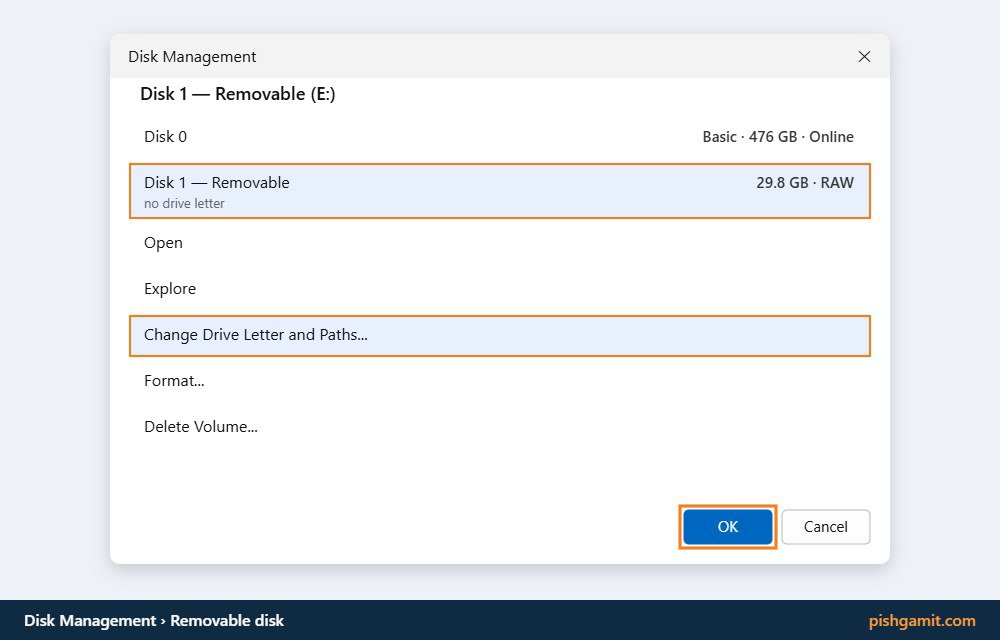
- بررسی حضور در Disk Management: کلیدهای میانبر
Win + Xرا فشرده و وارد Disk Management شوید. اگر فلش در لیست دیسکها دیده میشود اما نام درایو ندارد، روی آن کلیکراست کنید، گزینه Change Drive Letter and Paths را لمس نمایید و یک حرف انگلیسی آزاد (مانندZ:) به آن تخصیص دهید. - تعمیر بدون فرمت با Chkdsk: کلیدهای
Win + Rرا زده،cmdرا با دسترسی ادمین باز کنید و کد زیر را وارد نمایید (به جایF:حرف درایو خود را بگذارید): ``cmd chkdsk F: /f /r`` - آشکارسازی فایلهای مخفیشده با ویروس میانبر: اگر حجم فلش پر است اما فایلی دیده نمیشود، کد زیر را در CMD اجرا کنید تا تمام اسناد مخفی از چنگ ویروس آزاد گردند: ``
cmd attrib -h -r -s /s /d F:\.``
جدول عیبیابی بالینی: شناسایی ریشه مشکل فلش از روی خطاهای ویندوز
| پیغام خطا یا رفتار فیزیکی فلش | ریشه فنی اختلال در لایهها | راهحل نجاتبخش پیشنهادی |
|---|---|---|
| چراغ فلش روشن است اما آیکونی در This PC دیده نمیشود | عدم تخصیص حرف الفبایی درایو توسط سیستمعامل | افزودن دستی Drive Letter در پنجره Disk Management |
| خطای «You need to format the disk before you can use it» | آسیب به بوتسکتور و تبدیل ساختار فایلسیستم به RAW | ترمیم سکتورها با دستور chkdsk یا بازیابی با ابزار TestDisk |
| خطای «Please insert a disk into USB Drive» | قطع ارتباط منطقی کنترلر حافظه با سلولهای NAND فلش | فلش مجدد فریمور با ابزارهای ChipEasy و MPTool اختصاصی |
| خطای «The disk is write-protected» در زمان کپی فایل | قفل امنیتی سنسور فلش جهت جلوگیری از سوختن کامل سلولها | خنثیسازی ویژگی با دستور attributes disk clear readonly در Diskpart |
| فایلها ناپدید شده و تنها یک فایل میانبر (.lnk) دیده میشود | آلودگی به اسکریپت ویروس مخفیساز Visual Basic | اجرای کد نجاتبخش attrib در محیط خط فرمان ویندوز |
| قطع و وصلی مکرر فلش در لپتاپ پس از چند ثانیه کار | فعال بودن قابلیت صرفهجویی مصرف برق پورت USB | غیرفعالسازی USB Selective Suspend در Power Options |
کالبدشکافی سختافزاری: معماری کنترلر و حافظه NAND در فلش مموریها
برای درک اینکه چرا خطاهایی مانند Please Insert a Disk یا Write Protect پدید میآیند، باید با اجزای داخلی یک درایو USB آشنا شویم:
- کنترلر حافظه (Memory Controller): یک میکروپروسسور کوچک (ساخت کمپانیهایی نظیر Phison، SMI - Silicon Motion، Alcor Micro یا Innostor) که پل ارتباطی میان درگاه USB کامپیوتر و چیپ حافظه است.
- چیپ حافظه فلش (NAND Flash Die): تراشه سیلیکونی حاوی میلیاردها سلول ذخیرهسازی داده (TLC یا QLC).
- دلیل فعال شدن حالت Read-Only (Write Protect): سلولهای حافظه فلش تعداد چرخه نوشتن محدودی دارند. هنگامی که سلولهای پشتیبان کنترلر (Spare Blocks) برای جایگزینی بلوکهای آسیبدیده تمام میشوند، کنترلر برای اینکه اطلاعات موجود نسوزد و کاربر بتواند فایلهایش را نجات دهد، فرمویر را به طور خودکار در حالت دائمی فقطخواندنی (Lock State) قرار میدهد. در این وضعیت، دستکاری رجیستری کمکی نخواهد کرد و باید فریمور چیپ با ابزارهای تخصصی بازنویسی شود.
۷ روش عملیاتی و تضمینی برای حل مشکل باز نشدن فلش مموری
این مراحل را به ترتیب اولویت اجرا فرمایید:
۱. تخصیص حرف درایو در Disk Management (حل پنهان بودن آیکون فلش)
- کلیدهای میانبر
Win + Xرا فشار داده و گزینه Disk Management را برگزینید. - به بخش پایین پنجره نگاه کنید و درایو فلش خود را بر اساس ظرفیت (مثلاً Removable 14.9 GB) بیابید.
- بر روی نوار پارتیشن فلش کلیکراست کنید.
- گزینه Change Drive Letter and Paths را انتخاب نمایید.
- روی دکمه Add یا Change بزنید و از لیست کشویی، یک حرف الفبای خالی (مانند
X:یاM:) را برگزینید و OK کنید. - فوراً وارد مایکامپیوتر شوید؛ فلش با تمامی محتویات نمایان خواهد شد.
۲. تعمیر خطاهای فایلسیستم با دستور جادویی Chkdsk (بدون حذف اطلاعات)
اگر با کلیک روی فلش ارور فرمت دیسک یا ارور Inaccessible ظاهر میشود:
- در منوی استارت عبارت cmd را سرچ کرده، روی آن کلیکراست کنید و Run as administrator را بزنید.
- با فرض اینکه حرف درایو فلش شما
G:است، دستور زیر را تایپ کرده و اینتر بزنید: ``cmd chkdsk G: /f /r`` - پارامتر
/fخطاهای فایلسیستم را اصلاح کرده و پارامتر/rسکتورهای آسیبدیده منطقی را ریکاوری میکند. - پس از پایان عملیات، ویندوز ساختار درایو را به حالت پایدار بازمیگرداند و بدون نیاز به فرمت به دادههای خود دسترسی خواهید داشت.
۳. رفع قفل نرمافزاری Write-Protect با ابزار Diskpart
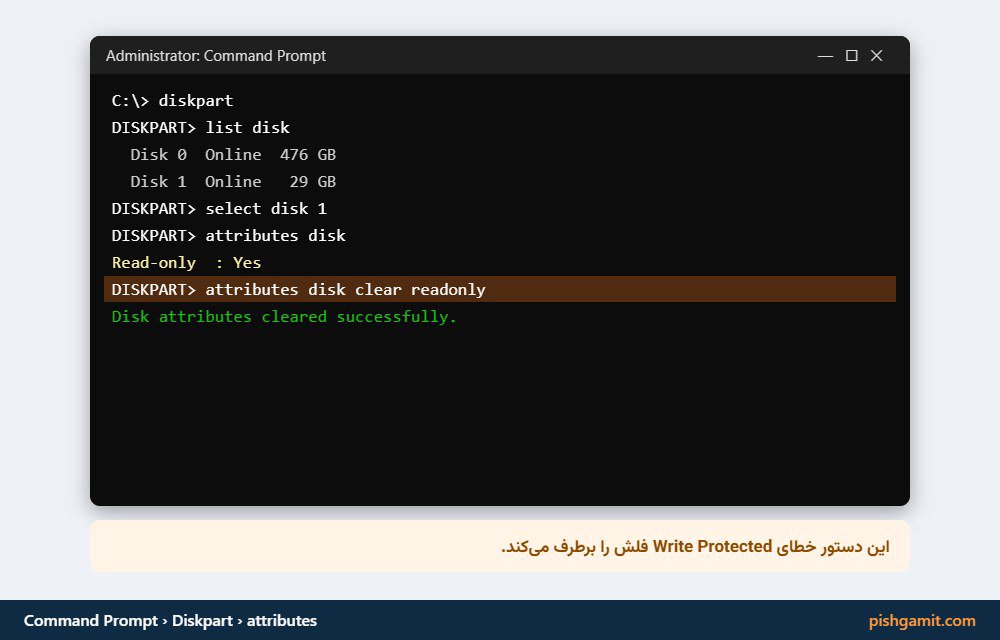
اگر هنگام ریختن فایل در فلش با ارور محافظت در برابر نوشتن مواجه میشوید:
- کلیدهای
Win + Rرا زده، تایپ کنیدdiskpartو Enter را بفشارید. - دستورات زیر را به نوبت بنویسید: ``
cmd list disk select disk X attributes disk clear readonly exit`(به جایX`، شماره دیسک فلش خود را از لیست مرحله اول درج نمایید). - این دستور خصیصه Read-Only ثبتشده در سطح سکتور را باطل میسازد.
۴. نجات فایلهای پنهانشده از چنگ ویروس شرتکات (Shortcut Virus)
ویروسهای میانبر با مخفی کردن کل فایلها در پوشههای سیستمی، یک شرتکات تقلبی ایجاد میکنند:
- پنجره CMD را در حالت Administrator باز کنید.
- حرف درایو فلش را با دو نقطه تایپ کرده و اینتر بزنید (مثلاً
E:). - دستور زیر را کپی و اجرا نمایید: ``
cmd attrib -h -r -s /s /d .`` - سوئیچ
-hخصیصه Hidden، سوئیچ-sخصیصه System و-rخصیصه Read-only را حذف میکند. تمام اسناد، عکسها و پوشههای اصلی شما در کسری از ثانیه در یک فولدر بدون نام ظاهر میشوند!
۵. خاموش کردن قابلیت قطع برق خودکار پورتها (USB Selective Suspend)
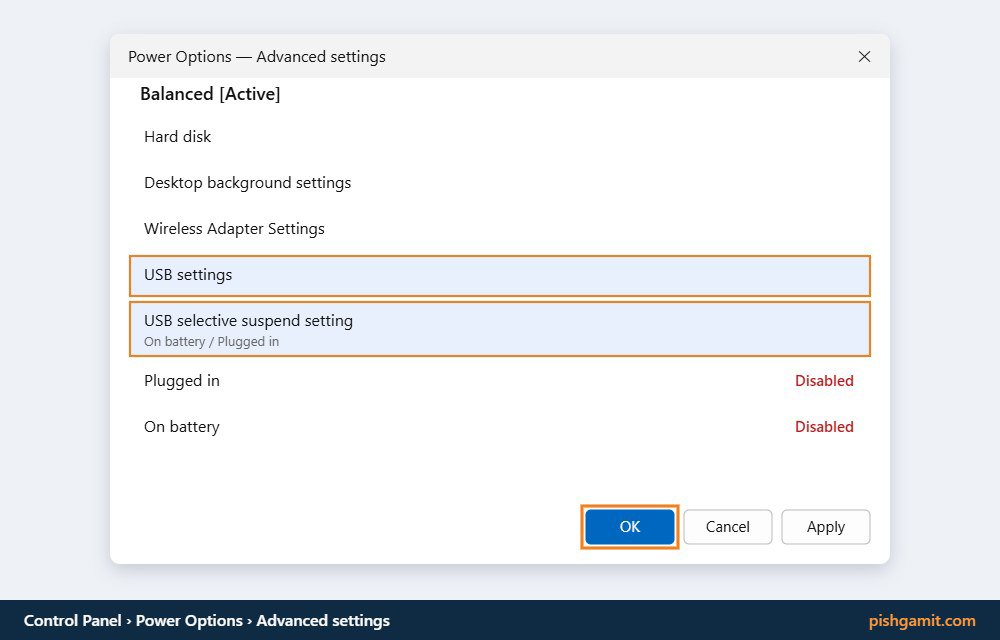
ویندوز در لپتاپها برای صرفهجویی در باتری، جریان برق پورت USB را قطع میکند که باعث فریز شدن فلش میشود:
- وارد کنترل پنل کلاسیک شوید و به بخش Power Options بروید.
- روی گزینه Change plan settings و سپس Change advanced power settings کلیک کنید.
- شاخه USB settings و سپس USB selective suspend setting را باز کنید.
- هر دو گزینه On battery و Plugged in را روی حالت Disabled (غیرفعال) قرار دهید و Apply کنید.
۶. تعمیر فلش با فرمت RAW با ابزار تخصصی TestDisk
اگر فایلسیستم فلش مموری به فرمت نامفهوم RAW تغییر کرده است، هرگز اجازه ندهید ویندوز آن را فرمت کند؛ زیرا فرمت کردن رونویسی روی فایلها را آغاز خواهد کرد. نرمافزار رایگان و متنباز TestDisk قادر است جداول پارتیشن تخریبشده را مستقیماً اسکن کرده و بوتسکتورهای پشتیبان را بازنویسی کند تا فرمت به حالت اولیه FAT32 یا NTFS بازگردد.
۷. فلش مجدد فریمور چیپ کنترلر (احیای فلشهای نیمهسوخته)
اگر با خطای «Please insert a disk into USB Drive» روبرو هستید:
- نرمافزار رایگان ChipEasy یا Flash Drive Information Extractor را اجرا کنید.
- مشخصات VID (شناسه سازنده)، PID (شناسه محصول) و مدل چیپ کنترلر (مثلاً Phison PS2251) را استخراج کنید.
- به پایگاه داده معتبر ابزارهای کارخانهای یواسبی (مانند وبسایت مرجع
flashboot.ru) مراجعه کنید. - نرمافزار اختصاصی فلش چیپ (MPTool) مربوط به کنترلر فلش خود را دانلود و فریمور آن را بازنویسی کنید؛ فلش دوباره زنده خواهد شد! همچنین برای آموزش ریکاوری عمیق اطلاعات از هارد دیسکها و فلشهای فرمتشده، توصیه میکنیم راهنمای بهترین نرمافزارهای بازیابی اطلاعات هارد دیسک و فلش را در وبسایت پیشگامیت مطالعه فرمایید.
مطالب مرتبط در پیشگامیت
- آموزش کامل System Restore در ویندوز ۱۰ و ۱۱ (حل مشکل بالا نیامدن)
- بازیابی رمز عبور ویندوز ۱۰ و ۱۱ (آموزش حل مشکل فراموشی پسورد و پین)
- رفع خطای Windows Cannot Be Installed to This Disk؛ حل مشکل MBR و GPT در ویندوز (۲۰۲۶)
- افزایش سرعت ویندوز ۱۱ و رفع مشکل لگ و کندی (راهنمای جامع ۲۰۲۶)
جمعبندی تحریریه پیشگامیت
باز نشدن فلش مموری در سیستمعامل ویندوز در اکثر قریببهاتفاق موارد یک رخداد نرمافزاری و چارهپذیر است و نباید شتابزده به دور انداختن فلش روی آورد. با بهرهگیری از ابزارهای بومی ویندوز نظیر محیط مدیریت دیسک، دستور قدرتمند chkdsk، خنثیسازی ویژگیهای مخرب ویروس میانبر با دستور attrib و مدیریت هوشمندانه مصرف برق درگاهها، دسترسی به اطلاعات گرانبها در کوتاهترین زمان و با بالاترین ضریب اطمینان احیا خواهد شد.
نظرات
0دیدگاه خود را ثبت کنید
برای ارسال نظر و مشارکت در گفتگو، لطفا وارد حساب کاربری خود شوید.